

USB-C Docking Station 17-in-1 mit Triple Display – 3 HDMI, 2 DP, 100W PD & 10Gbps USB
Produktbeschreibung
Einführung
Diese USB-C Docking Station bietet eine universelle Lösung, um deinen Laptop mit nur einem Kabel auf bis zu 17 Anschlussmöglichkeiten zu erweitern. Auf dem Papier kombiniert sie drei HDMI-Ports, zwei DisplayPort-Anschlüsse sowie ultraflache Datenraten von bis zu 10 Gbit/s und eine Vielzahl von USB- und Speicheroptionen. Die Vielseitigkeit macht sie interessant, wenn du regelmäßig mehrere Monitore nutzen, große Dateien übertragen oder dein System flexibel anschließen willst. Beachte jedoch, dass einige Display-Ausgänge treiberabhängig arbeiten und der erste Display-Port Plug-and-Play funktionieren kann, während für die übrigen Monitore Treiberinstallation nötig ist.
Was bietet die Docking Station?
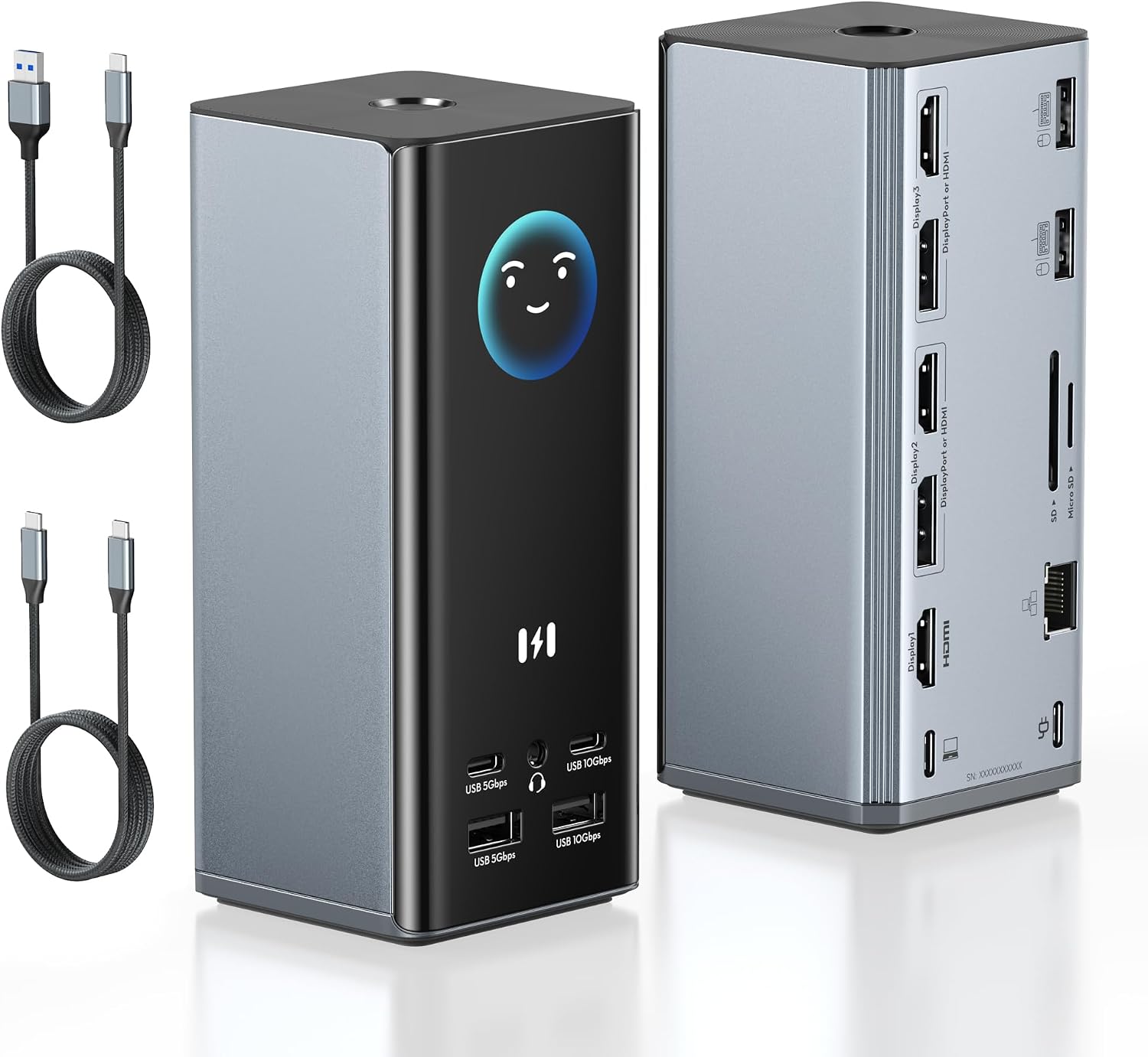
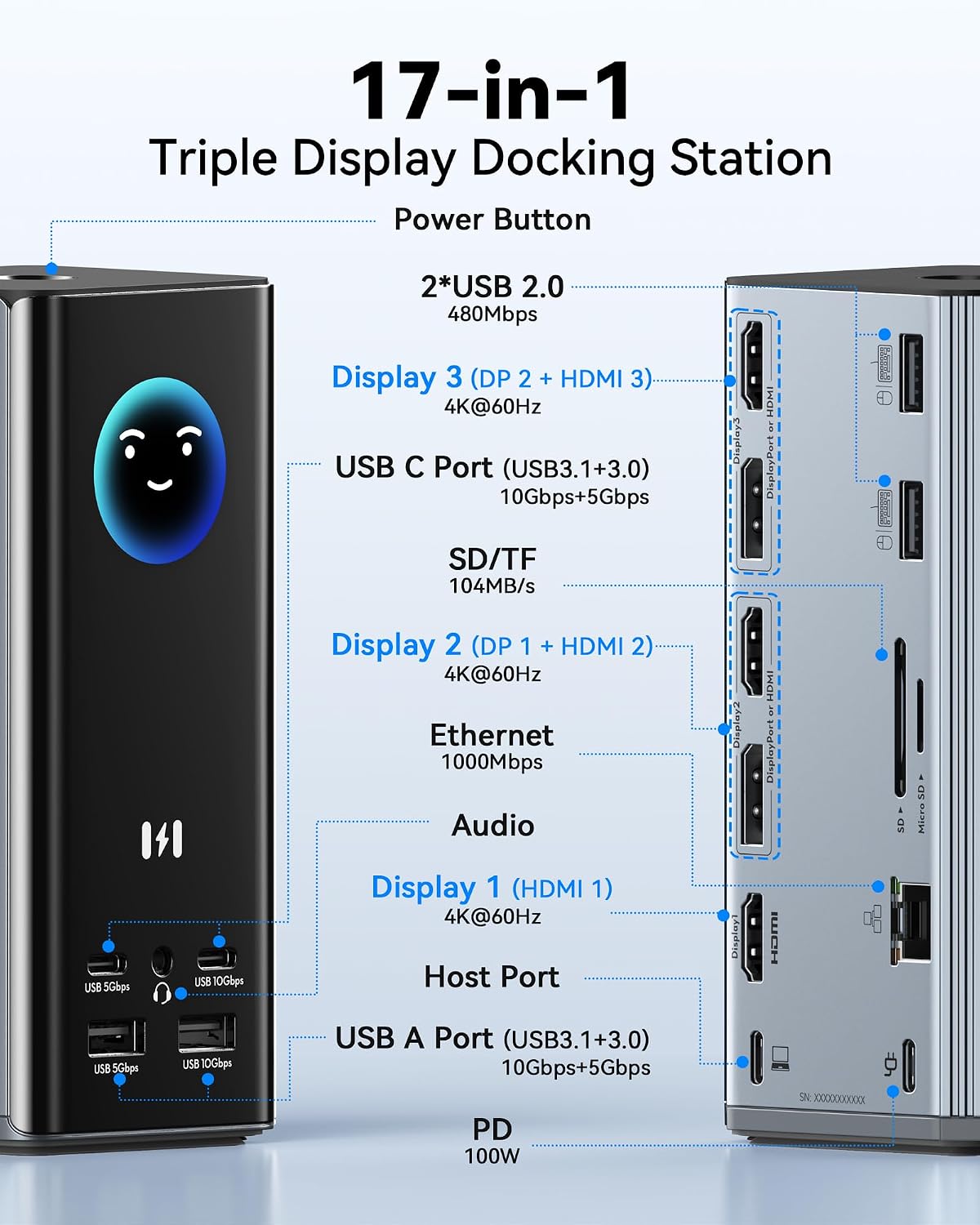
Die Basisfunktionalität deckt zwei Ebenen ab: Neben drei HDMI-Ports und zwei DisplayPort-Eingängen stehen dir zwei USB-C/USB-A 3.1-Anschlüsse mit 10 Gbit/s sowie zwei USB-C/USB-A 3.0-Anschlüsse mit 5 Gbit/s zur Verfügung. Zusätzlich gibt es zwei USB-A 2.0-Anschlüsse, eine Gigabit-Ethernet-Schnittstelle sowie einen 100-Watt-PD-Schnellladeanschluss. Für Speicherfreundinnen und Speicherfreunde bietet der Docking-Container einen SD- und MicroSD-Kartenleser, und über die 3,5-mm-Audiobuchsen lassen sich Kopfhörer oder Mikrofone anschließen.
Display-Performance und Treiberlage
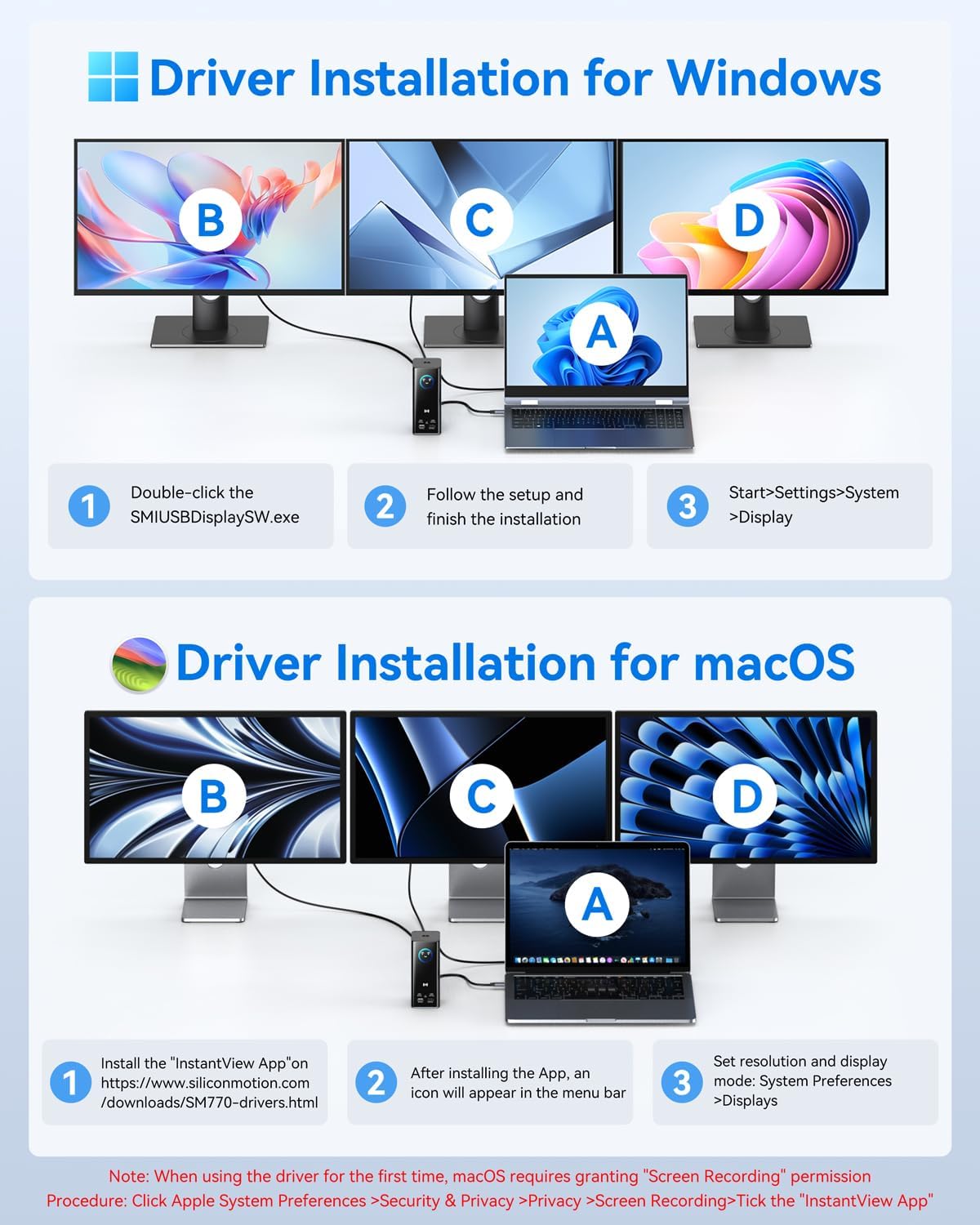
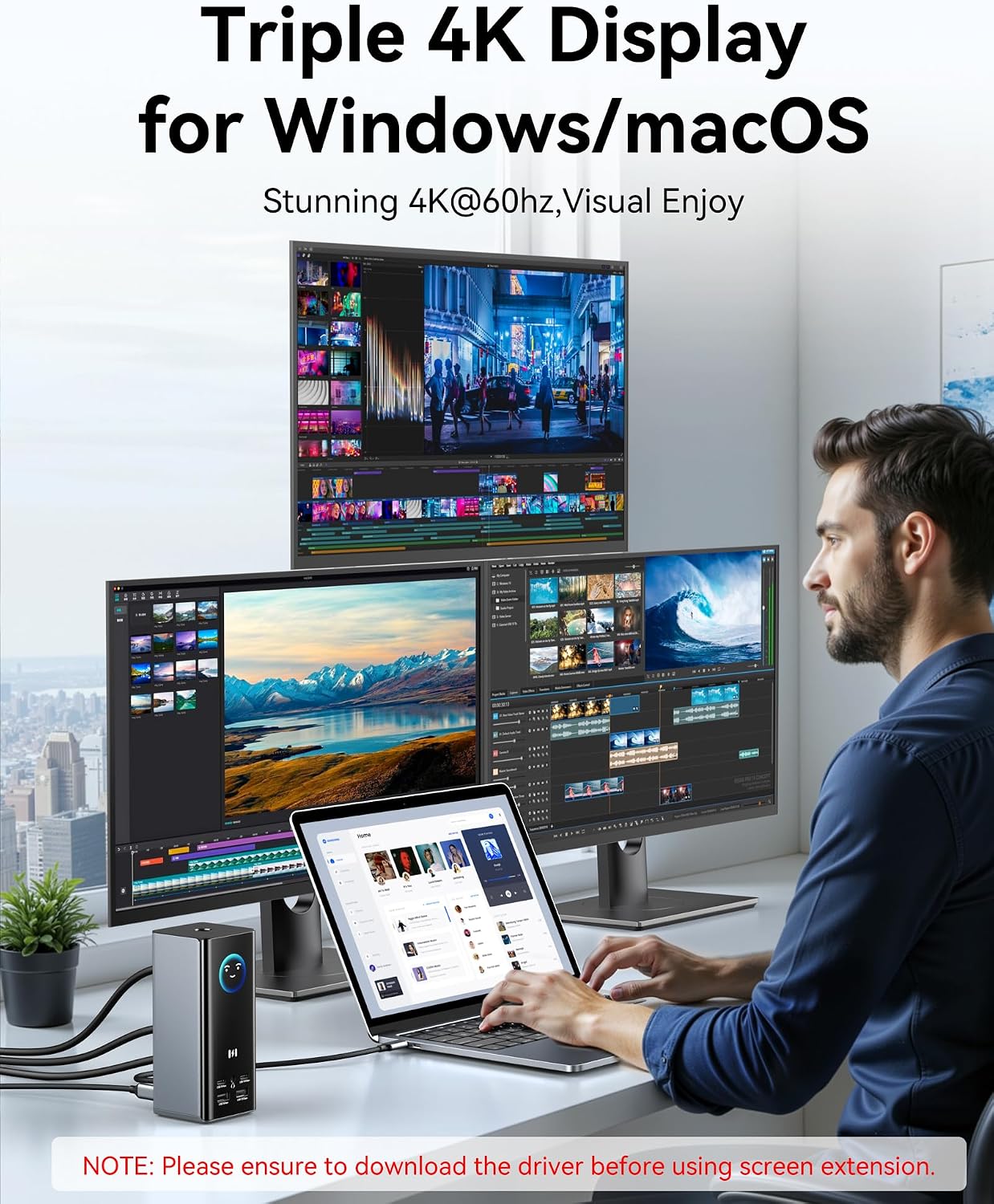
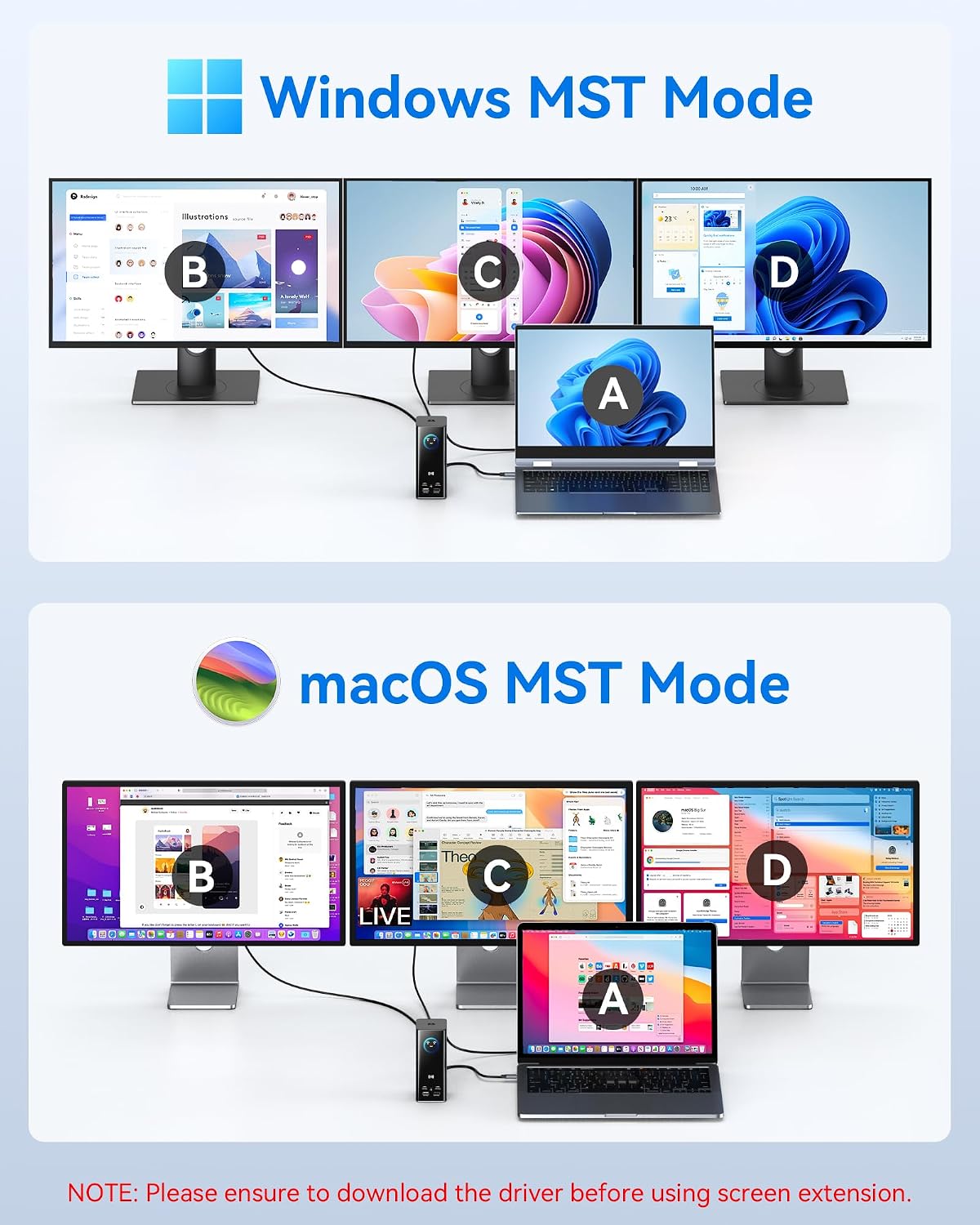
Möchtest du drei 4K-Displays gleichzeitig nutzen, ermöglicht der Aufbau eine flexible Anordnung: 3 HDMI-Ports plus 2 DisplayPort-Anschlüsse. Praktisch ist, dass der erste Display-Port in der Regel ohne Treiber auskommt, während die restlichen zwei jedoch Treiber benötigen. Das erklärt auch, warum es bei der Erkennung der Monitore zu Problemen kommen kann – hier empfiehlt sich eine zügige Treiberinstallation und eine klare Reihenfolge der Monitore.
Leistung und Stromversorgung
Der USB-C PD-Anschluss liefert bis zu 100 W, was das Durchladen eines kompatiblen Laptops unterstützt. In der Praxis bedeutet das, dass du dein Notebook bei der Nutzung der Docking-Station weiter betreiben kannst, ohne eine separate Netzversorgung zu benötigen – vorausgesetzt dein Laptop unterstützt USB-PD. Es wird empfohlen, ein Netzteil mit 65 W oder mehr zu verwenden, da dies die Leistungsabgabe pro Stunde optimieren kann. Beachte, dass die tatsächliche Ladeleistung je nach Laptop-Modell variieren kann.
Stabilität, Zugriff und Alltagsnutzen
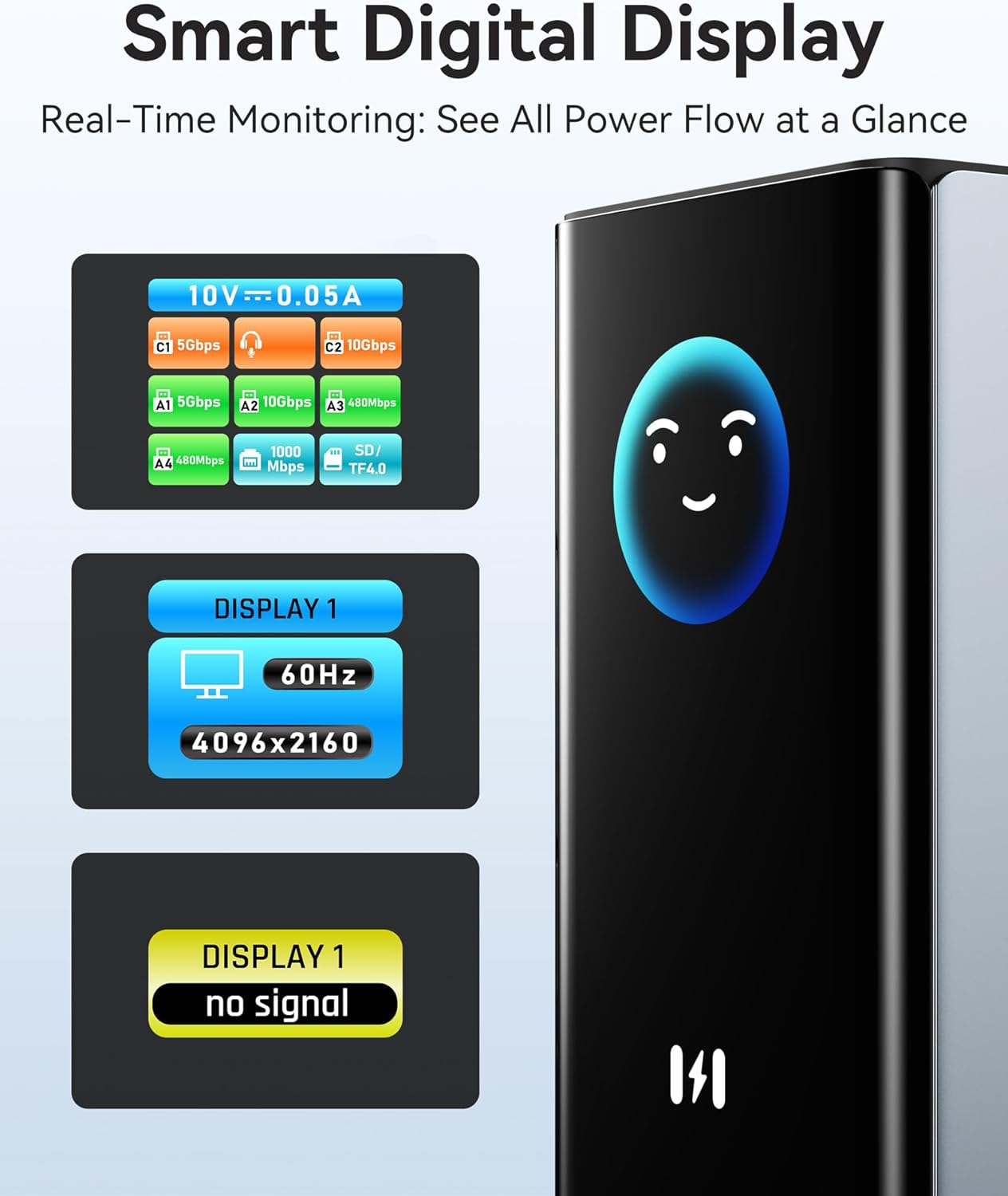
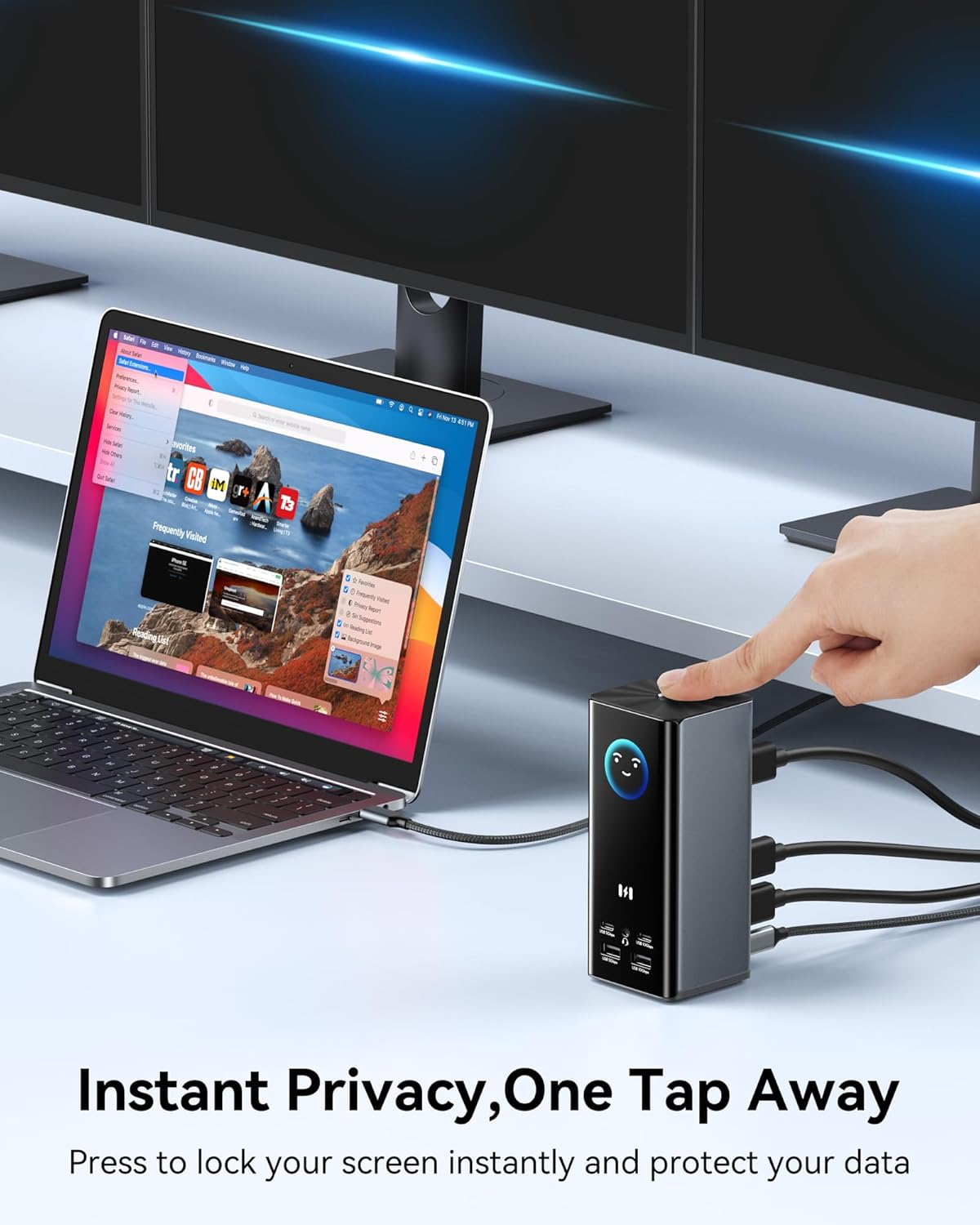
Zu den Besonderheiten zählt das intelligente Display-Dashboard, das Ladeleistung, Auflösung und Verbindungsstatus in Echtzeit anzeigt. Zusätzlich verfügt die Basis über Silikon-Saugnäpfe, die für mehr Stabilität sorgen. Wer sensible Informationen schützt, wird die Bildschirmsperrfunktion begrüßen. Praktisch ist zudem der SD/MicroSD-Slot, der den direkten Datenaustausch erlaubt, ohne hochwertige Adapter zu benötigen.
Kompatibilität und Einsatzszenarien
Die Docking Station zielt auf eine breite Kompatibilität ab: Sie funktioniert mit USB-C- und USB-A-Laptops, unterstützt USB-C/USB4- und Thunderbolt-3/4-Geräte, und lässt sich unter anderem mit MacBooks, Dell XPS, HP EliteBook, Surface-Geräten und weiteren Marken verwenden. Einen Haken bildet die Abhängigkeit vom DP-Alt-Modus des Laptops – dein System muss diese Videoausgabe unterstützen, damit der Display-Port zuverlässig genutzt werden kann.
Wann lohnt sich der Kauf?
Sie lohnt sich, wenn du regelmäßig mit mehreren Monitoren arbeitest, großen Datenmengen sicher übertragen musst und dein Gerät möglichst flexibel anschließen willst. Wenn du primär nur einen Bildschirm benötigst oder dein Laptop keine volle USB-C/DP-Unterstützung bietet, könnten einige Funktionen überdimensioniert sein. Ebenso wichtig: Treiberkompatibilität kann eine Rolle spielen – plane etwas Zeit ein, falls du Probleme bei der Erkennung der Monitore hast.
Was prüfen vor dem Kauf
- Kompatibilität deines Laptops mit DP-Alt-Modus und USB-C PD 100 W.
- Ob du drei Monitore gleichzeitig in 4K nutzen willst (3x HDMI/DP-Kombination) und welche Port-Konstellation dein Setup erfordert.
- Treiberunterstützung für DisplayPort 2. und 3. Anschluss sowie Gesamttreiber-Notwendigkeiten.
- Netzteilkapazität deines Notebooks, um sicherzustellen, dass 100 W PD ausreichend ist.
Praxisbeispiel aus dem Alltag
Stell dir vor, du arbeitest im Home-Office: Du connectest einen Laptop per USB-C an die Docking Station, erweiterst dein Setup mit zwei zusätzlichen Monitoren per DisplayPort und HDMI, überträgst große Videodateien über USB-C 3.1 mit 10 Gbit/s und nutzt den SD-Kartenleser für Schnappschüsse deiner Kamera. Wenn du dann noch dein Notebook laden musst, übernimmt der PD-Anschluss die Stromversorgung, während du dich auf deine Aufgaben konzentrierst.
Kaufentscheidung
Kaufentscheidung: Für wen es sinnvoll ist und wann eher nicht Gute Wahl, wenn du mehrere Monitore an einem Arbeitsplatz betreiben willst und Wert auf flexible Anschlussmöglichkeiten legst. Weniger sinnvoll, wenn du ausschließlich nur einen Bildschirm benötigst oder dein Laptop nicht zuverlässig DP-Alt-Modus unterstützt.
Häufig gestellte Fragen
- Unterstützt die Docking Station wirklich drei 4K-Displays gleichzeitig? Ja, je nach Konfiguration der HDMI- und DP-Ausgänge, wobei Display-Port-Ausgänge Treiber benötigen können.
- Muss ein externes Netzteil verwendet werden? Die Docking Station unterstützt PD bis 100 W, empfohlen wird jedoch ein Netzteil ab 65 W, um eine stabile Stromversorgung sicherzustellen.
- Welche Gerätekompatibilität gilt offiziell? Kompatibel mit USB-C/USB-A-Laptops, MacBooks, Dell XPS, HP EliteBook, Surface und ähnlichen Modellen, DP-Alt-Modus wird vorausgesetzt.
Kaufempfehlung am Ende der Beschreibung
Die Docking Station bietet eine solide All-in-One-Lösung für Anwender, die regelmäßig mehrere Monitore und schnelle Dateitransfers benötigen. Sie ist besonders sinnvoll, wenn du deine Arbeitsfläche flexibel gestalten und dein Notebook effizient laden willst, ohne mehrere Adapter mitführen zu müssen. Halte jedoch die Treiberanforderungen im Blick und prüfe vorab, ob dein Laptop den DP-Alt-Modus unterstützt, um Enttäuschungen zu vermeiden.