
USB C Docking Station Dual Monitor: 13-in-1 USB-C Hub mit 2 HDMI, DisplayPort, 5 USB-C/A, Ethernet, 100W PD, SD/TF – Silber
Produktbeschreibung
Überblick
Bei dieser USB-C Docking Station handelt es sich um eine leistungsfähige, all-in-one Lösung, um einen Laptop mit USB‑C-Anschluss schnell zu erweitern. Mit 13 Funktionen bietet der Hub sowohl Bildausgabe als auch Datenübertragung, Laden und Speicherkartenleser in einem kompakten Gehäuse. Er richtet sich an Nutzer, die möglichst wenige Kabelstaubfänger wollen und trotzdem mehrere Monitore, schnelle USB‑Datenraten und umfangreiche Anschlussmöglichkeiten benötigen. Ob im Homeoffice, im Büro oder unterwegs: Die Dockingstation soll das Arbeiten erleichtern, ohne ständig zwischen Adaptern wechseln zu müssen. Wichtig ist dabei, dass die Videoausgabe nur funktioniert, sofern das Laptop-Modell DP Alt Mode unterstützt. Diese Einschränkung kann entscheidend sein, wenn du ein eher spezielles oder älteres Gerät verwendest.
Was es kann – die Kerndaten
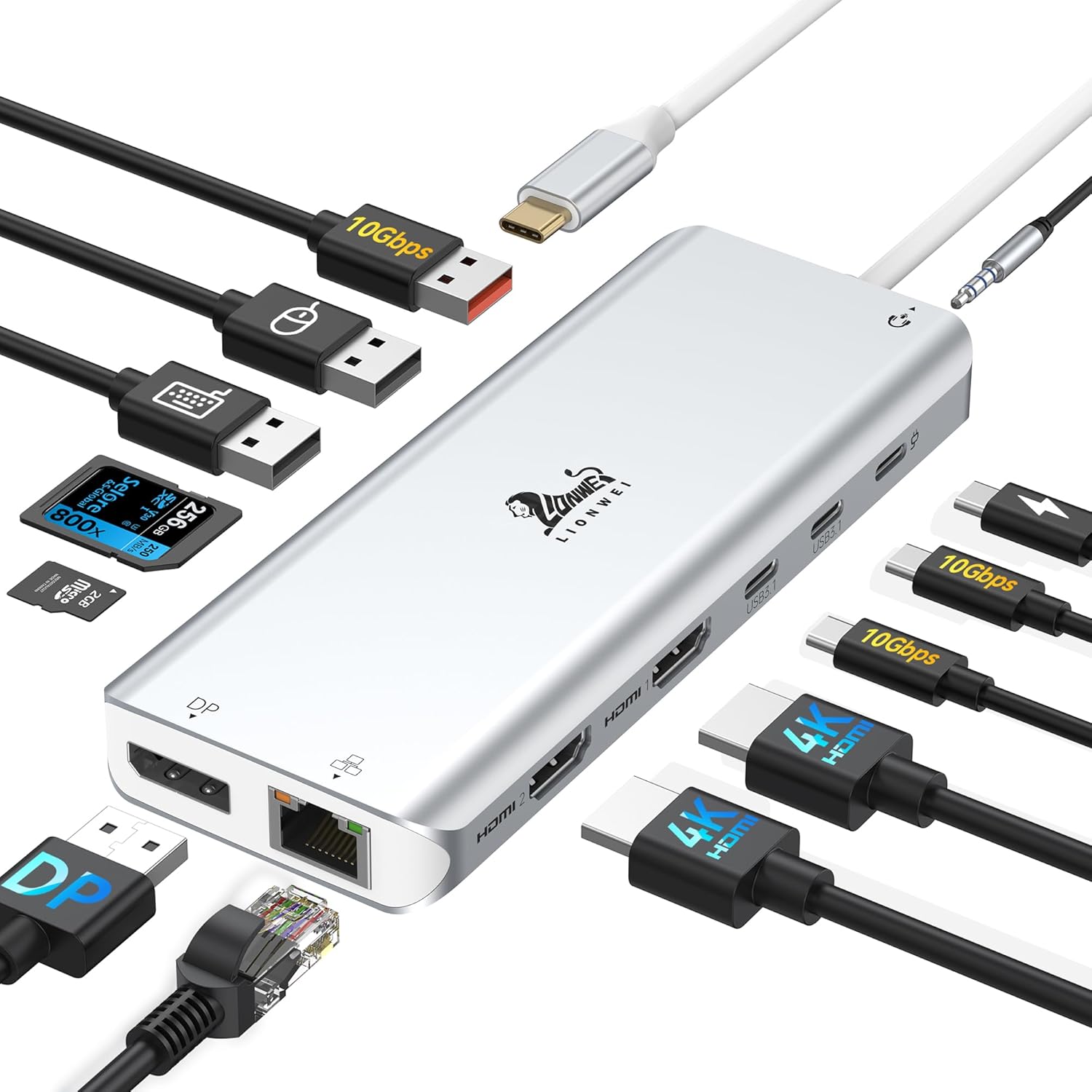
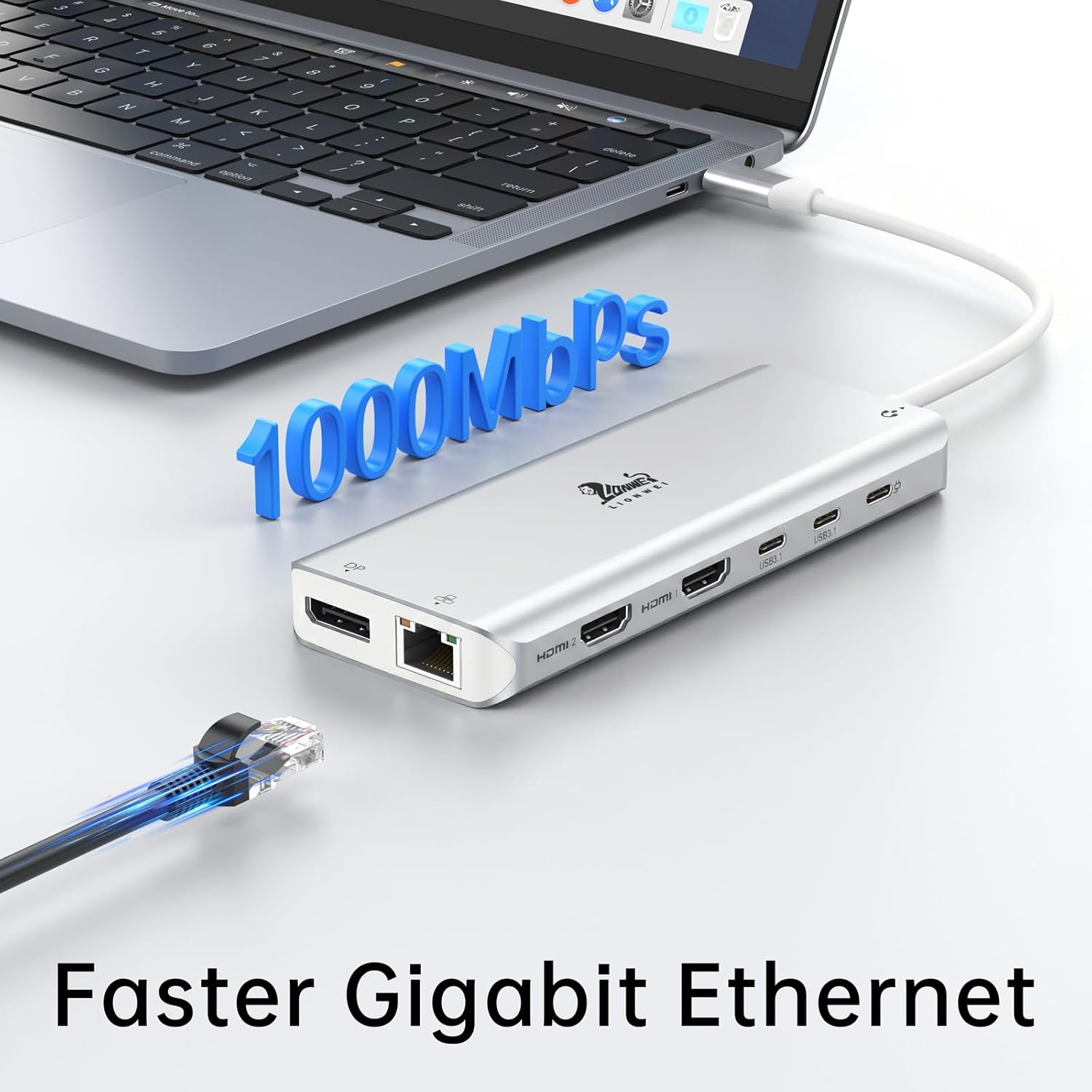
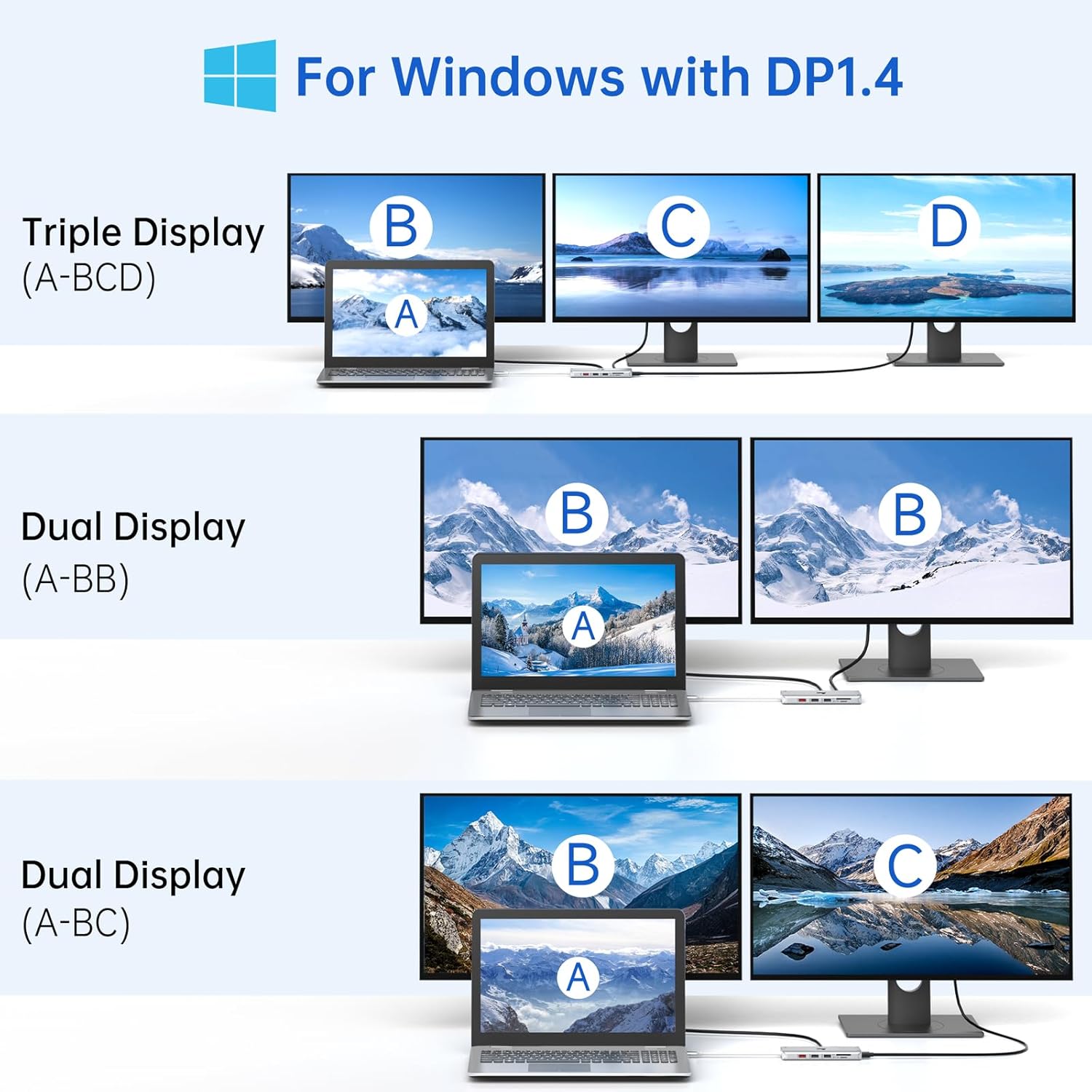
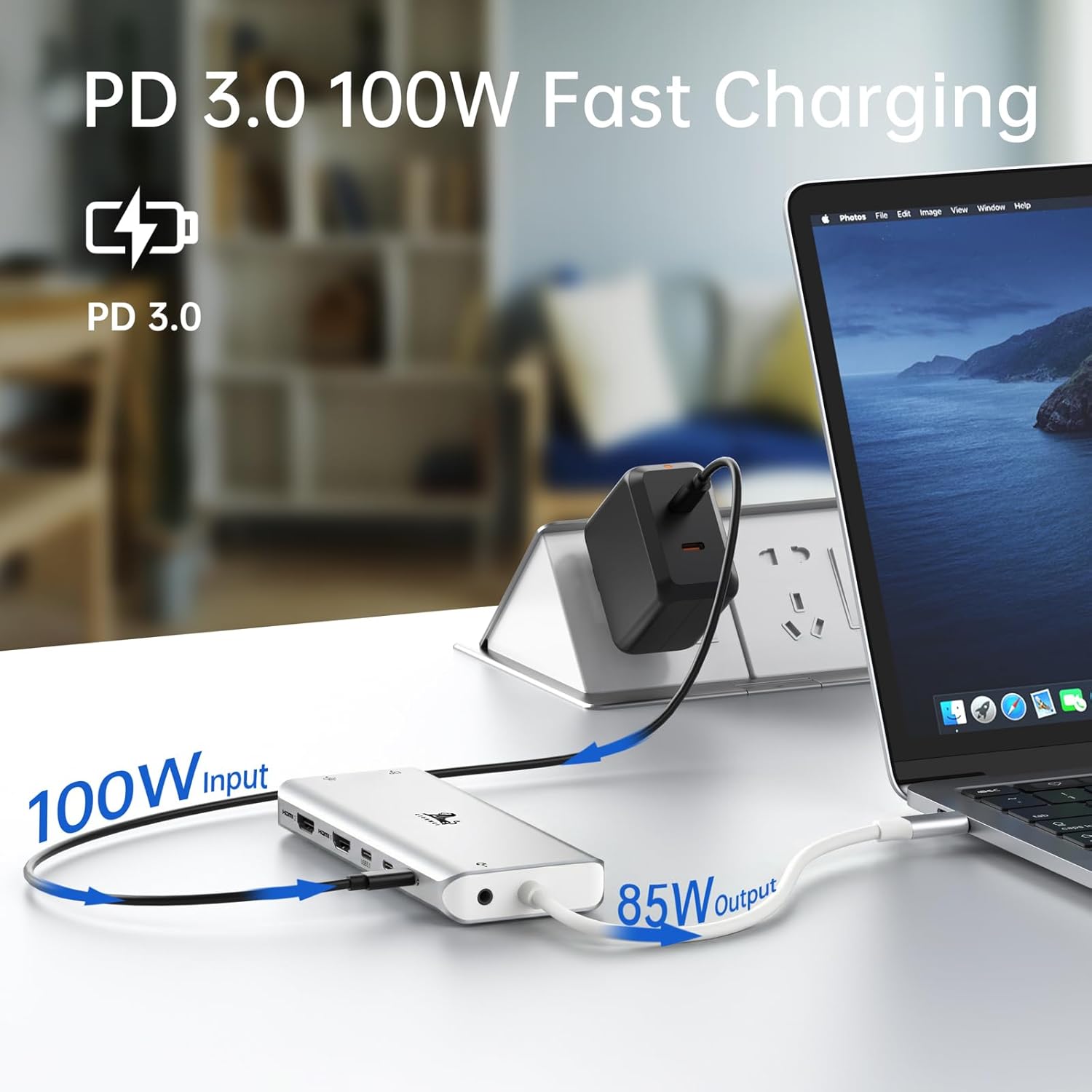
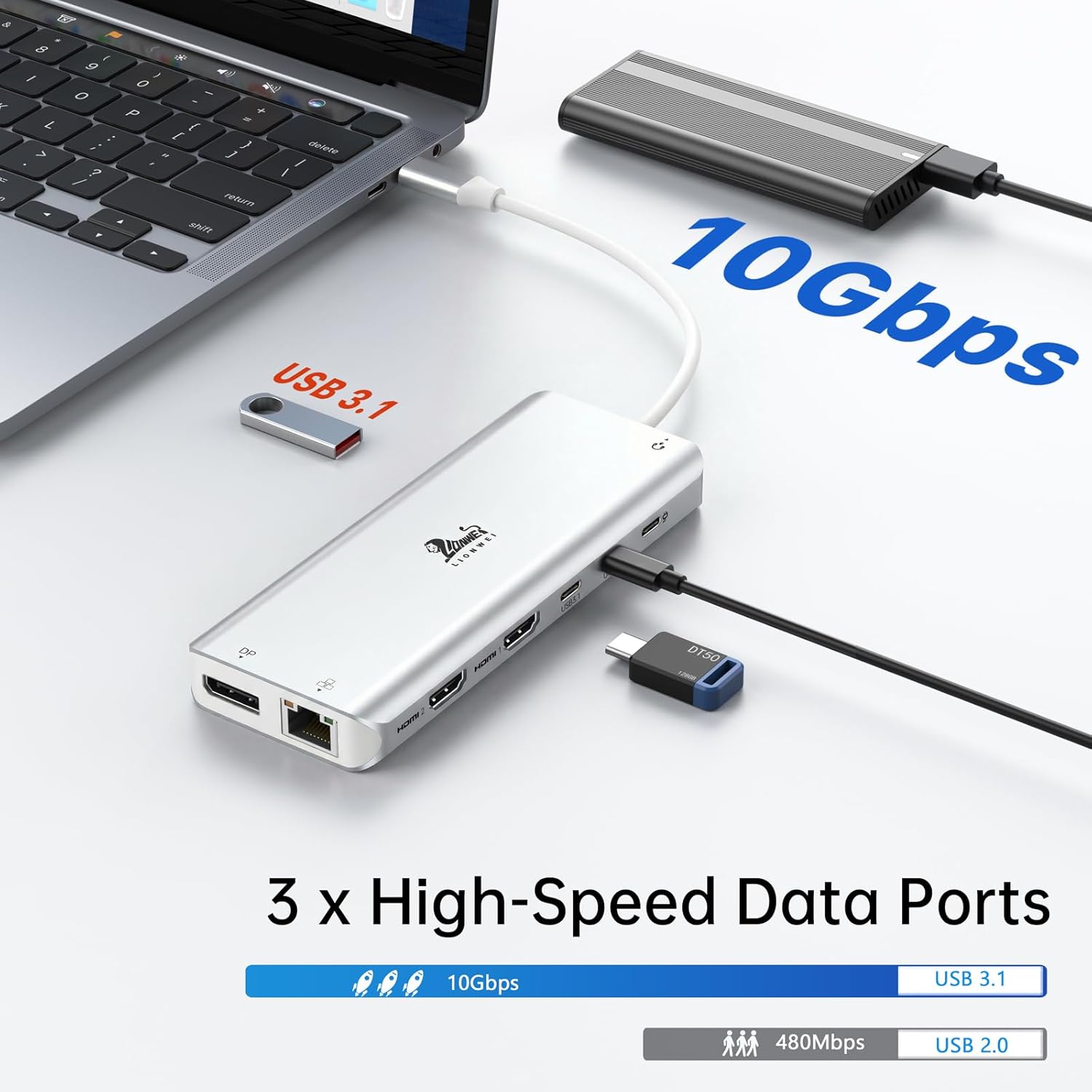
Der Hub erweitert den Laptop auf 2x HDMI und 1x DisplayPort, wodurch sich ein Triple-Display-Setup realisieren lässt. Zusätzlich stehen zwei USB‑C 3.1‑Anschlüsse (10 Gbit/s) sowie ein USB‑A 3.1 Anschluss mit gleicher Geschwindigkeit bereit. Dazu kommen zwei USB 2.0 Ports für Peripherie wie Mäuse oder Tastaturen, Gigabit-Ethernet, ein SD‑Kartenleser (SD/TF), sowie eine 3,5‑mm Audio/Mikrofon-Kombibucht. Als Highlight liefert der PD‑Ladeanschluss bis zu 100 W Eingangsleistung und bis zu 85 W Ausgangsleistung, sodass ein Großteil moderner Laptops zeitnah wieder mit Energie versorgt wird. Für eine möglichst reibungslose Bedienung empfehlen Experten oft passende PD‑Ladegeräte mit 65–100 W, wobei hier nicht im Lieferumfang enthalten.
In der Praxis – Vorteile im Alltag
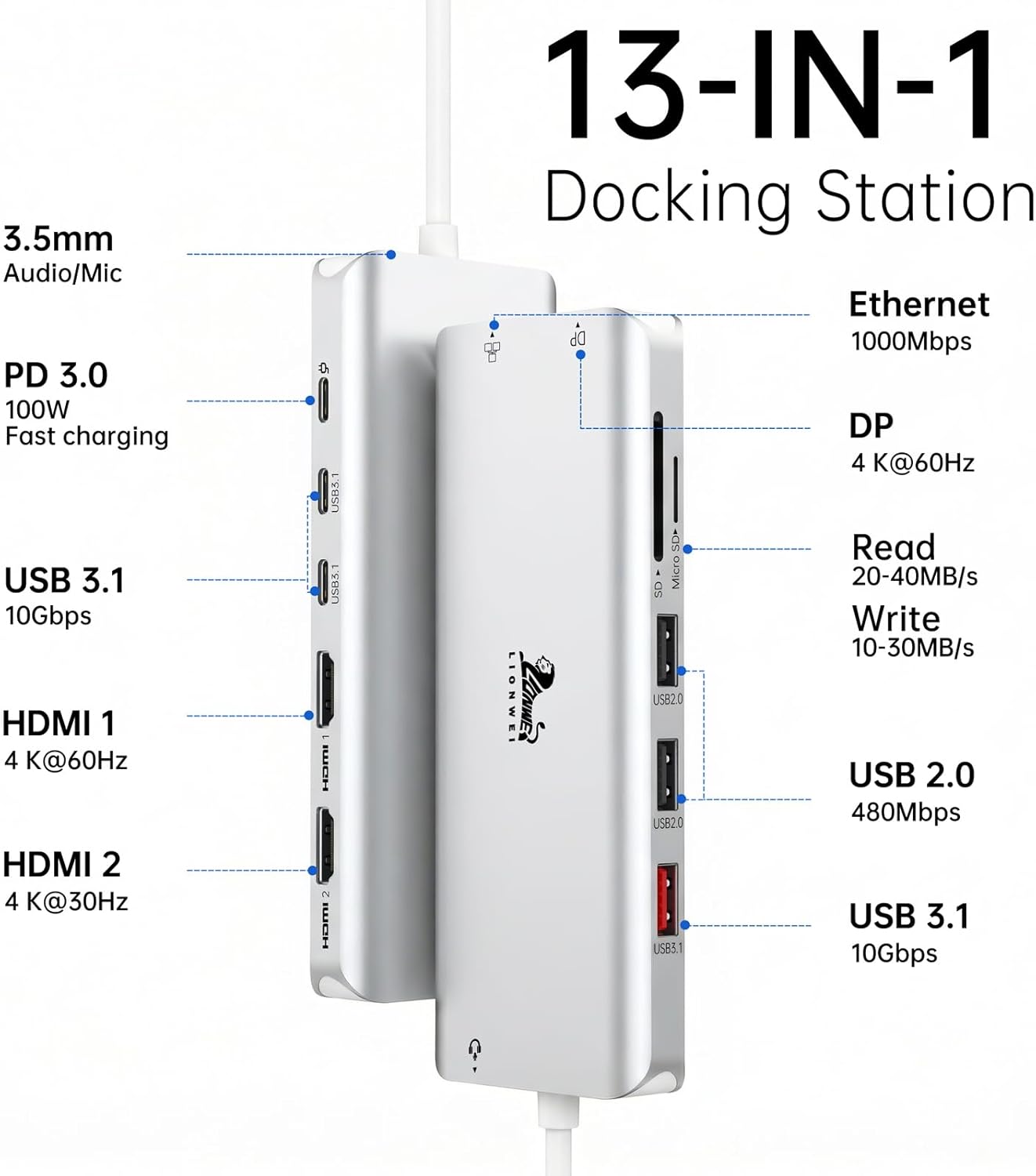
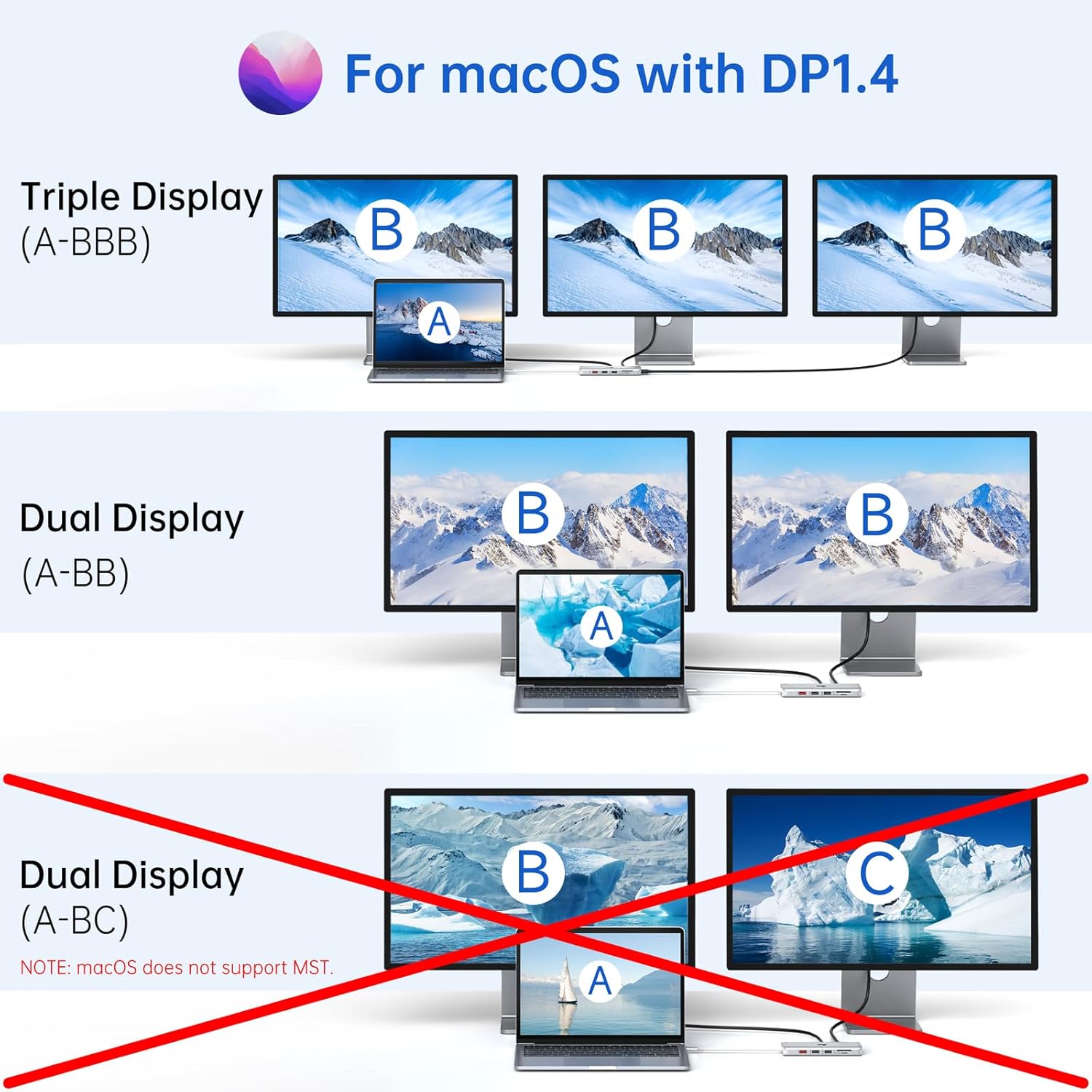
Auf dem Papier klingt das Setup verlockend: Mehr Displays, schnelle Datentransfers und zusätzlicher Speicherzugriff über SD/TF, alles über einen einzigen USB‑C‑Port. Die Dual-HDMI-/DP-Konfiguration erlaubt flexibles Arbeiten, etwa Multitasking mit geöffneten Anwendungen auf separaten Bildschirmen. Wer häufig Film- oder Bilddateien über das Netz herunterladen oder Bearbeitungen durchführen muss, profitiert von der schnellen USB‑3.1‑Performance. Ebenso bleibt das Arbeiten autonomer, da Eingangsleistung konsequent bereitgestellt wird, ohne dass man den Laptop ständig separat laden muss. Allerdings kann die Bildausgabe auf MacOS-Geräten eingeschränkt sein: Die drei externen Monitore können dort nur identisch dargestellt werden.
Was könnte besser funktionieren – potenzielle Limitierungen
Die wichtigste Einschränkung betrifft die Kompatibilität. Nicht jedes Laptop-Modell unterstützt DP Alt Mode über USB‑C, und damit hängt die Funktionsfähigkeit der Videoausgabe von dieser Fähigkeit des Geräts ab. Thunderbolt‑Unterstützung hilft zwar oft, ist aber nicht zwingend gleichbedeutend mit DP Alt Mode. Für Geräte, bei denen DP Alt Mode fehlt, endet der Nutzen der Videoausgabe möglicherweise bei zwei Monitoren oder einem einzelnen Display. Zudem ist der Lieferumfang unabhängig davon, ob du bereits ein geeignetes PD‑Ladegerät mit 65–100 W besitzt, der Hub liefert kein Netzteil mit. Wer häufig nur USB‑A‑Peripherie oder ältere USB‑Geräte nutzt, findet mit den USB‑2.0-Ports zwar Anschlussmöglichkeiten, muss aber mit geringeren Geschwindigkeiten leben.
Zielgruppe – wen spricht es an?
Ideal ist die Docking Station für Nutzer, die regelmäßig mehrere Monitore betreiben möchten, zusätzlich schnelles USB‑Datenhandling benötigen und gleichzeitig über SD/TF-Slots verfügen möchten. Wer viel mit großen Dateien arbeitet, profitiert von USB‑3.1‑Geschwindigkeiten, während sich Gamer oder Anwender mit hohen Ansprüchen an die Grafikleistung vorerst an die Einschränkungen von macOS oder DP Alt Mode gewöhnen müssen. Für Anwender, die primär einen Laptop mit DP Alt Mode nutzen, bietet sich eine klare Nutzenmaximierung im Vergleich zu herkömmlichen Einstiegs-Dockingstations.
Was vor dem Kauf wirklich wichtig ist
Bevor du kaufst, prüfe, ob dein Laptop DP Alt Mode über USB‑C unterstützt. Falls ja, kannst du mit dem Dock in der Regel drei Displays nutzen (2x HDMI, 1x DP) – zumindest in der Praxis bei Windows‑Geräten. Prüfe ebenso, ob dein Netzteil die Leistung von 65–100 W unterstützt, damit das PD‑Protokoll effizient genutzt wird. Kläre im Zweifel Kompatibilitätsfragen mit dem Verkäufer oder dem Support, besonders wenn du ein spezielles System von Dell, HP, Lenovo, Surface oder ähnliche Marken nutzt.
Praxisbeispiel – typischer Anwendungsfall
Du sitzt am Schreibtisch, dein Laptop hat nur einen USB‑C-Port. Du schließt das Dock an, verbindest zwei Monitore über HDMI und DP, steckst die Maus und Tastatur in die zwei USB‑2.0‑Ports, legst eine SD‑Karte in den Kartenleser und hörst über die Audiobuchse Musik beim Arbeiten. Gleichzeitig lädt das neue PD‑Setup dein Laptop energieeffizient nach, sodass du nicht ständig ankleben musst. So entsteht ein komfortables Arbeitszentrum – sofern der Laptop DP Alt Mode unterstützt.
Entscheidungshilfe – Kaufempfehlung
Kaufentscheidung
Was solltest du beachten, um zu entscheiden, ob sich der Erwerb lohnt? Wenn dein Laptop DP Alt Mode unterstützt und du regelmäßig drei Displays betreiben willst, plus schnellen Datentransfer und einsatzbereites Laden über PD, kann sich der Kauf lohnen. Falls du vorwiegend nur zwei Monitore betreibst oder dein Laptop DP Alt Mode nicht unterstützt, könnte der Nutzen geringer ausfallen. Für Mac‑User gilt: Drei unterschiedliche Displays könnten nicht möglich sein, hier eher drei identische Bildschirme.
FAQ – kurze Antworten zu häufigen Fragen
- Funktionieren alle drei Monitore gleichzeitig bei Windows-Geräten? In der Praxis ja, wenn das Laptop‑Modell DP Alt Mode unterstützt, bei MacOS kann die Konfiguration eingeschränkt sein.
- Wird ein Netzteil mitgeliefert? Nein, ein geeignetes PD‑Ladegerät wird empfohlen, ist aber nicht im Lieferumfang enthalten.
- Kann ich nur USB‑A–Peripherie verwenden? Ja, über die USB‑2.0 Ports ist das möglich, allerdings mit geringerer Geschwindigkeit.
Abschluss: Für wen lohnt sich der Kauf eindeutig?
Günstiger Einstieg in ein erweitertes Arbeitssetup mit multiple Displays, schnellen Datenwegen und Laden per USB‑C ist sinnvoll, wenn DP Alt Mode vorhanden ist und drei Displays gewünscht sind. Andernfalls lohnt es sich, Alternativen mit flexiblerer Displayausgabe oder anderen Anschlusskonfigurationen in Erwägung zu ziehen.