

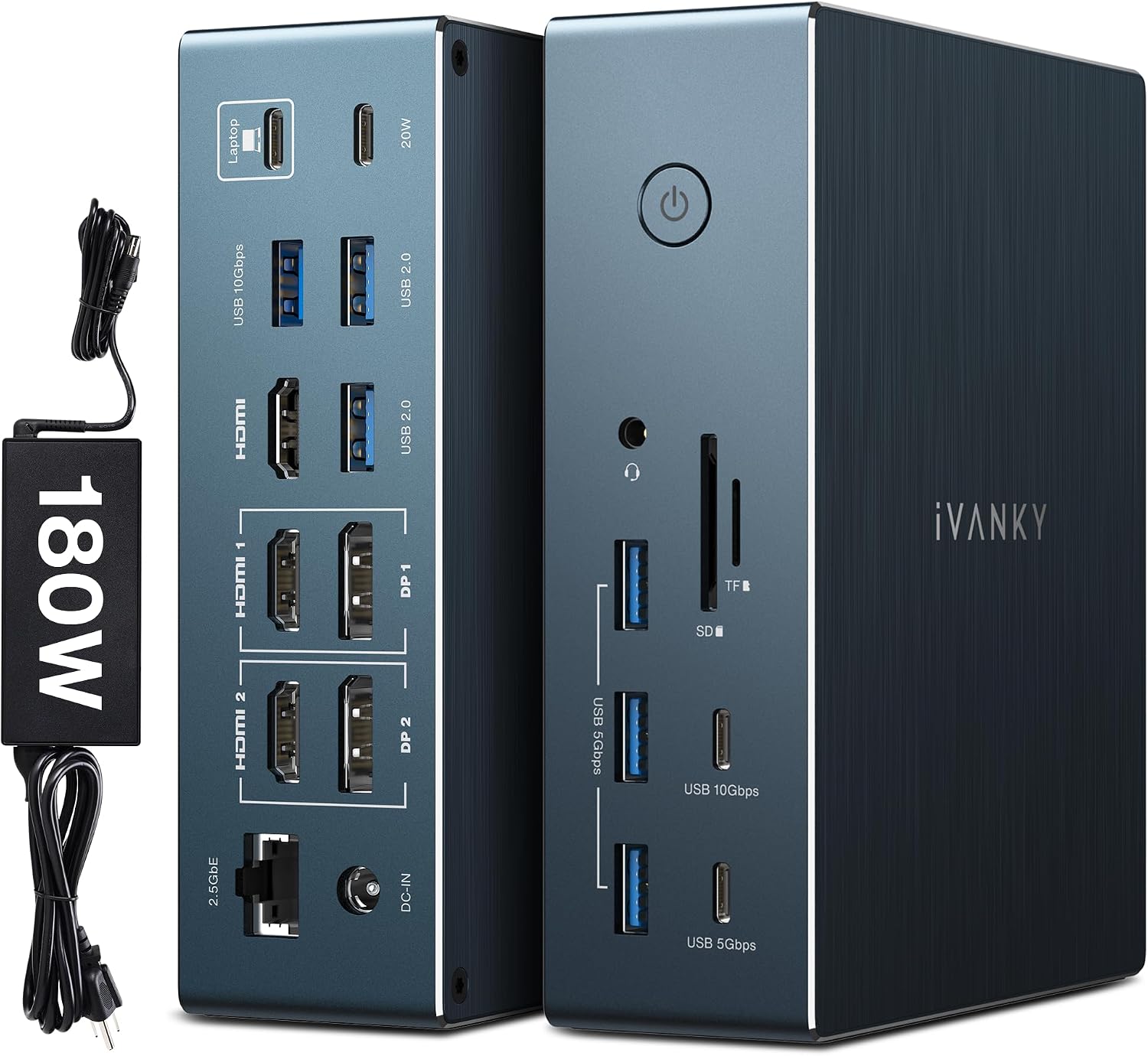
iVANKY 20-in-1 DisplayLink Docking Station für MacBook Pro (180W) – Triple 4K@60Hz, 2,5GbE & 3x HDMI
Produktbeschreibung
Das solltest du wissen
Die iVANKY 20-in-1 DisplayLink Docking Station ist vor allem dann spannend, wenn du mit einem einzigen Dock mehrere Bildschirme, viele Anschlüsse und eine schnelle Datenanbindung in dein Setup holen willst. Der zentrale Punkt: Für den „normalen Betrieb“ wird ausdrücklich der passende DisplayLink-Treiber benötigt – ohne ihn funktionieren laut Angaben nicht alle HDMI/DP-Anschlüsse 1 und 2.
Vom Ansatz her richtet sich das Dock eher an Nutzer, die auf maximale Anschlussvielfalt setzen und dafür bereit sind, einmalig den Treiber zu installieren. Wenn du dagegen ein möglichst „plug & play“-Dock ohne Treiberanforderung erwartest, kann das je nach System und Arbeitsablauf eher nerven.
Kurz gesagt: Wer viele Ports braucht und Triple-Displays realisieren will, bekommt dafür ein sehr anschlussstarkes Paket. Ob es genau in deinen Workflow passt, hängt stark davon ab, ob du DisplayLink in Kauf nimmst und ob deine Geräte die genannten Schnittstellen wirklich sinnvoll ausspielen.
Wo sie im Alltag wirklich hilft (und was du erwarten kannst)
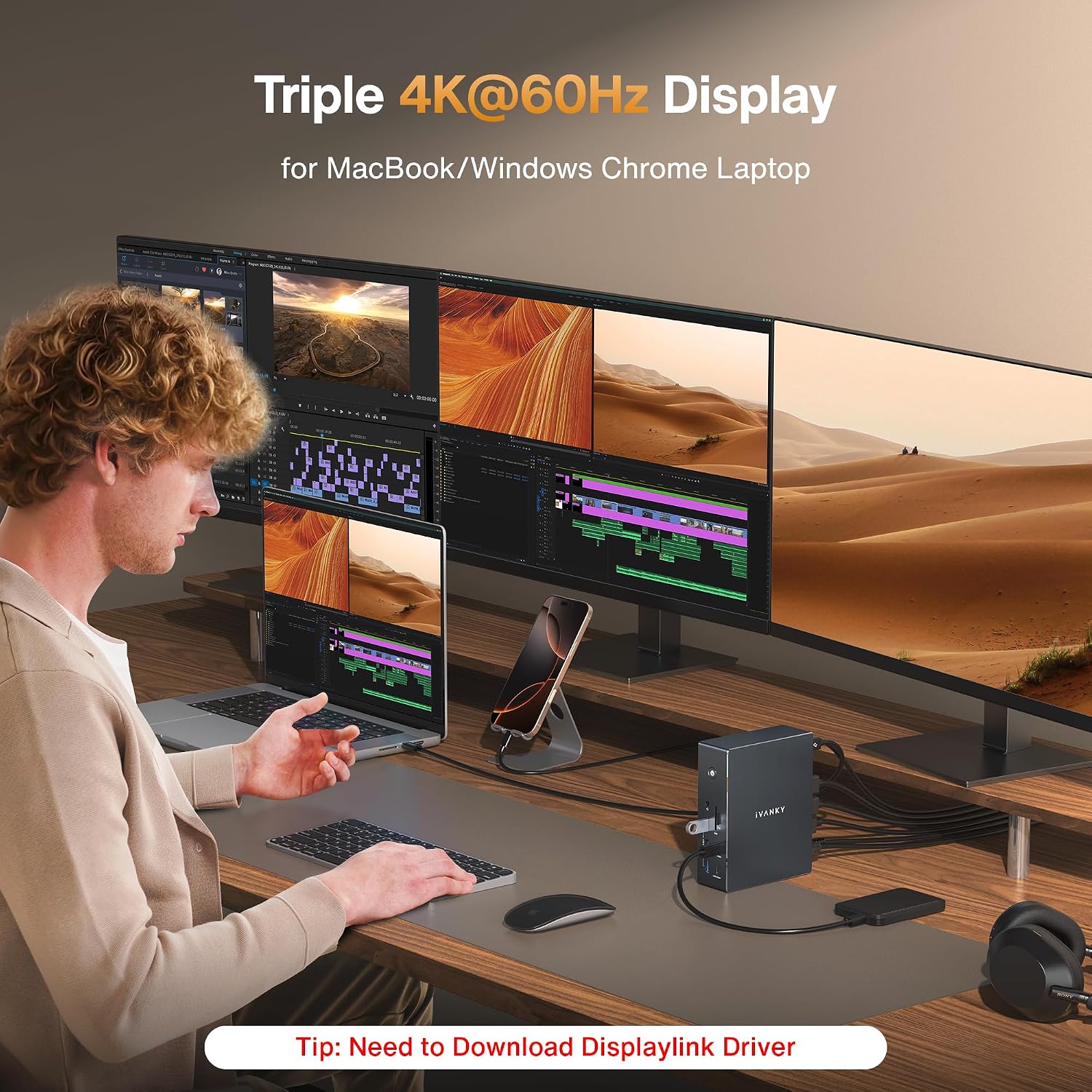
Das Dock ist auf Mehrmonitor-Betrieb und Geräteandockung ausgelegt: Nach Installation des richtigen DisplayLink-Treibers kannst du laut Angaben eine Triple-Monitor-Erfahrung nutzen. Dafür sind drei HDMI-Anschlüsse vorgesehen – jeder unterstützt bis zu 4K@60Hz. Das klingt nach einer klaren Zielrichtung für produktives Arbeiten mit viel Bildschirmfläche, etwa wenn du neben dem Hauptfenster zusätzlich Timeline/Chat/Unterlagen offen hast.
Ein kleines Praxisbeispiel: Stell dir vor, du startest morgens mit MacBook/Notebook und willst sofort an deinen Arbeitsmonitoren arbeiten. Mit installiertem Treiber kannst du die drei HDMI-Ausgänge nutzen und hast das Setup schneller stabil „im Griff“, statt jedes Mal einzelne Adapterkabel umzustecken.
Wichtig: Die Angaben nennen auch Umwandlungsmöglichkeiten (über passenden Adapter oder Kabel) für VGA und DVI. Das kann hilfreich sein, falls du ältere Monitore im Bestand hast – aber ob es in deinem konkreten Fall klappt, hängt eben vom verwendeten Adapter bzw. Kabel ab.
Das macht den Unterschied bei den Anschlüssen
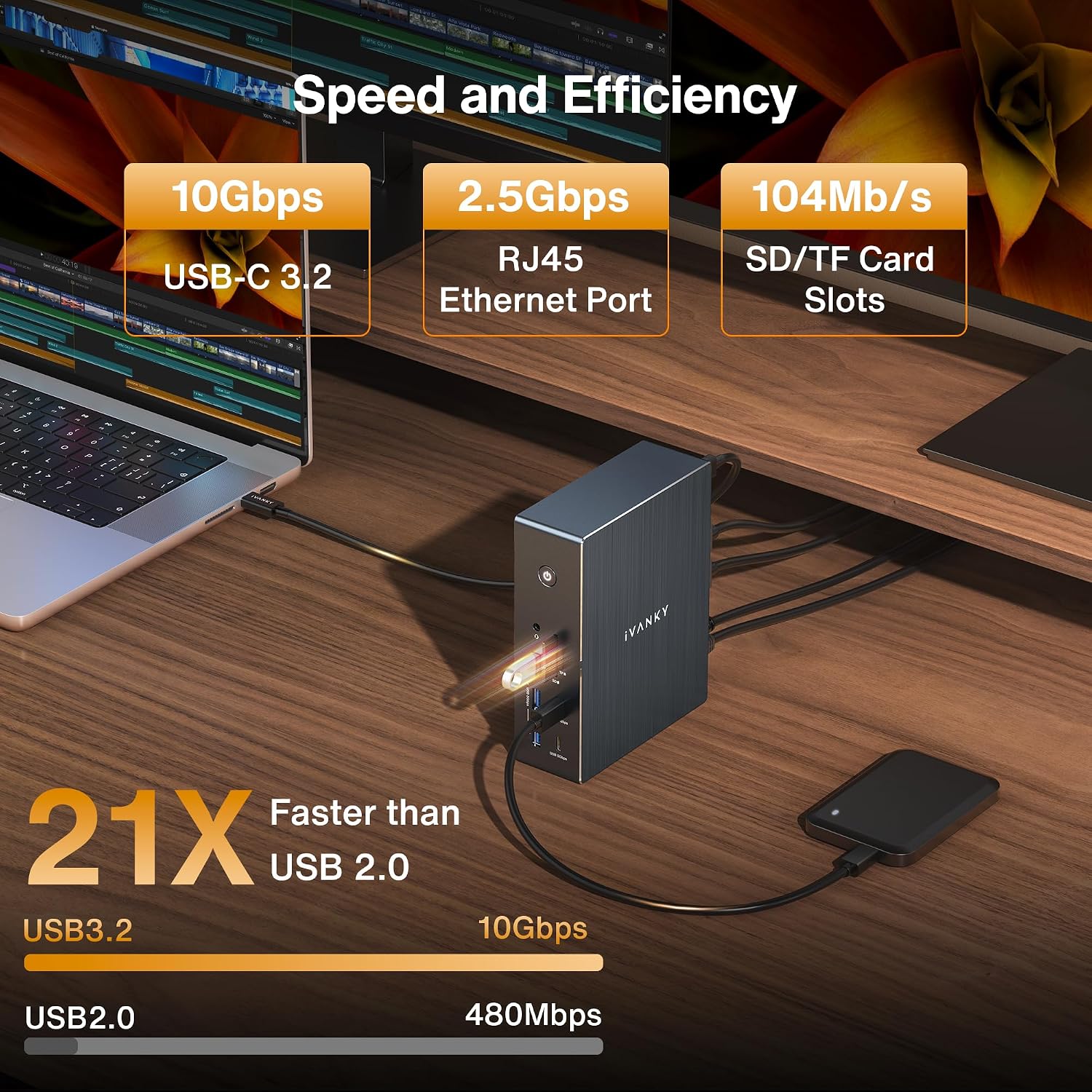
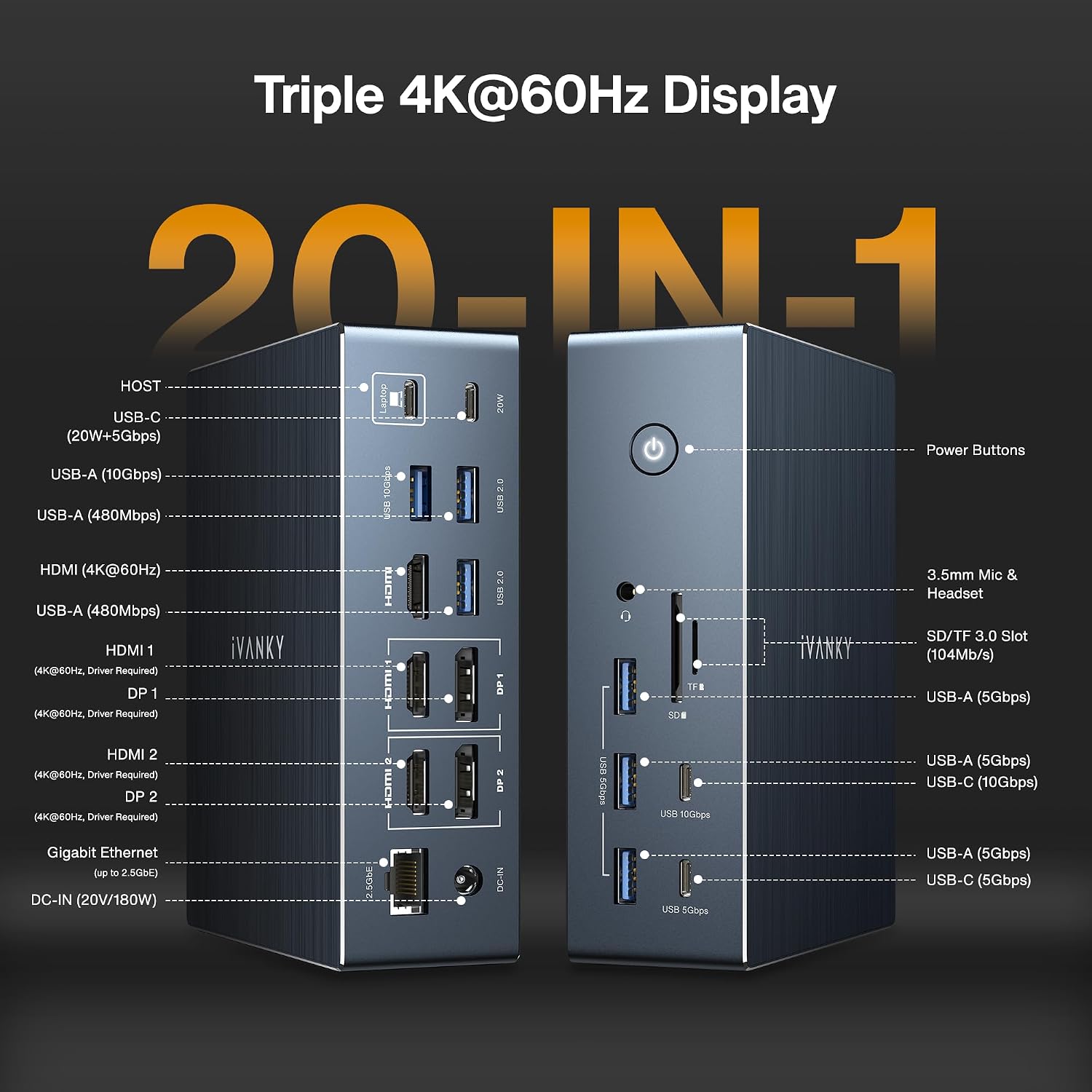
Neben den Display-Ausgängen ist das Dock insgesamt als „Anschluss-Hub“ gedacht. Laut Beschreibung unterstützt es schnelle Datenübertragung über mehrere Ports, u. a. mit 1× 10 Gbit/s USB-C, 1× 10 Gbit/s USB-A, 2× 5 Gbit/s USB-C und 3× 5 Gbit/s USB-A sowie USB-A 2.0.
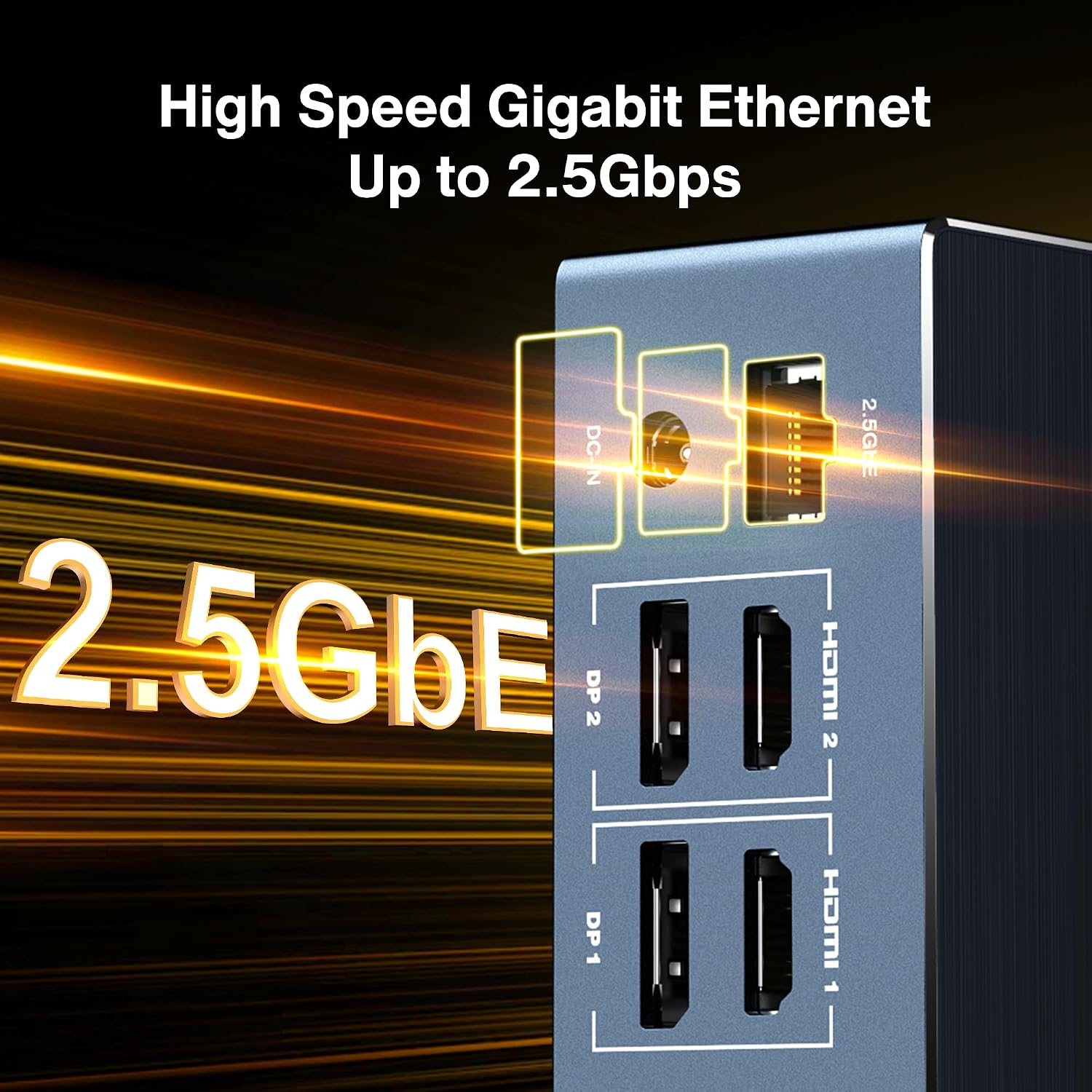
Beim Thema Netzwerk wird ein RJ45-Gigabit-Ethernet-Anschluss genannt, der eine 2,5-Gbit/s-Verbindung ermöglichen soll. Für Nutzer, die große Dateien übertragen, Remote-Workflows haben oder generell „nicht warten wollen“, ist das zumindest vom Datenversprechen her ein starkes Argument.
Zusätzlich sind ein SD/TF 3.0-Kartensteckplatz (bis zu 104 MB/s) sowie weitere Schnittstellen vorhanden – damit deckt das Dock auch typische „Alltags-Peripherie“ ab, ohne dass du ständig externe Hubs nachkaufen musst.
Laden & Stromversorgung: sinnvoll geplant, aber mit Blick auf Grenzen
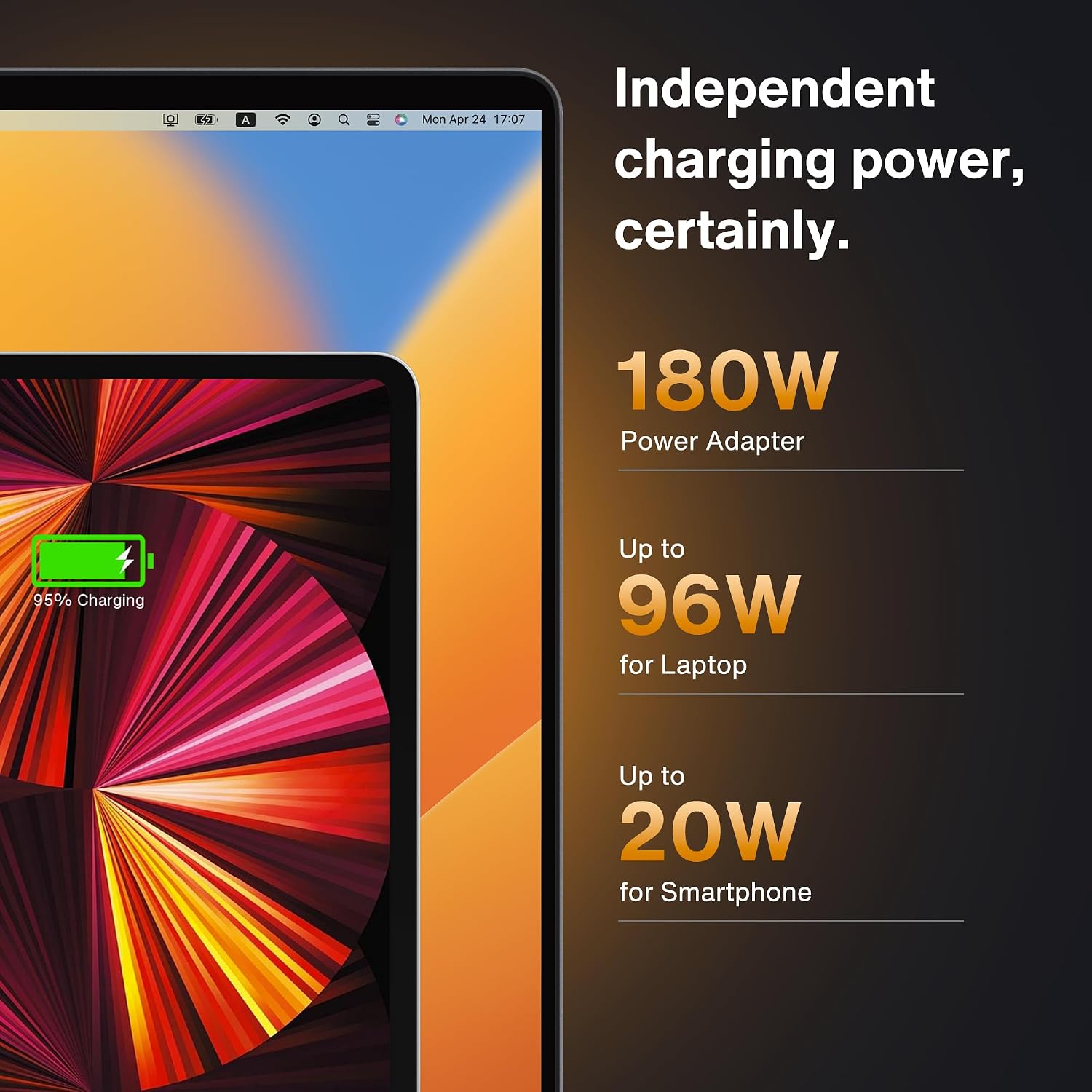
Beim Laden setzt das Dock auf einen 180W-Netzadapter. Laut Angaben kann es Laptops bis zu 100W über den Upstream-USB-C-Anschluss laden. Für USB-C-Geräte sind bis zu 20W über den PD-Anschluss genannt.
Das ist auf dem Papier ordentlich, weil du damit nicht nur anschließt, sondern auch gleich Strom gibst. Trotzdem solltest du beachten, dass „bis zu“ immer bedeutet: Wie gut es in deinem konkreten Fall funktioniert, hängt davon ab, wie dein Laptop das Laden über USB-C tatsächlich handhabt und welche Leistungsanforderungen er stellt.
Technische Daten (Auszug aus den Angaben)
- Name: iVANKY 20-in-1 DisplayLink Docking Station für MacBook Pro mit 180W
- Typ: DisplayLink Dock für Mac & Windows (Treiber erforderlich)
- Video-Ausgänge: 3× HDMI, bis zu 4K@60Hz (pro Anschluss)
- Netzwerk: RJ45 Ethernet mit 2,5-Gbit/s
- USB-Daten: 1× 10 Gbit/s USB-C, 1× 10 Gbit/s USB-A, 2× 5 Gbit/s USB-C, 3× 5 Gbit/s USB-A, USB-A 2.0
- Kartenleser: SD/TF 3.0 (bis zu 104 MB/s)
- Laden: 180W Netzadapter, bis zu 100W über Upstream-USB-C, bis zu 20W über PD-Anschluss
- Hinweis: DisplayLink-Treiberinstallation erforderlich, HDMI/DP-Anschlüsse 1 und 2 funktionieren nur mit passendem Treiber
Für wen es passt – und wann es eher weniger sinnvoll ist
Das Dock ist eine gute Wahl, wenn du …
- mehrere Monitore betreiben willst und Triple-4K@60Hz für dich wirklich relevant ist,
- viele verschiedene Anschlüsse gleichzeitig brauchst (USB, Netzwerk, Kartenleser),
- bereit bist, den DisplayLink-Treiber vor der Inbetriebnahme zu installieren.
Weniger ideal ist es, wenn du …
- ein Dock suchst, das ohne Treiberanforderung auskommt,
- auf „maximal unkompliziert“ im Sinne von sofortiger Funktion setzt,
- oder wenn du sehr speziell auf spontane Umschalt-Szenarien angewiesen bist und nicht dauerhaft mit Treiber-Setup arbeiten möchtest.
Kaufentscheidung
Wenn du auf ein Dock angewiesen bist, das als Anschlusszentrale funktioniert und dir Triple 4K@60Hz nach Treiberinstallation ermöglichen soll, ist die iVANKY 20-in-1 DisplayLink Docking Station ein Modell, das man sich genauer ansehen sollte. Besonders dann, wenn du die genannten schnellen USB-Datenraten, das 2,5-Gbit/s-Netzwerk und den Kartenleser im Alltag nutzen kannst.
Du solltest aber vor dem Kauf klar abgleichen, ob du den DisplayLink-Treiber wirklich installieren und nutzen willst. Das ist kein Schönheitsfehler, sondern laut Angaben Voraussetzung für den normalen Betrieb (insbesondere bei HDMI/DP-Anschlüssen 1 und 2). Wenn du genau dort eine Erwartung hast, dass es ohne Treiber sofort läuft, könnte sich das Dock als enttäuschend herausstellen.
Mini-FAQ
Brauche ich beim iVANKY Dock unbedingt den DisplayLink-Treiber?
Laut Herstellerhinweis: ja. Für den normalen Betrieb musst du die entsprechende DisplayLink-Treiberversion installieren. Zudem sollen HDMI/DP-Anschlüsse 1 und 2 nur mit dem richtigen Treiber funktionieren.
Funktionieren die drei HDMI-Ausgänge für Triple-Monitorbetrieb?
Nach Installation des richtigen DisplayLink-Treibers sind drei HDMI-Anschlüsse für eine Triple-Monitor-Erfahrung vorgesehen, jeweils bis zu 4K@60Hz.
Welche Ladeleistung ist über das Dock möglich?
Es wird ein 180W-Netzadapter genannt. Laptops können bis zu 100W über den Upstream-USB-C-Anschluss laden, USB-C-Geräte bis zu 20W über den PD-Anschluss.
Wie schnell ist das Netzwerk am Dock?
Der RJ45-Anschluss ist als Gigabit-Ethernet ausgeführt, mit einer angegebenen Unterstützung für 2,5-Gbit/s.
Gibt es einen Kartensteckplatz?
Ja, ein SD/TF 3.0-Kartensteckplatz wird genannt, mit einer Angabe bis zu 104 MB/s.