

iVANKY FusionDock Max 1 Dual Thunderbolt 4 Dock (20-in-1) für MacBook mit Quad-Display bis 6K@60Hz
Produktbeschreibung
Das Wichtigste
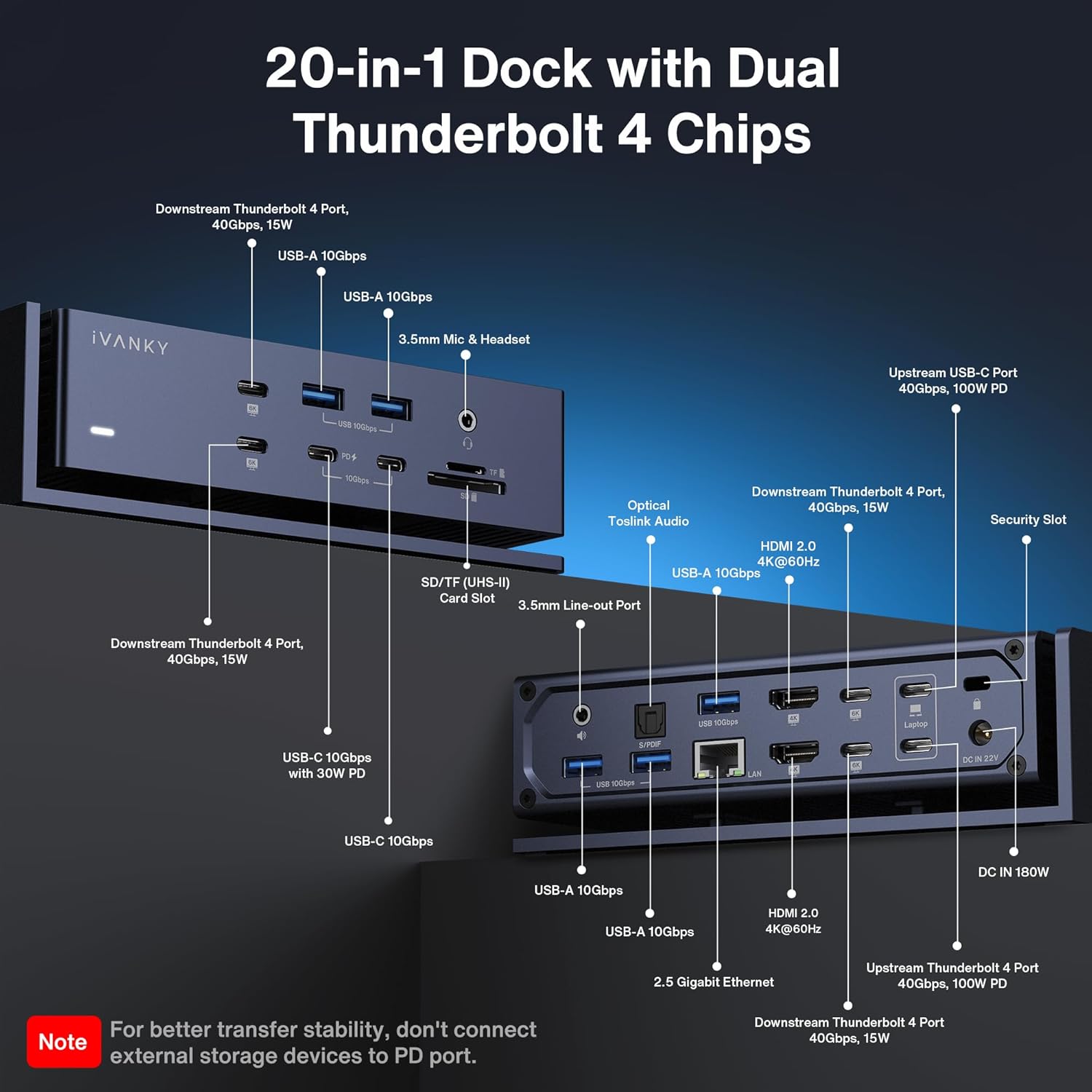
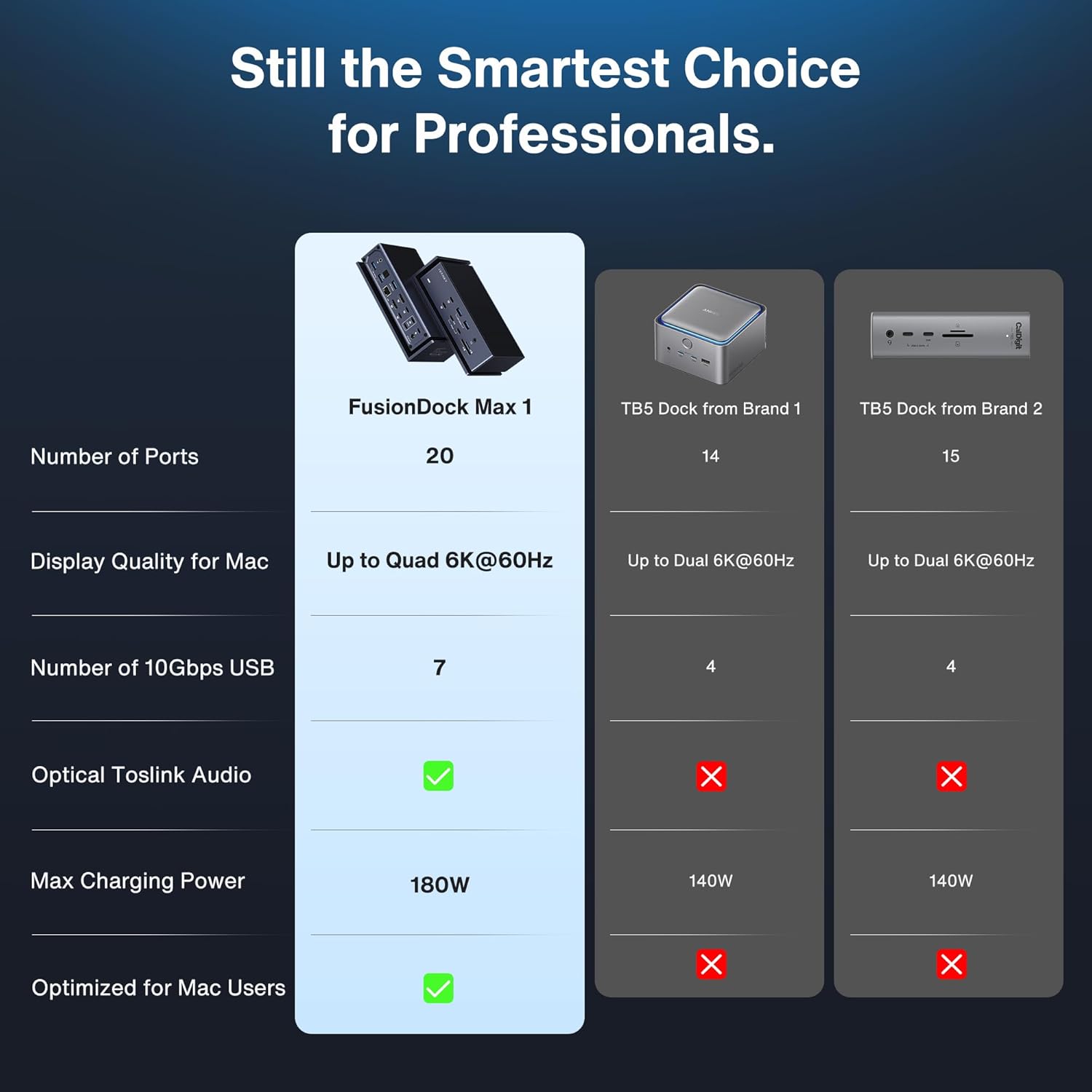
Das iVANKY FusionDock Max 1 ist eine Dockingstation für MacBook Pro/ MacBook-Modelle, die besonders viele Anschlüsse in einem Setup bündelt: mehrere USB-Anschlüsse (u. a. mit 10Gbps über USB-C), zwei HDMI-Ausgänge und je nach Mac-Generation auch erweitertes Display-Handling bis 6K@60Hz. Dazu kommen ein SD/TF-Kartenleser und ein Ethernet-Port mit 2,5Gbps.
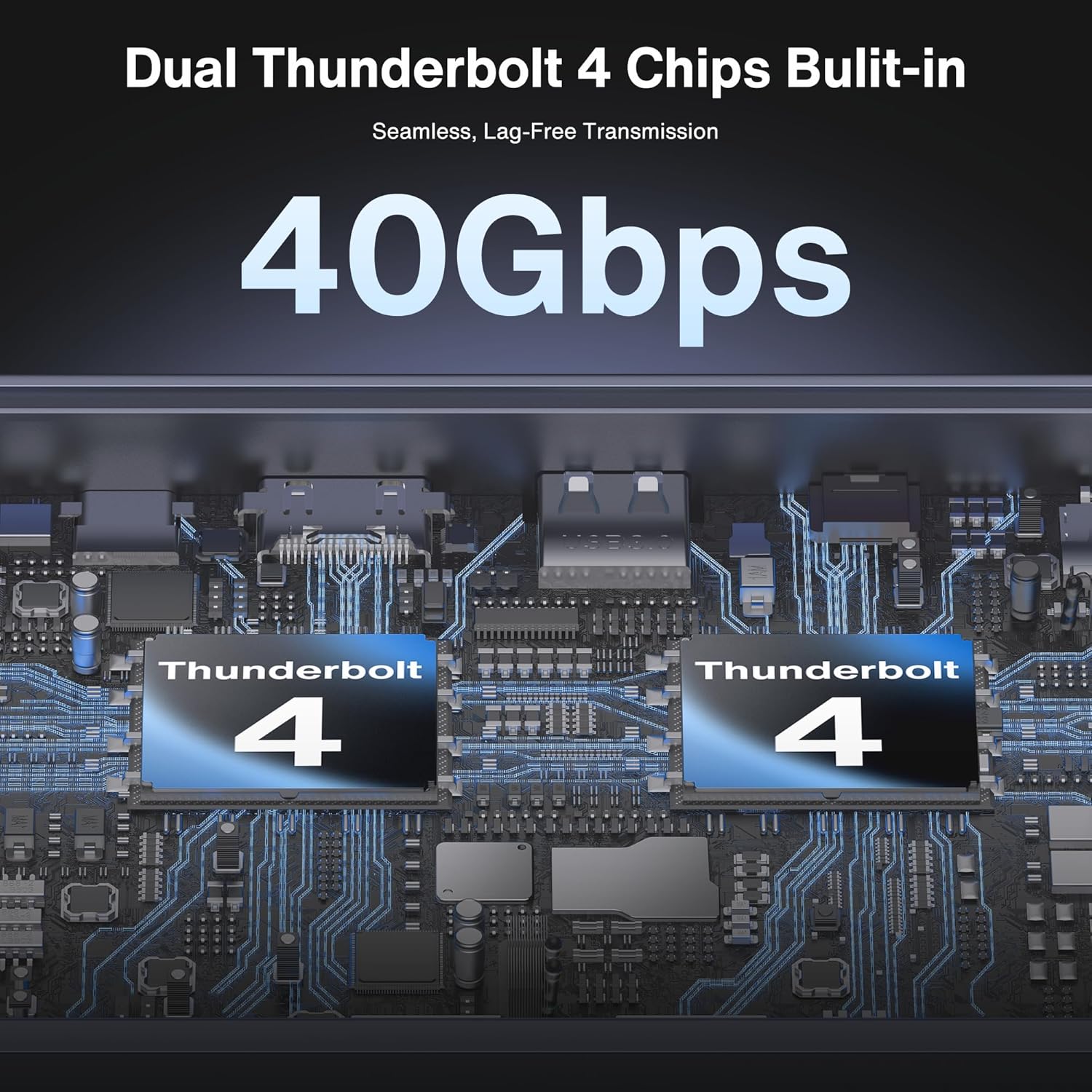
Über den Thunderbolt-4-Anschluss ist hier der zentrale Gedanke: schnelle Datenübertragung plus Monitorbetrieb, ohne dass du für jedes zusätzliche Gerät extra Adapter suchen musst. Im Alltag fühlt sich das vor allem dann passend an, wenn du regelmäßig zwischen „Laptop pur“ und „kompletter Arbeitsplatz“ wechselst – etwa am Schreibtisch mit Monitor, LAN und Karten.
Wo es im Alltag wirklich punktet
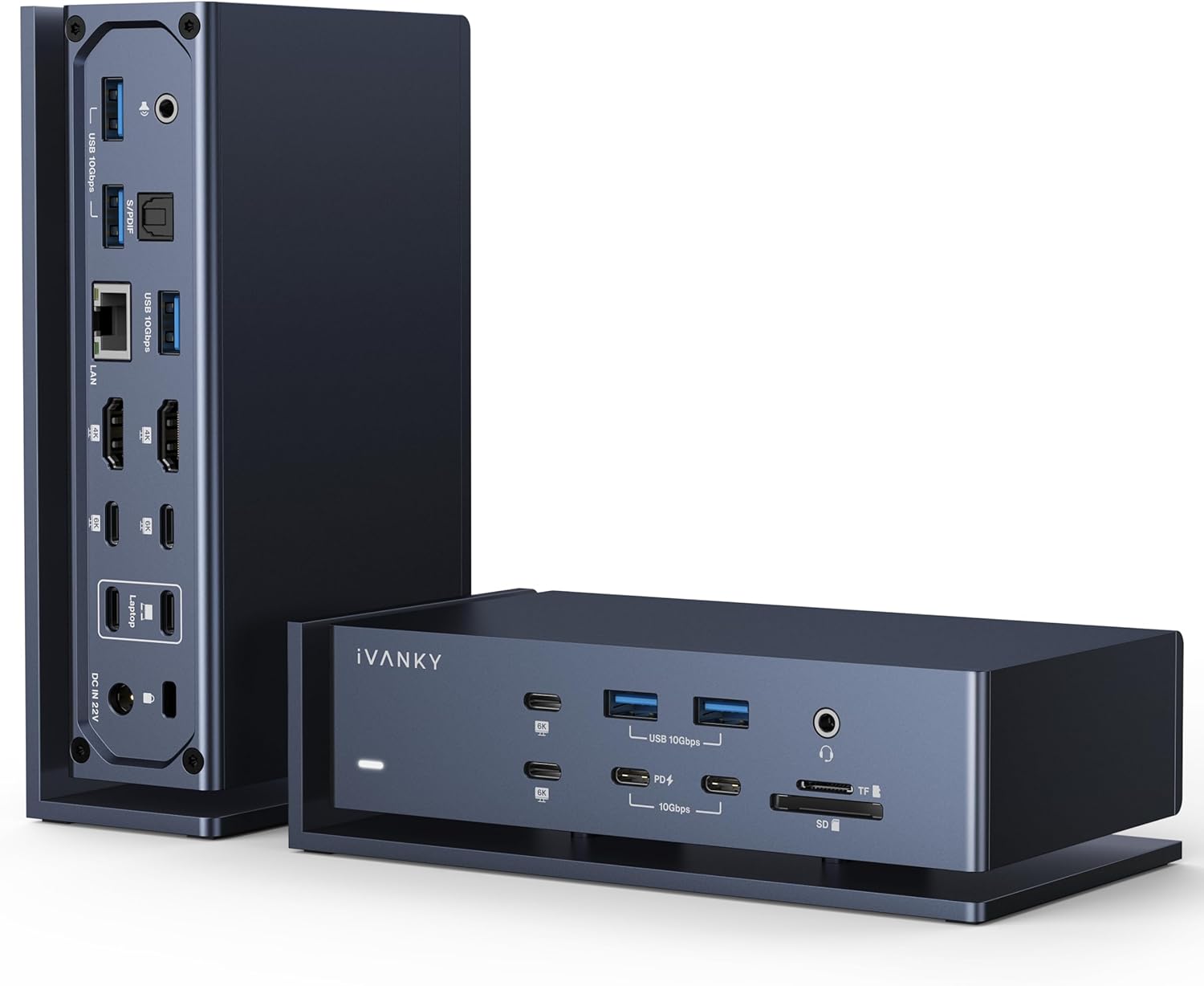
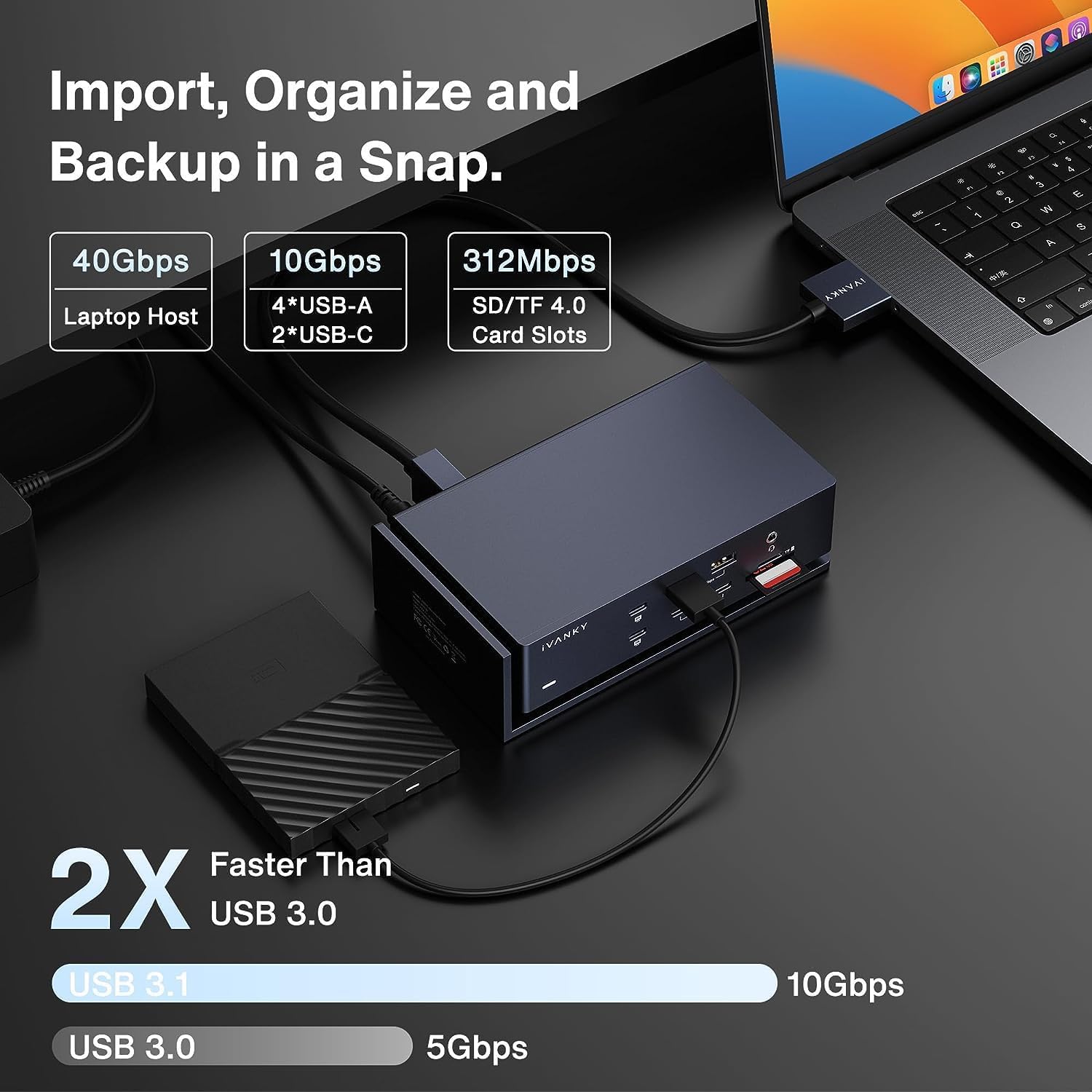
Besonders auffällig ist die Kombination aus Daten und Erweiterungsfläche. Laut Hersteller bringt das Dock über die 6 USB-C-Anschlüsse eine Datenrate von bis zu 40Gbps (je nach Nutzung/Setup). Gleichzeitig sind 7 USB-Ports für Datenübertragung bis zu 10Gbps vorgesehen – das ist relevant, wenn du häufig größere Dateien über USB-Geräte oder externe Speicher schiebst.
Bei der Monitorseite geht es ebenfalls um konkrete Möglichkeiten: Quad-Displays mit bis zu 6K@60Hz sind laut Hinweis nur für MacBook Pro der M1/M2/M3/M4 Max-Chips geeignet. Andere MacBook Pro-Konfigurationen (Pro-Chips bzw. Basis-Chips) schaffen laut Hersteller „nur“ duale 6K@60Hz. Und bei Mac-Basis-Chips wird es noch enger: dort unterstützt die Mac-Serie angeblich nur ein einzelnes erweitertes 6K@60Hz-Display.
Das Dock liefert außerdem Netzwerk- und Kartenoptionen: SD/TF 4.0 mit Angaben bis zu 312Mb/s sowie RJ45 Ethernet für stabile 2,5Gbps-Verbindungen. Und weil ein Dock ohne ausreichende Stromversorgung oft nervt, ist hier ein Netzteil eingeplant: mit Angaben, die ein effizientes Laden von Laptops mit bis zu 96W ermöglichen sowie PD USB-C-Geräte mit bis zu 30W.

Anschluss- und Display-Logik (bitte vor dem Kauf prüfen)
Hier steckt der wichtigste Kaufhinweis: Die Display-Unterstützung hängt klar von deinem Mac-SoC (M1/M2/M3/M4/M5, Pro/Max/Basis) ab – und das beeinflusst direkt, wie viele Monitore du wirklich gleichzeitig nutzen kannst.
Tenor: Wenn du einen Mac nutzt, der „nur“ dual oder sogar nur ein einzelnes 6K@60Hz-Display kann, bringt dir die Dock-„Quad“-Versprechen auf dem Papier wenig. Du solltest also vor dem Kauf sehr konkret abgleichen, welches Display-Setup du brauchst und welche Chip-Klasse dein Mac hat.
Außerdem gilt laut Hersteller eine Einschränkung zur Kompatibilität: Dieses Dock ist NICHT mit Windows- oder Chrome-Laptops kompatibel. Falls du also ein gemischtes Arbeitsplatz-Setup betreibst, könnte das die Nutzungsklasse stark begrenzen.
Technische Daten: die relevanten Größen im Überblick
- Name: iVANKY FusionDock Max 1
- Typ: Thunderbolt 4 Dockingstation für Mac
- Format: 20-in-1
- Abmessungen: nicht angegeben
- Kapazität: nicht angegeben
- Gewicht: nicht angegeben
- Material: nicht angegeben
- Farbe: nicht angegeben
- Display-Unterstützung: Quad (bis 6K@60Hz) nur für MacBook Pro M1/M2/M3/M4 Max, sonst je nach Chip nur dual bzw. ein Display (Herstellerhinweis beachten)
- Datenübertragung (USB-C): bis zu 40Gbps (über 6 USB-C-Anschlüsse laut Beschreibung)
- USB-Datenraten: 7 USB 3.2-Anschlüsse bis zu 10Gbps
- Ethernet: 2,5Gbps (RJ45 Gigabit Ethernet laut Beschreibung)
- Kartenleser: SD/TF 4.0 bis 312Mb/s
- Docking-Video-Anschlüsse: 2× HDMI (laut Beschreibung)
- Ladeleistung / Netzteil: 180W Netzteil, Laden Laptop bis zu 96W, PD USB-C Geräte bis zu 30W
- Garantie: 24 Monate sorgenfreie Garantie (laut Beschreibung)
Für wen das Dock passt – und für wen eher nicht
Das Dock ist vor allem dann eine gute Wahl, wenn du ein MacBook (konkret: im kompatiblen Apple-Umfeld, nicht Windows/Chrome) in ein stationäres Setup bringen willst und dafür eine Dockinglösung suchst, die neben mehreren USB-Anschlüssen auch Monitorbetrieb, LAN und SD/TF-Karten abdeckt.
Gute Passform, wenn du zum Beispiel regelmäßig Präsentationen oder große Datenpakete via USB überträgst, deine Monitore am Schreibtisch nutzt und daneben oft Fotos/Dateien von SD-Karten einliest.
Eher weniger sinnvoll ist es, wenn du ein gemischtes Laptop-Ökosystem hast (Windows/Chrome) oder wenn du „Quad-Display“ erwartest, aber dein Mac laut Hersteller dafür nicht vorgesehen ist. Dann bleibt das Dock zwar technisch weiter ein Dock, aber der Hauptnutzen (mehrfaches 6K@60Hz) kann deutlich hinter deinen Erwartungen zurückbleiben.
Mini-FAQ zur Kaufentscheidung
Lohnt sich das Dock auch, wenn ich „nur“ einen Monitor nutze?
Ja, kann es – denn die USB- und Netzwerkfunktionen sowie der Kartenleser sind unabhängig von der Monitoranzahl nutzbar. Der große Unterschied ist nur, wie viele Displays du gleichzeitig in hoher Auflösung nutzen kannst.
Welche Einschränkung sollte ich unbedingt im Blick haben?

Wichtig ist die Kompatibilitätsangabe: Das Dock ist nicht mit Windows- oder Chrome-Laptops kompatibel. Außerdem bestimmt der Mac-Chip (Pro/Max/Basis) die mögliche Anzahl der Displays.
Wie gut ist der Kartenleser für SD/TF?
Laut Hersteller unterstützt der SD/TF 4.0 Kartenleser Datenraten bis zu 312Mb/s. Für typische Workflow-Schritte wie das schnelle Einlesen von Projektmaterial ist das grundsätzlich relevant.
Bekomme ich genug Strom über das Dock?
Das Netzteil ist laut Beschreibung so ausgelegt, dass Laptops mit bis zu 96W geladen werden können sowie PD-USB-C-Geräte bis zu 30W. Wenn du ein leistungsstarkes MacBook im Betrieb laden möchtest, ist das ein passender Rahmen.
Kaufentscheidung
Lohnt es sich?
Kauf es, wenn du ein kompatibles MacBook-Setup hast (kein Windows/Chrome), mehrere Peripheriegeräte regelmäßig anschließt und insbesondere Display, LAN sowie Kartenleser im Dock bündeln willst. In der richtigen Mac-Chip-Konstellation ist die Anzeige-Option bis 6K@60Hz wirklich der Kernnutzen.
Kauf es eher nicht, wenn du genau „Quad-Displays“ erwartest, aber dein Mac laut Hersteller diese Quad-Unterstützung nicht abdeckt. Dann bezahlst du für Funktionen, die in deinem konkreten Setup nicht in vollem Umfang greifen. Prüfe vor dem Kauf also am besten, welches MacBook-Modell bzw. welche Chip-Klasse du nutzt und welches Display-Setup du tatsächlich brauchst.