

WAVLINK Dockingstation Triple Monitor für macOS (M1–M4) – 3 HDMI/2 DP, 4K@60Hz und 100W Power Delivery
Bewertungen
Preis
Produktbeschreibung
Viele Mac-Setups scheitern nicht an der Grafikkarte, sondern an der Docking-Realität: Nicht jede Lösung bringt unter macOS zuverlässig mehrere externe Displays in die Spur. Genau dafür ist die WAVLINK Dockingstation als Dreifachmonitor-Adapter gedacht: Du bekommst drei unabhängige Video-Ausgänge für bis zu 4K@60Hz – plus Stromversorgung über Power Delivery.
Das solltest du wissen
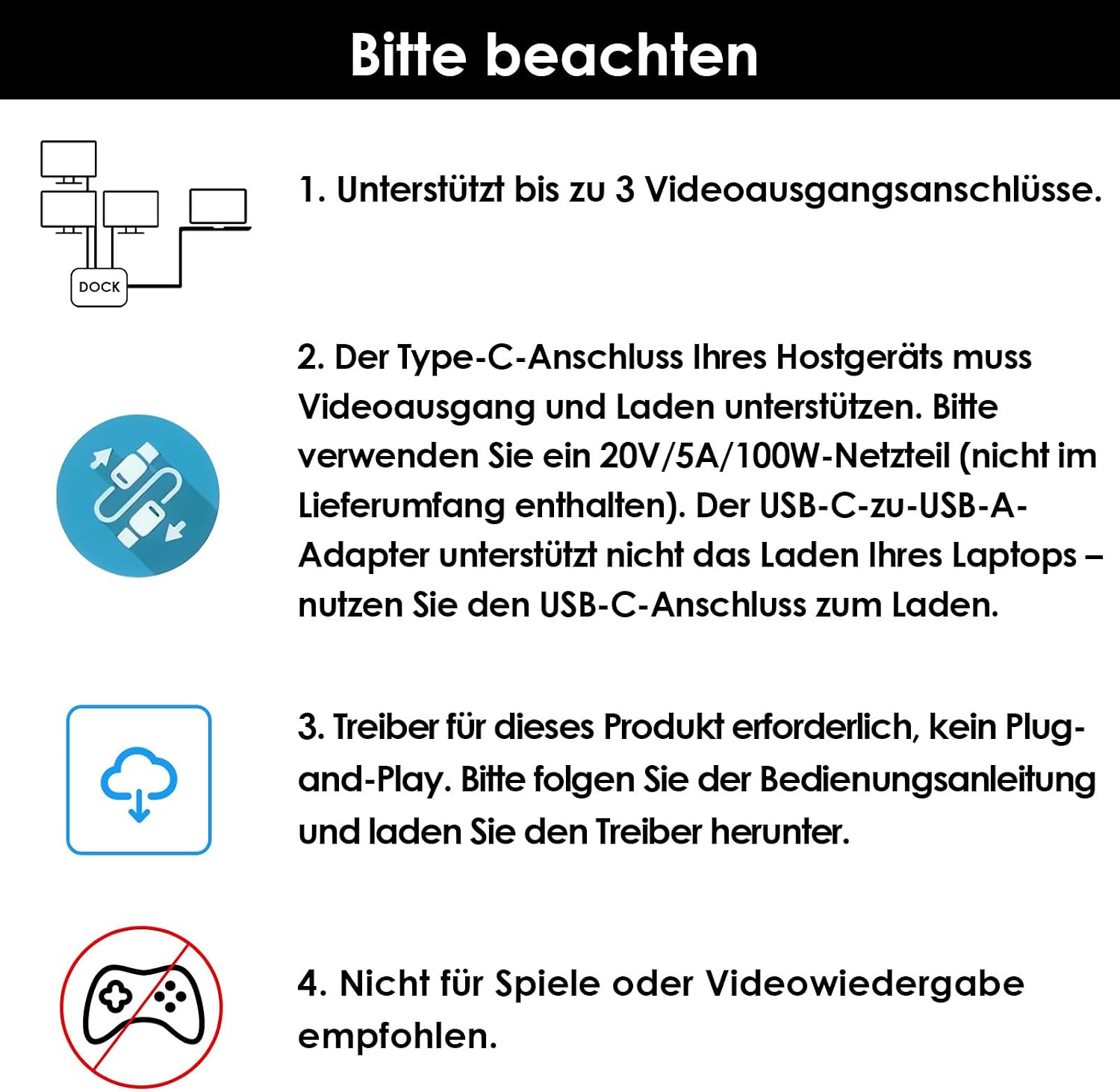
Die Dockingstation richtet sich klar an Nutzer, die unter macOS (inkl. M1/M2/M3/M4) mehrere Monitore anschließen wollen, ohne sich auf teure Speziallösungen oder die üblichen MST-„All-in-one“-Erwartungen zu verlassen. Laut Hersteller lassen sich drei Bildschirme gleichzeitig betreiben, jeweils mit bis zu 4K@60Hz. Dafür ist aber kein klassisches Plug-and-Play garantiert: Es wird ein Treiber/Controller benötigt, und du solltest die Anleitung wirklich ernst nehmen.
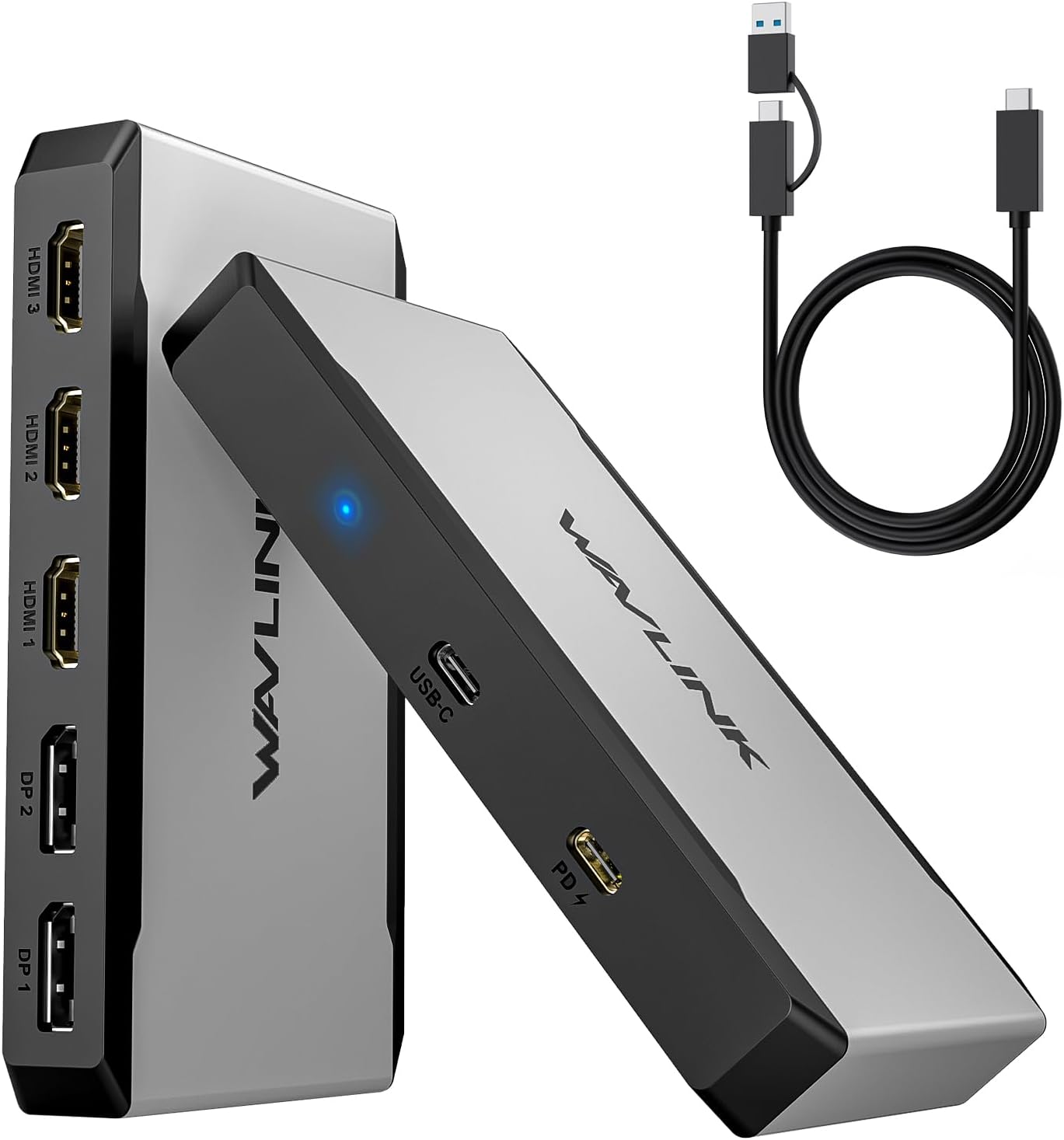
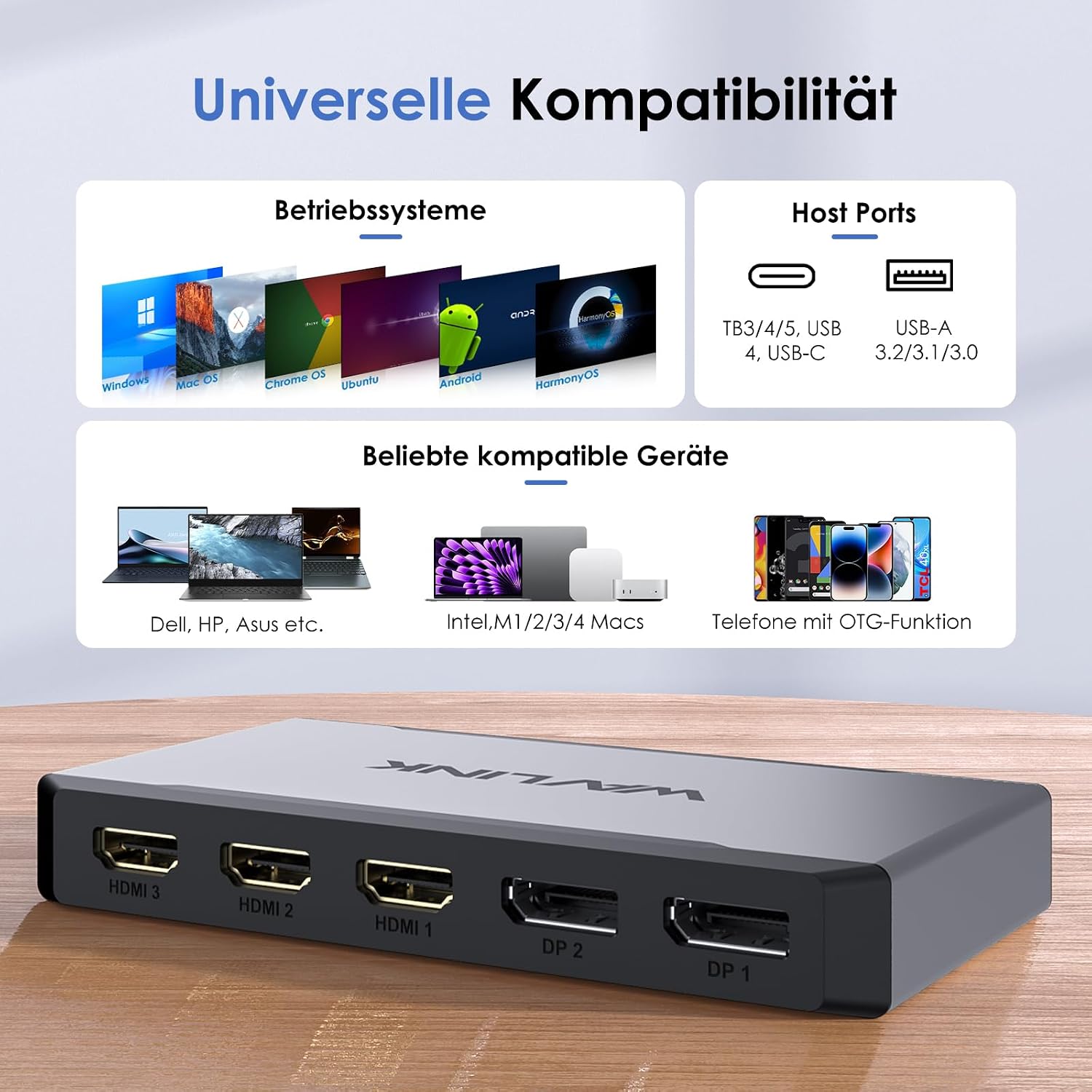
Zusätzlich bietet sie eine Kombination aus verschiedenen Video-Ports (3× HDMI und 2× DP) und zwei Host-Optionen (USB‑C/USB‑A, wobei für das Laden der USB‑C-Port zählt). Wenn du also unterschiedliche Monitor-Anschlüsse „im Raum“ hast, passt das Konzept meist besser als Adapter, die nur einen Anschluss-Typ bedienen.
Wo die Dockingstation im Alltag stark ist
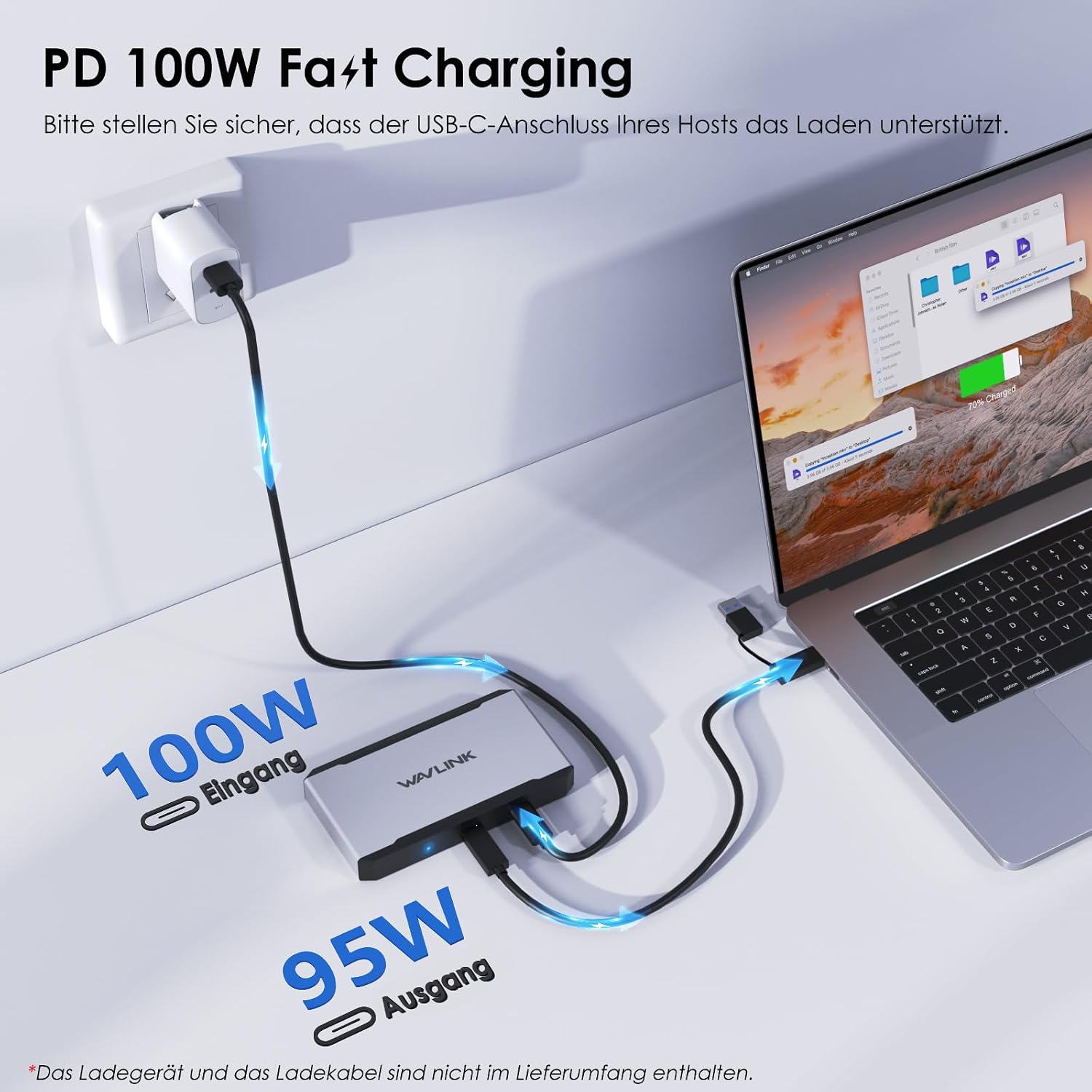
Der praktische Nutzen liegt in der Kombination aus Monitor-Erweiterung und Stromversorgung. Der Adapter kommt mit einem 100W PD-Eingang und lädt dein Notebook mit bis zu 95W, sofern du die Voraussetzungen einhältst (u. a. muss dein USB‑C‑Port Laden unterstützen und du sollst einen 20V/5A-Netzadapter nutzen, nicht im Lieferumfang).
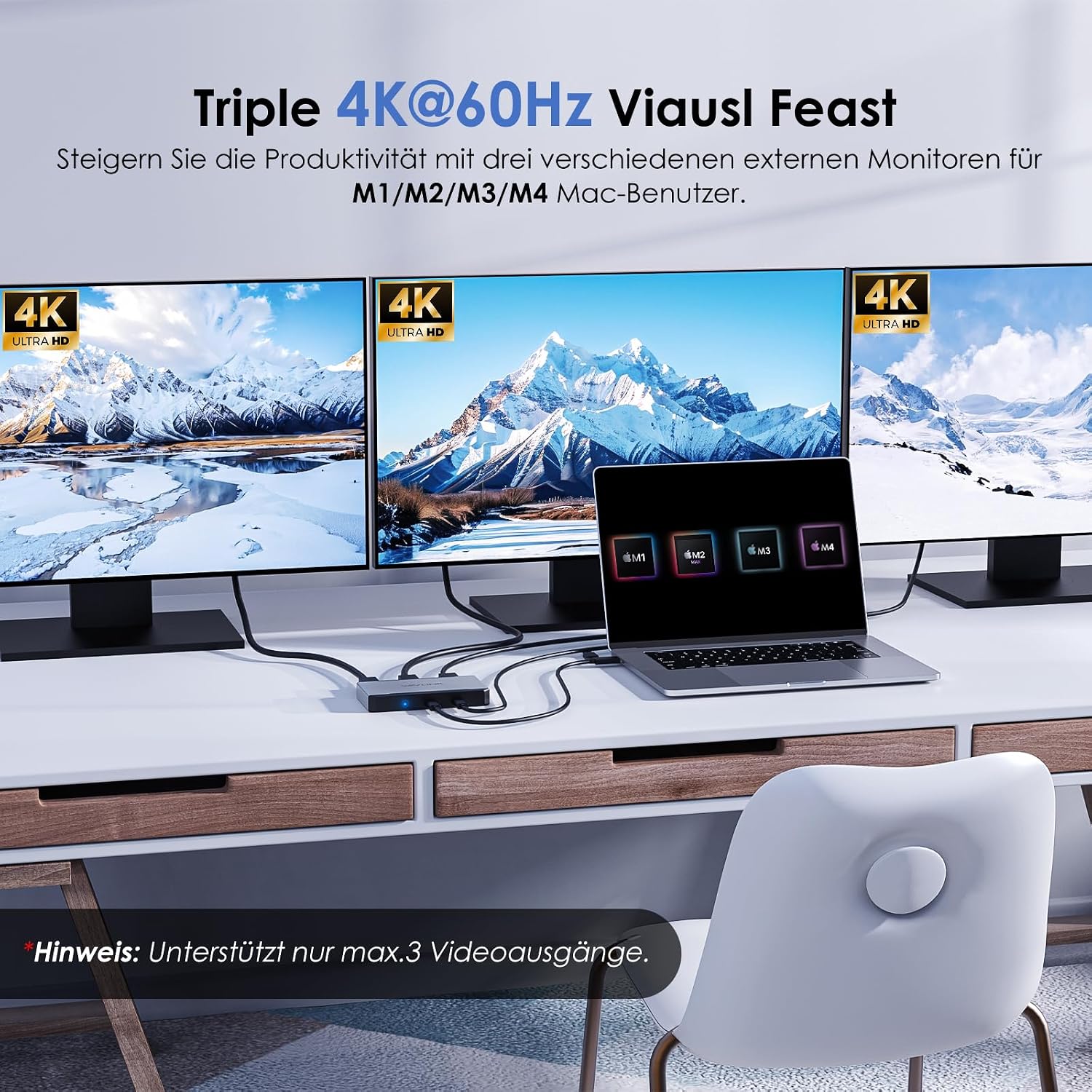
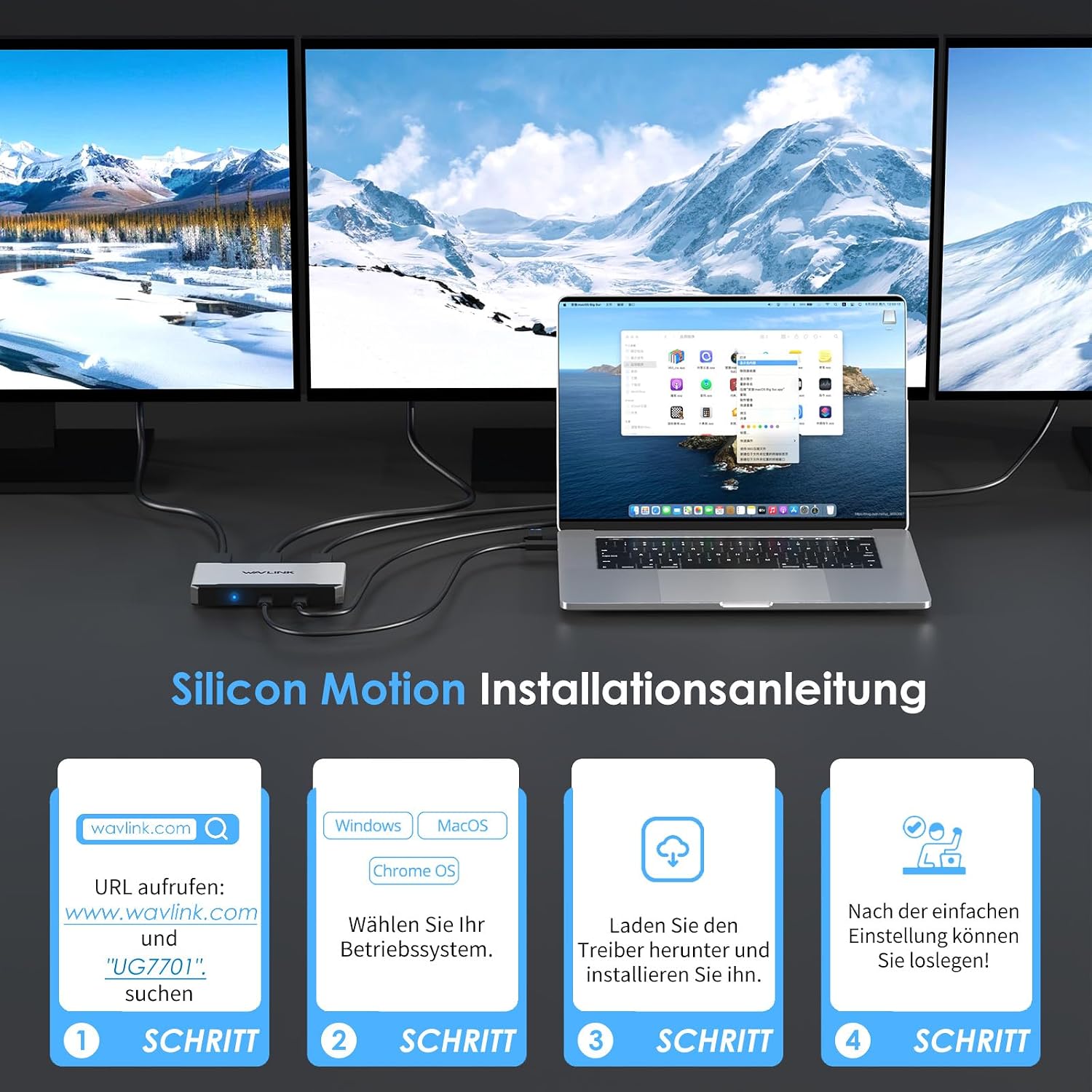
In der Praxis kann das so aussehen: Du schließt das Notebook per USB‑C an, verbindest drei Monitore (z. B. zwei per HDMI und einen per DP), und arbeitest dann in einer erweiterten Desktop-Umgebung mit jeweils bis zu 4K@60Hz – gerade wenn du auf macOS produktiv zwischen Apps, Tabellen und Dokumenten wechselst.
Anschluss-Mix und Auflösungsversprechen – aber mit Bedingungen
Die WAVLINK setzt auf „flexible“ Anschlüsse: 3× HDMI + 2× DP sind vorhanden, als Host werden Type‑C & Type‑A unterstützt. Damit musst du nicht komplett umdenken, nur weil ein Monitor „eigentlich“ nur HDMI kann.
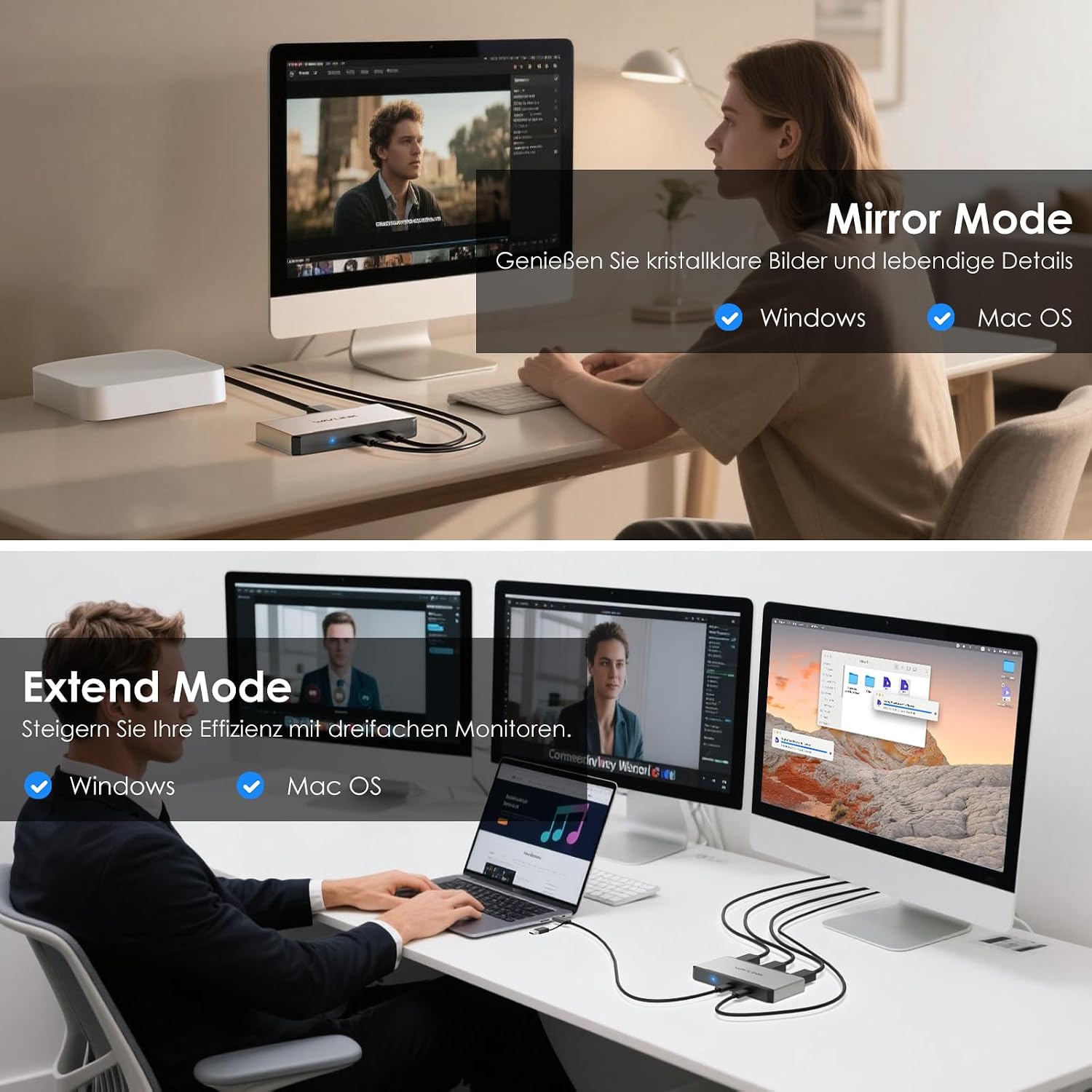
Wichtig ist jedoch die Einschränkung rund um die Ausgabe-Modi auf dem Mac: Der Hersteller nennt, dass die Bildschirminrotation unter macOS nicht verfügbar ist und der Clamshell-Modus nur ab macOS 13.x. Außerdem ist das Produkt nicht für Gaming oder Videoclips empfohlen. Das deutet darauf hin, dass es primär für Arbeitsszenarien rund um Mehrmonitor-Setups gedacht ist.
Außerdem: Es wird explizit ein Host mit USB 3.2 Gen 2 benötigt. Wenn dein Notebook oder Dock hier nicht mitspielt, kann das Konzept auf Papier zwar gut klingen, in der Realität aber enttäuschen.
Technische Daten (relevant für Kaufentscheidung)
- Name: WAVLINK Dockingstation, Dreifachmonitor-Adapter für M1/M2/M3/M4 macOS-Systeme
- Typ: Triple-Monitor-Adapter/Dockingstation (3 Bildschirme gleichzeitig)
- Videoausgänge: 3× HDMI + 2× DP
- Maximale Auflösung: bis zu 4K@60Hz (für drei Monitore laut Hersteller)
- Stromversorgung: 100W PD-Eingang, bis zu 95W zum Laden des Notebooks
- Host-Anforderungen: Host USB 3.2 Gen 2 erforderlich
- Treiber: SMI-Treiber/Controller für diesen Adapter erforderlich, kein Plug-and-Play
- Kompatibilität (laut Angaben): Mac OS 13.x und später, Windows 11/10, Android, Chrome OS, Harmony OS, Ubuntu
- Nicht kompatibel (laut Angaben): Linux, iPad OS, iOS, Steam Deck
Das passt, wenn… – und wann du besser anders planst
Das ist eine gute Wahl, wenn du auf macOS (inkl. M1/M2/M3/M4) zuverlässig drei externe Monitore nutzen willst und dabei bereit bist, den notwendigen Treiber zu installieren. Sinnvoll ist es auch dann, wenn deine Monitore unterschiedliche Anschlüsse haben und du einen Adapter mit mehreren Video-Schnittstellen suchst.
Eher weniger sinnvoll, wenn du: - Gaming oder „Video-Content“ mit besonderer Performance erwartest (nicht empfohlen), - zwingend Plug-and-Play ohne Treiber brauchst, - oder ein System einsetzt, das die geforderte USB 3.2 Gen 2 Voraussetzung nicht erfüllt.
Käuferfragen (kurz & praxisnah)
Brauche ich Treiber, oder geht das einfach per Anstecken?
Laut Hersteller ist ein Treiber/Controller erforderlich und es gibt keinen Plug-and-Play-Betrieb. Du solltest die Anleitung befolgen und den Treiber herunterladen.
Funktioniert das Laden über jeden USB-Port?
Der Hersteller weist darauf hin, dass der USB‑C‑zu‑USB‑A Anschluss nicht mit dem Laden deines Notebooks kompatibel ist. Zum Laden soll der USB‑C-Port genutzt werden. Außerdem muss der Netzadapter 20V/5A liefern (separat, nicht im Lieferumfang).
Welche Einschränkungen gibt es unter macOS?
Die Bildschirminrotation ist nicht verfügbar. Der Clamshell-Modus ist nur ab macOS 13.x verfügbar.
Ist das kompatibel mit Linux oder iPad/iPhone?
Nach den Angaben: nicht kompatibel mit Linux, iPad OS, iOS und Steam Deck.
Fazit
Die WAVLINK Dockingstation ist auf den ersten Blick kein „One-Click“-Adapter, sondern eher ein sauber durchdachtes Mehrmonitor-Setup für macOS, bei dem die wichtigen Punkte klar sind: 3× HDMI/DP-Ausgänge, bis zu 4K@60Hz für drei Bildschirme und Stromversorgung bis 95W – allerdings nur, wenn du die Host- und Treiberanforderungen wirklich erfüllst. Wenn du ein produktives Triple-Display-Setup unter macOS planst und die Software-Rolle akzeptierst, kann sich das Konzept deutlich lohnen. Wenn du hingegen maximal unkompliziert ohne Treiber starten willst oder Gaming/Videowiedergabe im Vordergrund steht, bleibt sie eher ein Mittelklasse-Ansatz mit spürbaren Grenzen.