

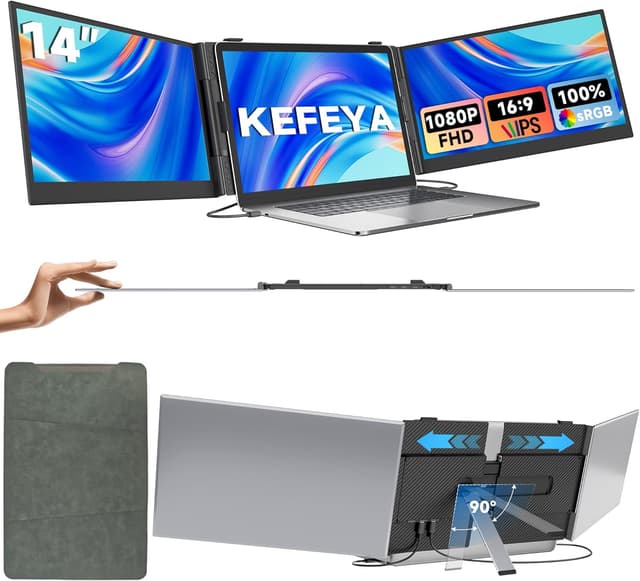
KEFEYA Écran portable 14" triple (extension PC) FHD 1080p 100% sRGB, plug & play
Description du produit
Un écran d’appoint pour gagner en place (vraiment)
Si ton PC portable te semble vite “à l’étroit” dès que tu jongles entre plusieurs fenêtres, l’idée d’une extension d’écran se comprend tout de suite. Le KEFEYA s’inscrit dans ce cas d’usage : ajouter un écran supplémentaire pour travailler plus confortablement, suivre des visios, ou garder un œil sur tes contenus sans tout faire sur la dalle du laptop.
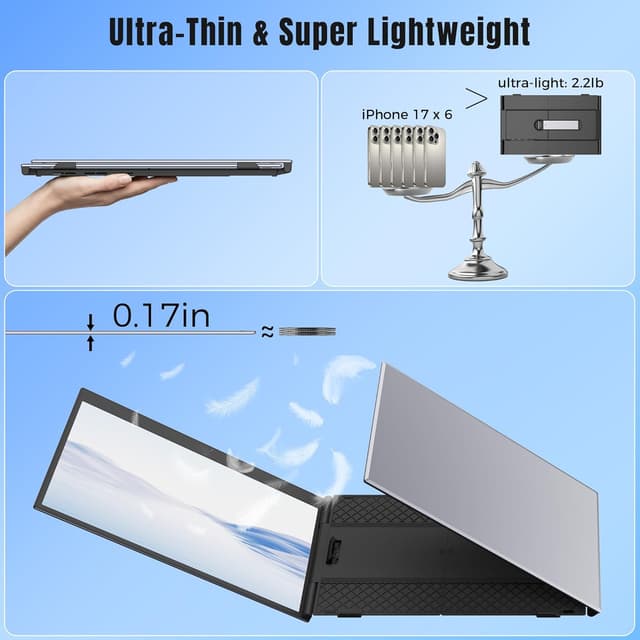
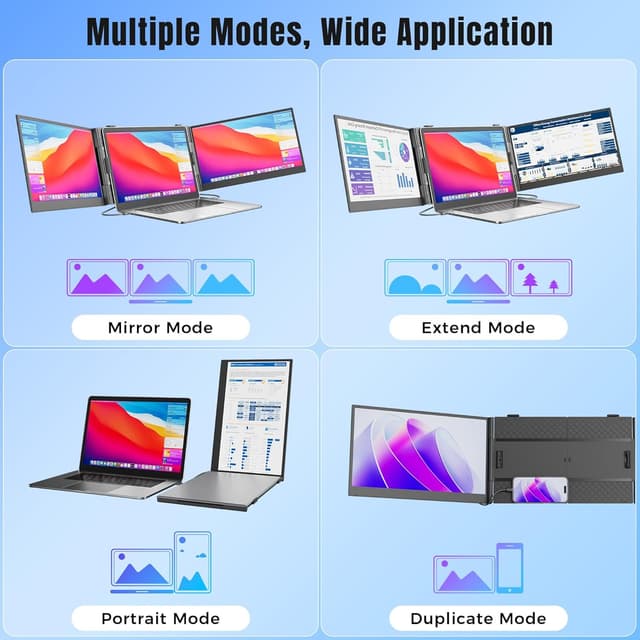
Le point marquant, sur le papier, c’est son approche “nomade” : un format annoncé comme ultrafin, un écran qui se plie et se glisse dans un sac, et une promesse de facilité de branchement (plug & play, sans pilote). Le “triple écran” est évoqué dans le nom du produit : selon ton configuration, l’intérêt est surtout de multiplier l’espace de travail quand tu fais de la lecture/écriture, de la mise en page ou de l’édition légère.
Petite nuance : ce type d’écran d’appoint dépend beaucoup de ce que ton appareil accepte en sortie vidéo et alimentation. La fiche indique plusieurs câbles et modes de connexion, donc ça devrait se faire, mais il faut vérifier avant de partir sur de grands usages (notamment avec plusieurs connexions HDMI).
Ce que tu gagnes au quotidien avec un écran portable
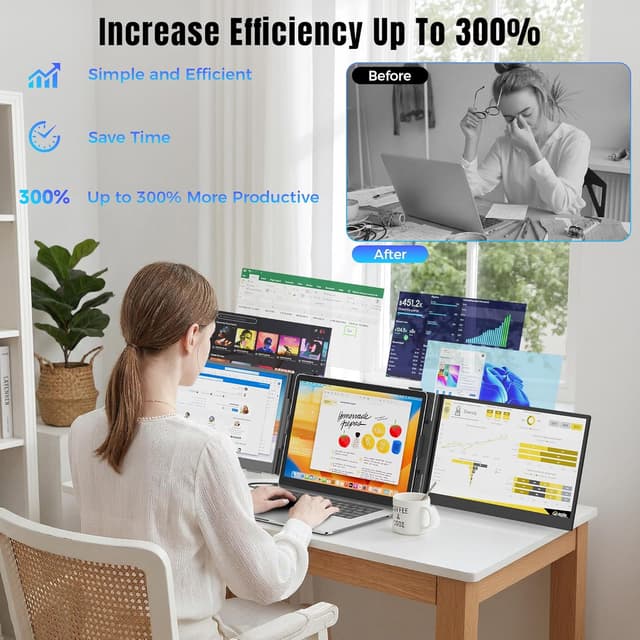
L’écran portable KEFEYA vise clairement la productivité. L’idée est simple : ouvrir plusieurs fenêtres en parallèle, organiser ton poste de travail (mails, documents, outils), et éviter de passer sans arrêt d’une application à l’autre sur le petit écran du PC.
Mini-expérience d’usage
Imagine une session de travail à domicile : tu connectes l’écran, tu places ton navigateur et un document d’un côté (sur l’écran externe), et tes outils de communication (visio ou chat) restent visibles pendant que tu rédiges. En visio, avoir un second écran “dédié” à tes prises de notes ou à un support peut rendre la séance moins chaotique. Pour le gaming ou des usages multimédias, l’intérêt est d’élargir l’espace visuel sans emmener un moniteur de bureau.
Le revêtement mat anti-traces est aussi un détail utile : sur un écran portable qu’on transporte et manipule souvent, les traces de doigts peuvent devenir vite pénibles. Ici, l’objectif affiché est de préserver la lisibilité.
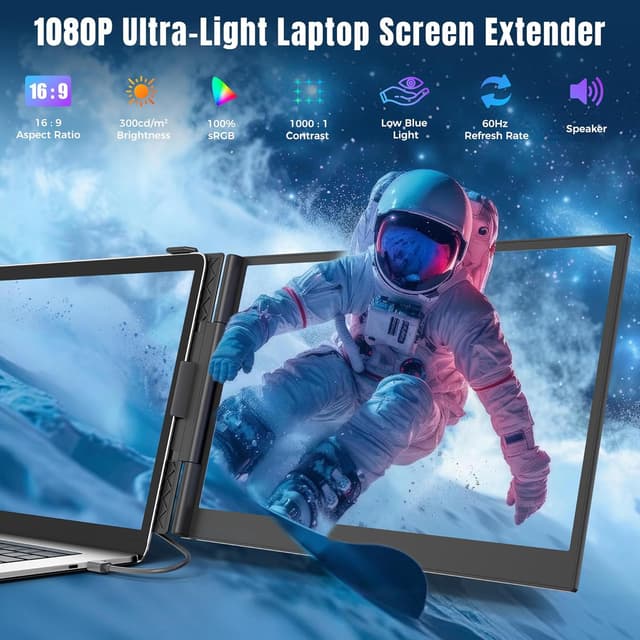
Image et couleur : 1080p + 100% sRGB
En termes d’affichage, on parle d’un écran IPS FHD 1080p (1920 x 1080) avec une couverture annoncée à 100% sRGB. Sur le marché, ça correspond à une utilisation “polyvalente” : bureautique, navigation, contenus, et travail créatif léger où la colorimétrie sRGB est pertinente.
Pour autant, ce n’est pas un écran “spécialisé photo pro” par défaut : l’entrée de gamme/transition vers l’appoint est souvent là où ces produits sont les plus cohérents. Si tu cherches quelque chose pour pousser la retouche exigeante (ou des standards plus larges que sRGB), il faudra regarder plus haut que la promesse affichée.
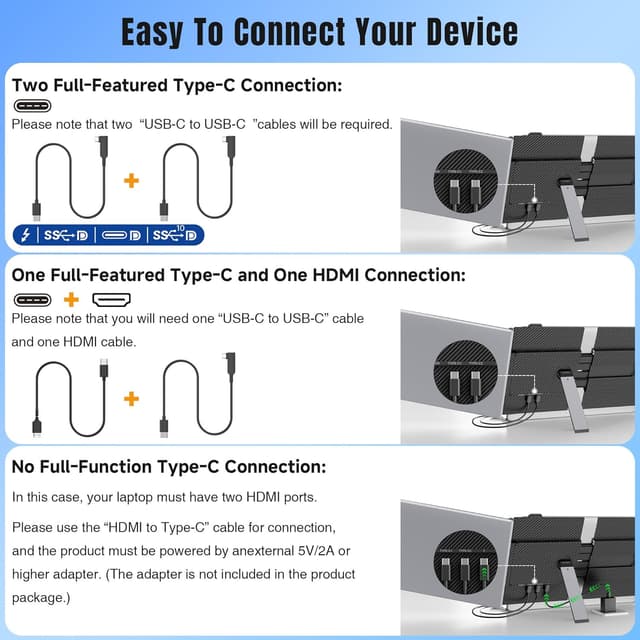
Brancher sans prise de tête : plug & play et câbles
Le KEFEYA annonce un fonctionnement plug & play, sans téléchargement de pilotes. La boîte contient, selon la description, les câbles nécessaires : deux câbles USB-C, un câble USB-C vers USB-A, et deux câbles HDMI.
Côté pratique, c’est généralement ce que tu attends d’un écran transportable : tu connectes, ça s’affiche. Et la fiche apporte une information importante à connaître : si tu utilises 2 câbles HDMI, il faut aussi connecter un câble USB-A vers USB-C supplémentaire pour alimenter l’extension d’écran.
Cette contrainte n’est pas forcément un problème, mais elle est à garder en tête si tu prévois une configuration “double connexion HDMI”. Pour éviter les mauvaises surprises, c’est le genre de détail qu’il vaut mieux vérifier avant.
Compatibilité large : Windows, Mac, Android… et consoles
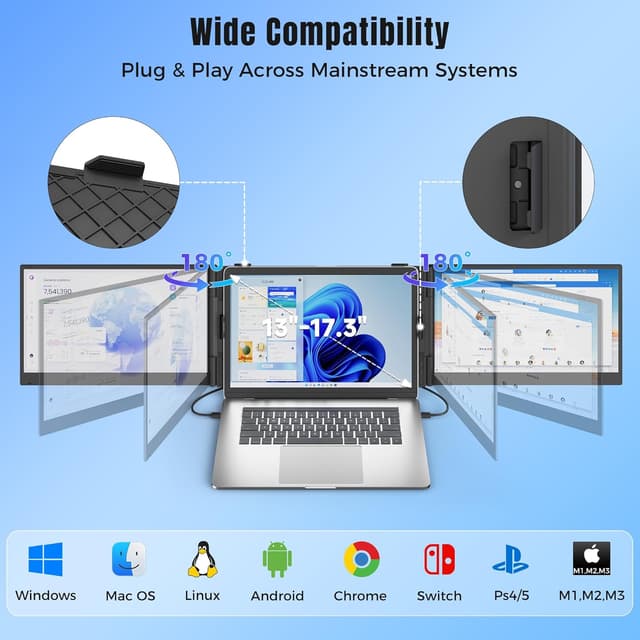
La compatibilité annoncée est assez étendue : Windows, Mac (avec mention M1/M2), Linux/Chrome, appareils Android via Type-C, et aussi des systèmes consoles (PS4, Xbox, Switch, mention aussi PS5 dans le titre). La description évoque aussi des processeurs Intel, AMD, ARM.
Dans la vraie vie, ça veut souvent dire que l’écran cherche à couvrir un maximum de cas, mais l’expérience finale dépendra de la sortie vidéo et du type de port disponible sur ton appareil. Si ton matériel fournit un signal vidéo compatible, le plug & play devrait simplifier l’installation.
Ce qui fait le bon choix (et ce qui risque de moins convenir)
Si tu veux un second écran pour améliorer ton confort de travail, avec une solution pensée pour être transportée, le KEFEYA a du sens. Ça peut aussi convenir si tu fais beaucoup de multitâche : documents + messagerie + outils, ou si tu veux partager facilement une partie de l’écran en collaboration (la fiche évoque un partage aisé avec collègues/clients).
En revanche, ce n’est peut-être pas le bon achat si tu recherches un écran pour des exigences très spécifiques, par exemple une qualité de rendu “au-dessus” de ce que promet un FHD 1080p, ou si tu comptes sur un usage ultra-intensive nécessitant une configuration complexe. Et si tu n’as pas les bons ports/câbles côté alimentation, il faudra t’assurer que ta configuration suit bien les indications (notamment avec l’usage de deux HDMI).
Faut-il l’acheter ?
Le KEFEYA vaut le coup si tu veux un écran d’appoint nomade, branchable simplement, pour gagner de l’espace de travail au quotidien. Son combo 1080p IPS + 100% sRGB est cohérent pour un usage polyvalent, et le revêtement mat anti-traces aide sur la durée.
À éviter ou à reconsidérer si ton besoin est plutôt “moniteur principal” pour exigences élevées, ou si tu sais que tu vas galérer côté compatibilité/signal vidéo et alimentation. Dans ce cas, mieux vaut se tourner vers une solution plus adaptée dès le départ à ton matériel et à ton mode d’affichage.
Questions fréquentes
Est-ce que l’écran nécessite des pilotes ?
Non, la description indique un fonctionnement plug & play sans téléchargement de pilotes.
Comment se fait la connexion : USB-C ou HDMI ?
Le produit est annoncé compatible avec plusieurs câbles : USB-C (mentionné à deux reprises) et HDMI (deux câbles). La fiche précise aussi une condition d’alimentation particulière si tu utilises 2 câbles HDMI.
Pour quel type d’usage c’est le plus adapté ?
D’après la fiche : multitâche bureautique (fenêtres multiples), visio, films, et aussi jeux. Il peut aussi servir pour des usages plus “mobiles” grâce au côté pliable.
Quelle qualité d’image peut-on attendre ?
L’écran est annoncé en IPS FHD 1080p avec 100% sRGB. C’est cohérent pour un usage polyvalent et du travail lié au sRGB, sans en faire un écran orienté usage pro très extrême.
L’écran est-il fait pour être transporté ?
Oui, la description insiste sur un format ultrafin, pliable, avec étui, pensé pour être rangé et emporté.