

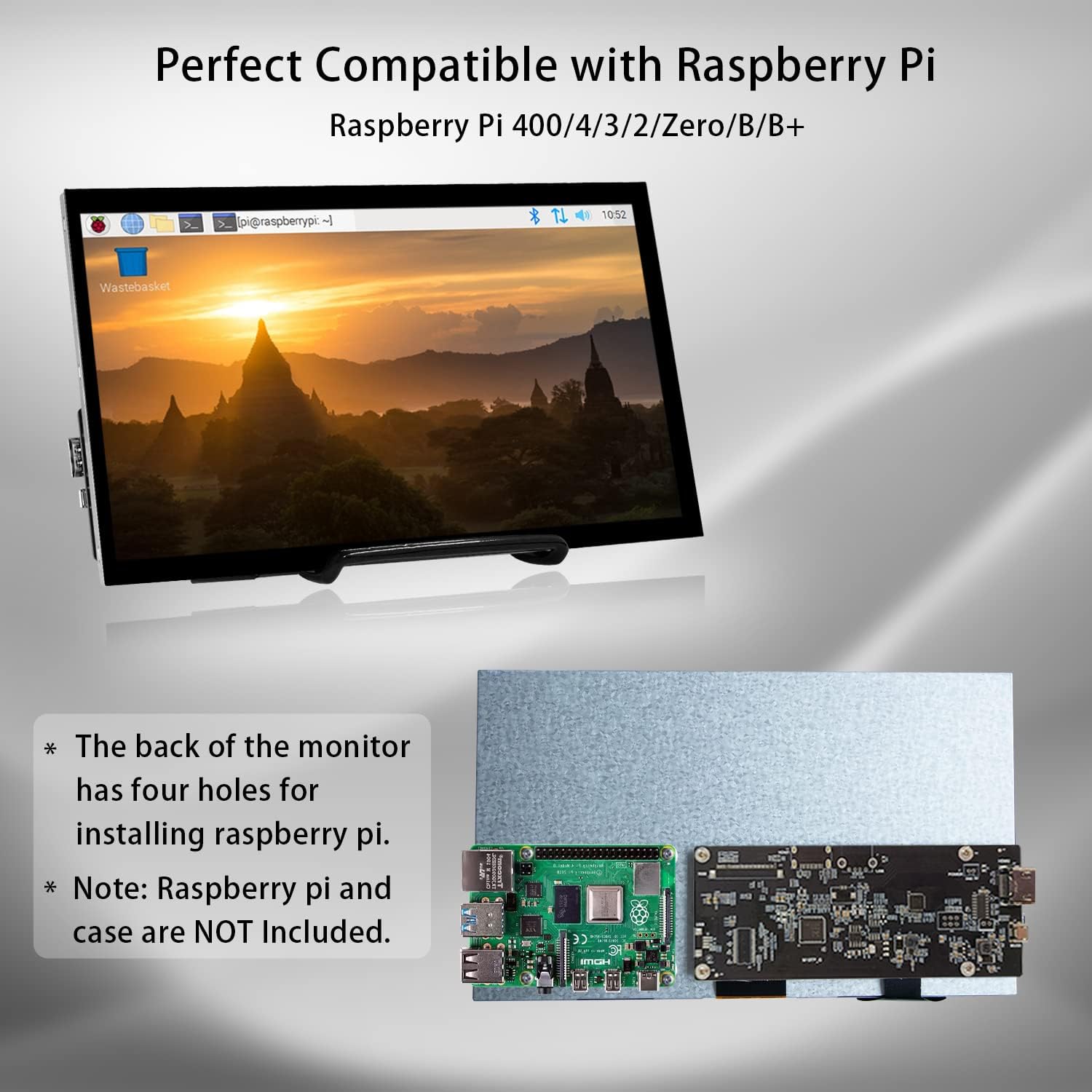
HAMTYSAN écran tactile Raspberry Pi 10,1" IPS 1024x600 HDMI (avec support)
Avis
Prix
Description du produit
À quoi sert cet écran tactile HDMI pour Raspberry Pi ?
Ce HAMTYSAN est un petit écran portable de 10,1 pouces pensé pour accompagner un Raspberry Pi (dont Raspberry Pi 400, 4/3/2/Zero/Zero 2, et aussi modèles de type B/B+ selon l’entrée) ou certains ordinateurs/tablettes selon le mode d’usage. L’idée, sur le papier, est simple : afficher un contenu via HDMI tout en gardant un pilotage direct grâce à l’écran tactile capacitif.
Le format 16:9 (conversion mentionnée) et la définition 1024x600 en font un écran pratique pour des interfaces légères : tableau de bord, visualisation de données, menus d’applications, ou encore bricolages type “montage” où vous ne voulez pas forcément investir dans un écran plus grand. Et oui, il y a un aspect “micro-monitor” qui change la donne : la présence d’un support et la possibilité de l’utiliser comme écran secondaire pour un PC portable le rendent plus polyvalent que de simples écrans dédiés.
Ce qui se remarque au quotidien (et ce qui peut gêner)
L’élément le plus visible sur ce modèle, c’est la combinaison IPS + tactile. La dalle IPS annoncée offre de larges angles de vision (178° mentionnés). Concrètement, si plusieurs personnes regardent l’écran dans la pièce, l’image reste censée être lisible sans trop de dégradation. Pour des usages “au quotidien” type affichage de stats ou consultation d’un écran, c’est un vrai confort.
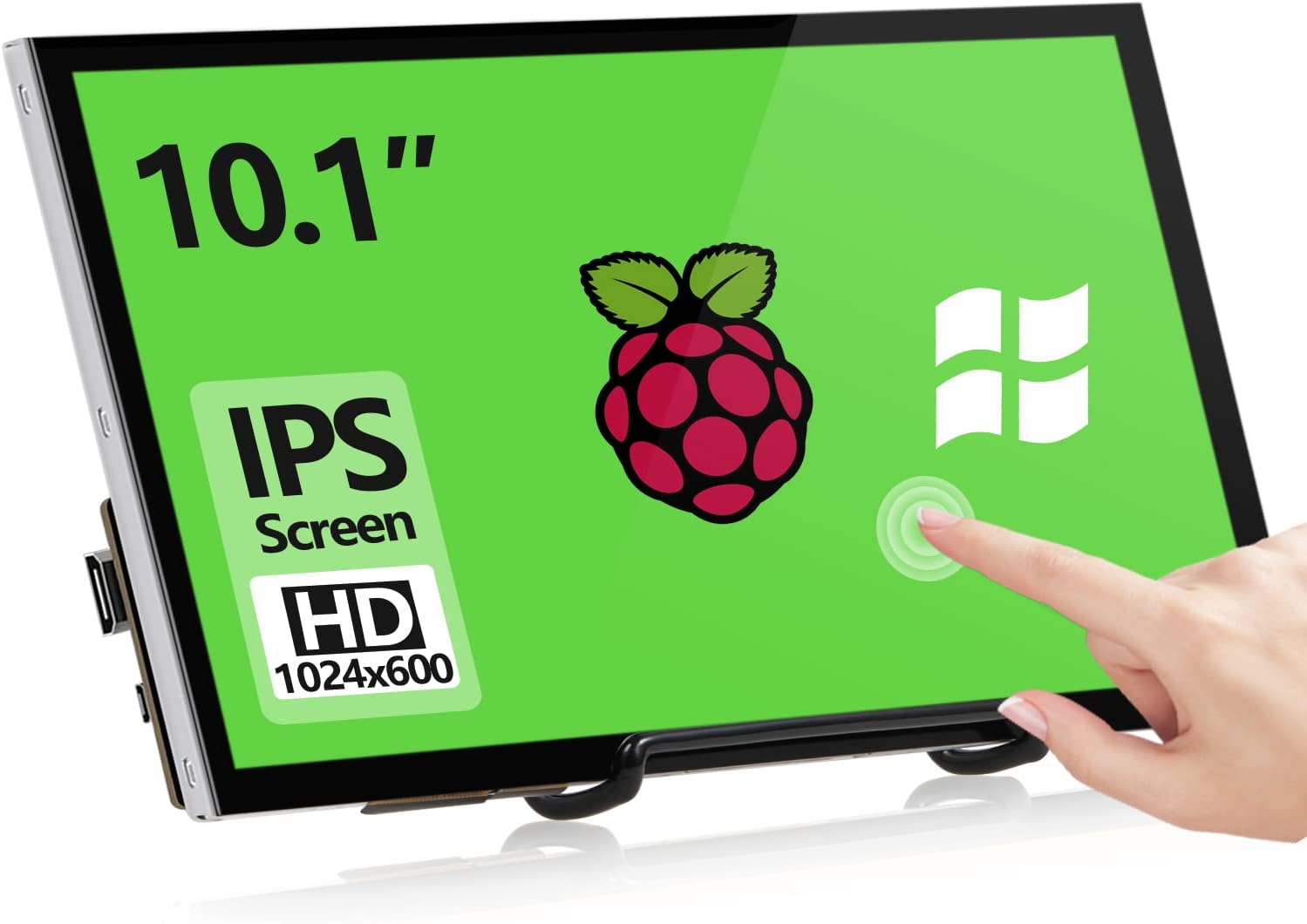
Côté tactile, l’entrée indique un écran capacitif avec 5 points tactiles et une bonne sensibilité. Le fabricant insiste sur la précision et la fluidité (glisser, défiler, sélectionner, pincer/zoom). Sur ce genre d’écran, c’est souvent le point qui fait la différence : un tactile trop approximatif rend les menus pénibles. Ici, l’argument est clair, même si, comme toujours, la performance exacte dépendra de l’application et du système côté host.
À garder en tête : l’entrée précise qu’il n’y a “pas de couvercle” à l’arrière du moniteur. Ce n’est pas forcément bloquant pour un usage sur support, mais c’est une limite si vous cherchez un montage plus “fermé” ou une finition plus habillée.
Connexions : “plug and play”… mais avec le bon câble
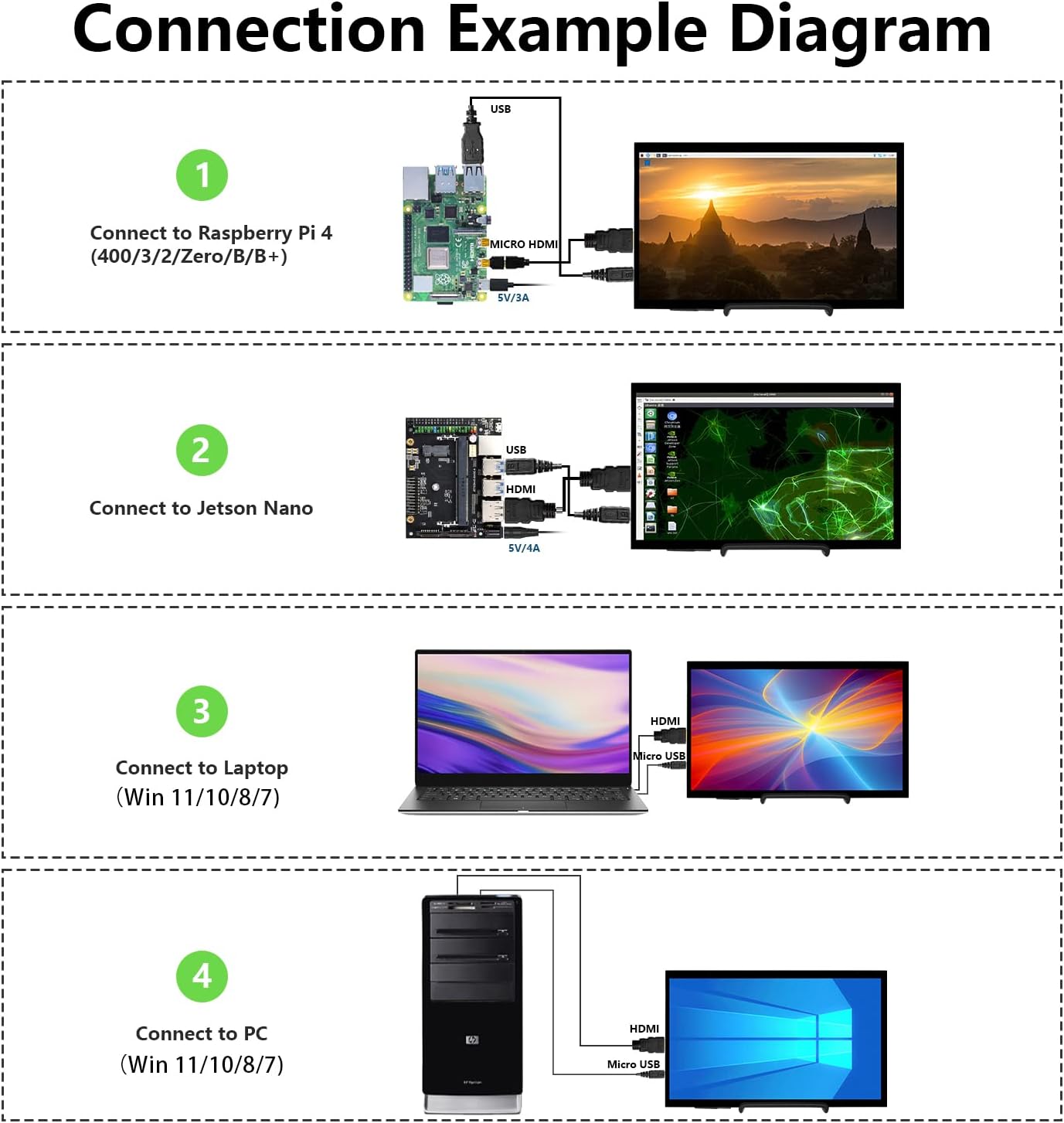
L’écran fonctionne via HDMI pour l’image, et l’alimentation se fait via USB (avec mention de Micro USB). En pratique, cela signifie que le scénario d’utilisation ressemble à un kit simple : vous branchez l’écran en HDMI sur votre Raspberry Pi (ou votre appareil compatible), puis vous l’alimentez via USB.
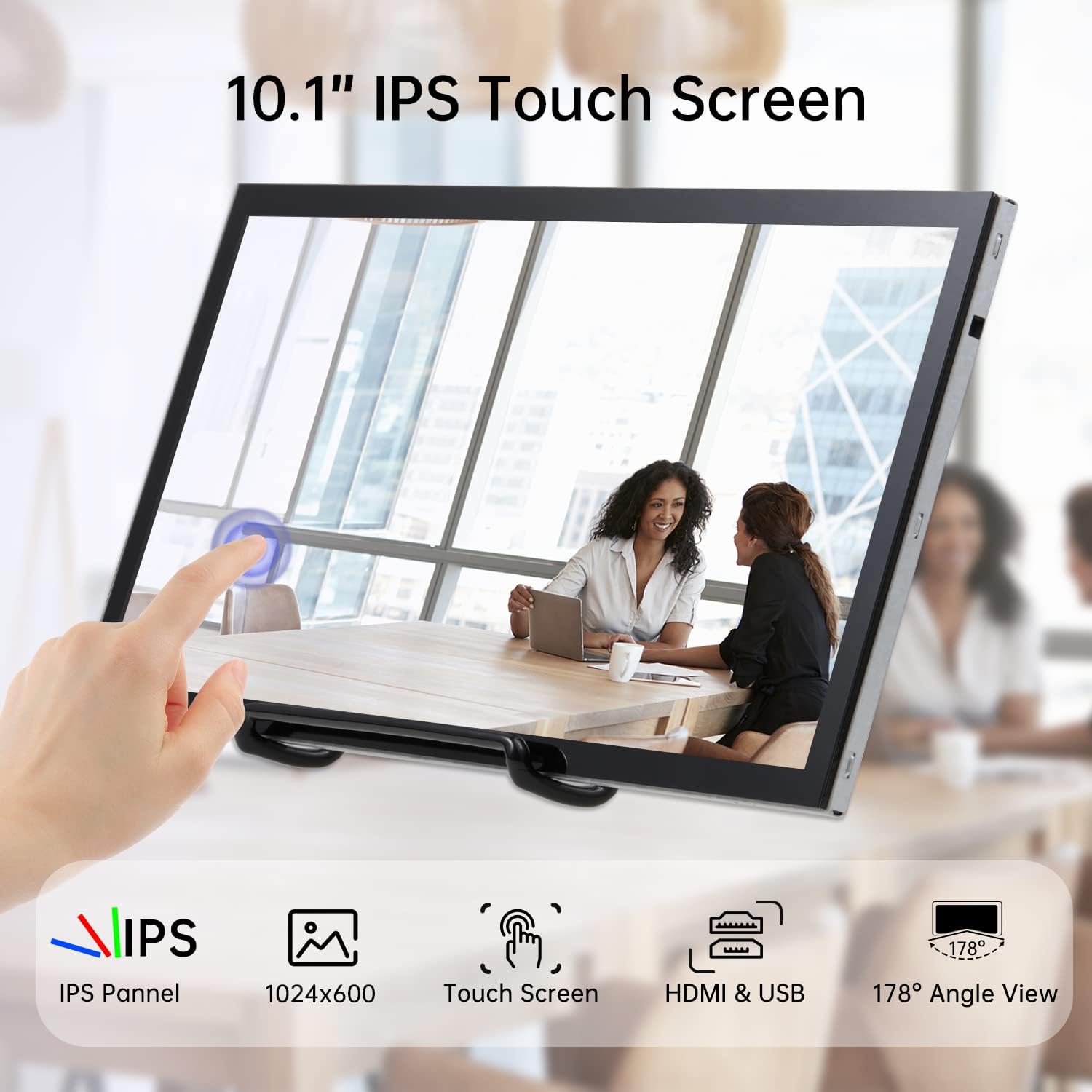
Autre point intéressant : le texte explique que l’écran n’a pas forcément une “carcasse” et un cadre comme un écran standard, et que vous pouvez donc monter votre Raspberry Pi à l’arrière de l’écran pour construire un mini-monitor directement. C’est assez typique de l’approche makers : moins d’encombrement, plus d’intégration, et une installation qui peut être plus rapide.
Modes d’affichage pour PC portable : 3 façons de l’utiliser
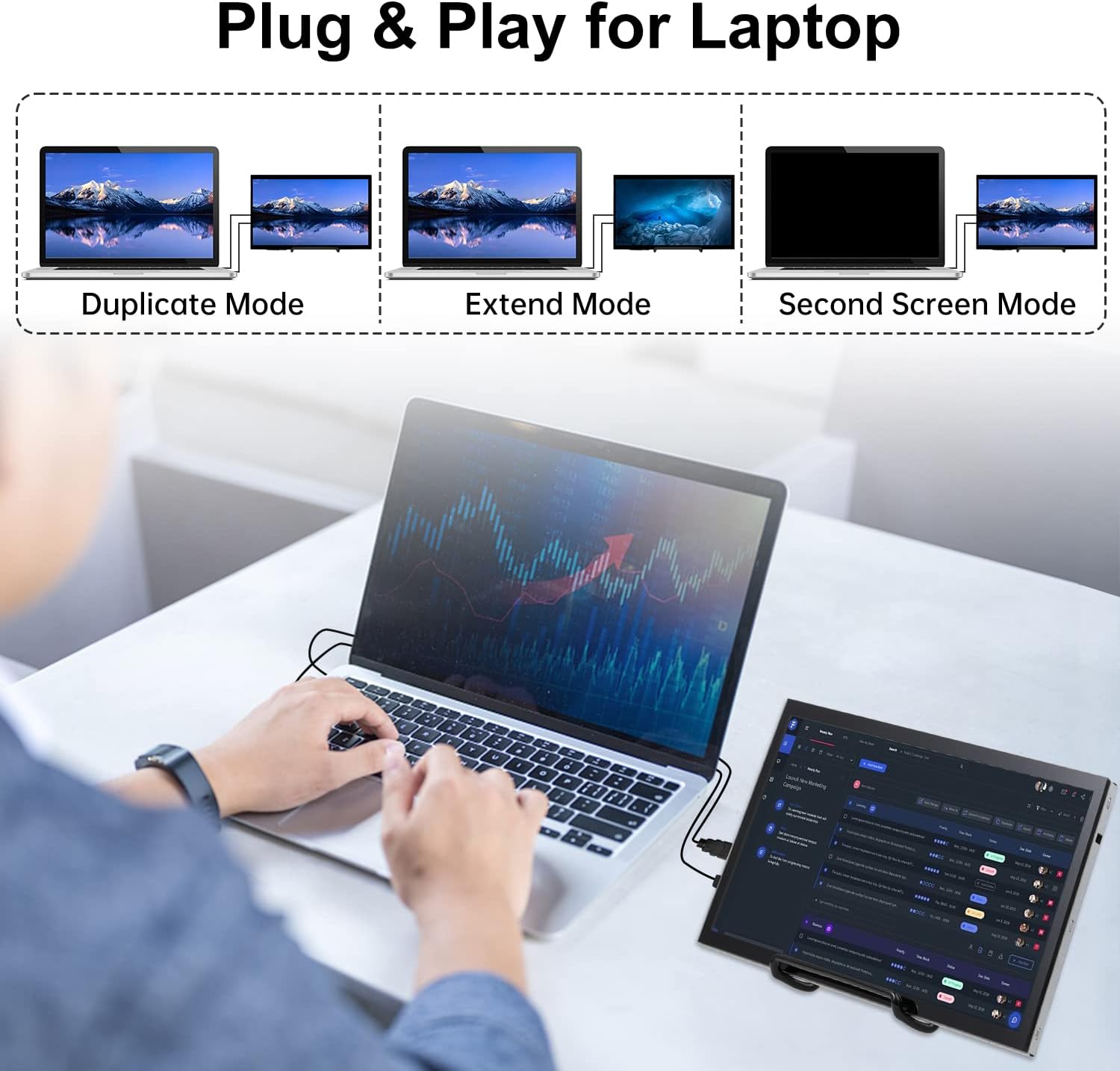
L’entrée indique trois modes possibles quand vous utilisez cet écran comme écran secondaire : - mode dupliqué, - mode extension, - mode de deuxième écran.
Le texte évoque aussi un raccourci (“Windows + P”) pour accéder aux réglages sur Windows. Sur ce point, l’intérêt est surtout pratique : si vous voulez gagner un peu d’espace d’affichage pour des tableaux, un suivi d’activité ou une interface de monitoring, vous pouvez basculer facilement selon votre besoin.
Compatibilité : large sur le papier, à vérifier selon votre setup
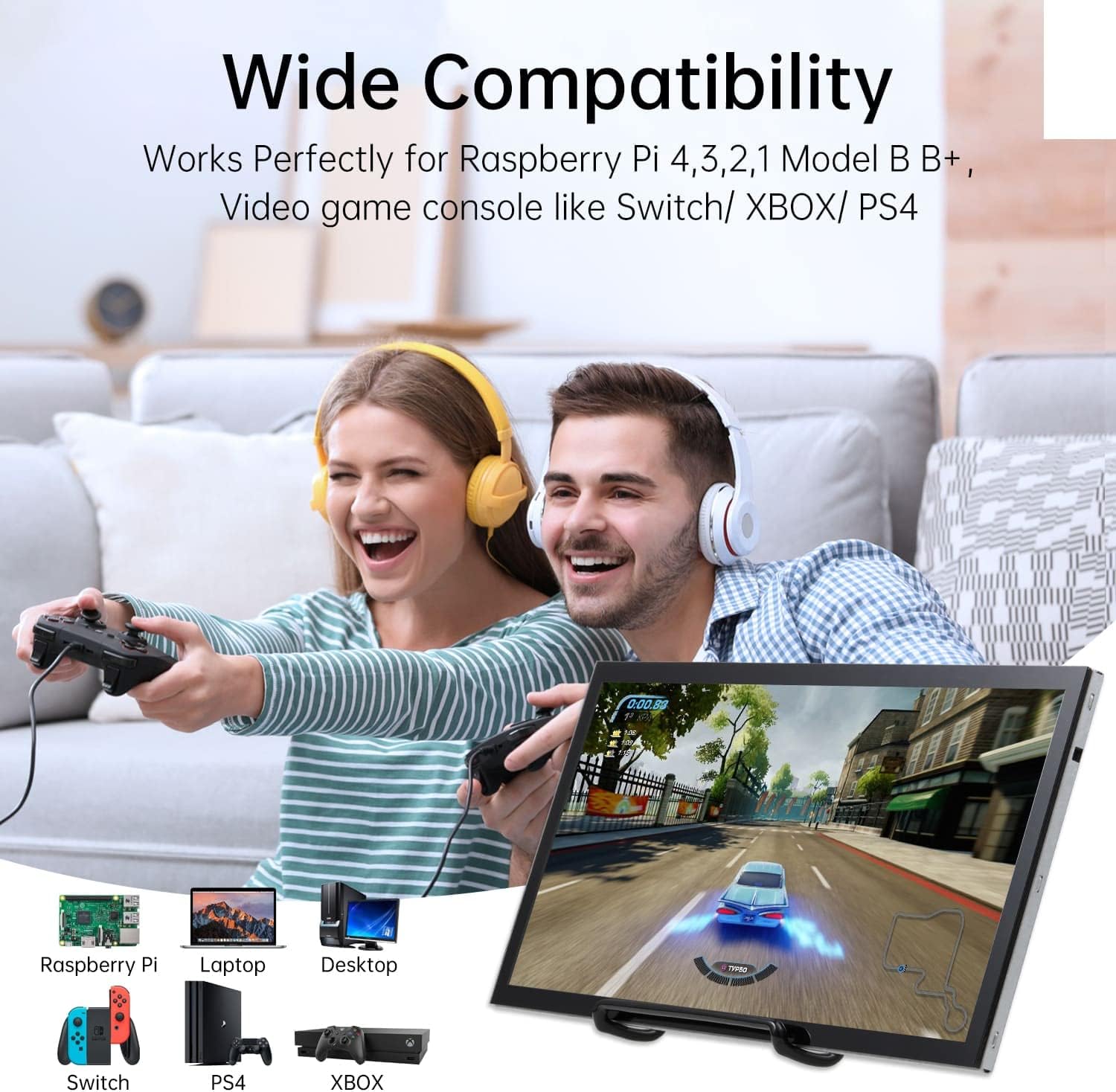
La compatibilité annoncée est assez étendue : Raspberry Pi 4/3/2/1 (et variantes listées), mais aussi des systèmes mentionnés comme Banana Pi, et côté PC Windows 7/8/10/11. L’entrée cite également l’intérêt pour certains environnements (Retro Pi, NOOBS, Debian, Ubuntu, Kodi).
Le point important, c’est que la promesse “ça marche” dépend du couple écran système/logiciel. Ici, l’écran semble être pensé pour démarrer sans ajout de drivers côté prise en main, mais en réel, certaines fonctions (comme le tactile) peuvent demander l’ajustement de paramètres selon l’OS et l’application.
Si vous comptez l’utiliser pour un usage très spécifique (mode console, application particulière, configuration tactile exotique), mieux vaut regarder attentivement la compatibilité annoncée et, si possible, anticiper une petite phase de réglage.
Fiche technique utile à connaître (sans se tromper)
Pour éviter les surprises, voici les informations clés présentes dans l’entrée, celles qui comptent le plus pour juger si l’écran vous convient :
- Taille : 10,1 pouces
- Résolution : 1024x600
- Technologie d’écran : IPS
- Format : 16:9 (conversion mentionnée)
- Angle de vision : 178°
- Type de tactile : capacitif
- Points tactiles : 5 points
- Connexion vidéo : HDMI
- Alimentation : USB (Micro USB mentionné)
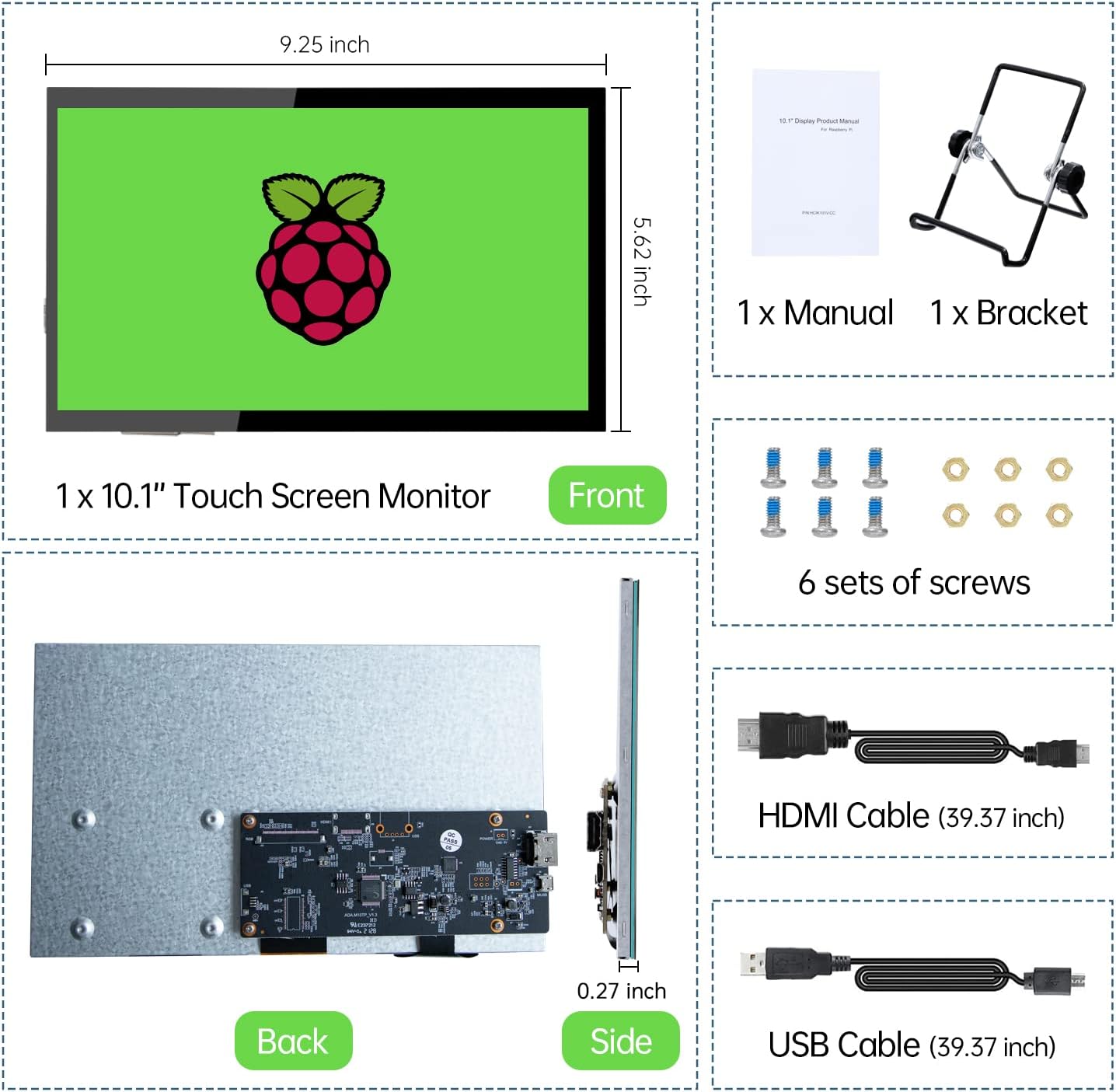
- Support : inclus (mentionné dans le produit)
Pour qui c’est une bonne idée… et pour qui ça risque de coincer
Ça a du sens si vous cherchez un petit écran tactile pour Raspberry Pi et projets “bricolage / interface” : tableau de bord, visualisation de données, menus, ou un affichage embarqué. L’approche maker (montage du Raspberry Pi à l’arrière) est précisément dans l’esprit de ce modèle.
Ça risque d’être moins convaincant si vous voulez avant tout un écran “grand confort” pour des usages intensifs sur de longues sessions, ou si votre besoin requiert une définition plus élevée et une densité d’affichage plus fine. Là, ce 1024x600 reste une contrainte potentielle : pour des tâches très graphiques, ça peut sembler limité.
Et si le tactile n’est pas votre priorité, il faut aussi se demander si vous ne gagneriez pas en simplicité en choisissant un écran non tactile. Ici, le tactile est un argument central : autant qu’il serve vraiment à votre projet.
Questions fréquentes
Est-ce que je dois calibrer l’écran tactile ?
L’entrée indique qu’il n’est pas nécessaire d’effectuer une calibration manuelle. Dans la pratique, selon l’OS et l’application, un réglage logiciel peut parfois rester utile, mais le point de départ annoncé est plutôt rassurant.
Comment l’alimenter ?
Le texte précise une alimentation via USB (Micro USB mentionné). HDMI sert à la sortie vidéo.
L’écran peut-il fonctionner avec un PC Windows ?
Oui, l’entrée mentionne une compatibilité avec Windows 7/8/10/11.
Est-ce adapté pour un usage en voiture ou en tableau de bord ?
Le texte cite des idées d’usage du type affichage en DVR / montage au tableau de bord / monitoring temps et vitesses. Cela donne une indication de positionnement, même si votre installation dépendra de votre montage et de l’intégration.
Quand ça vaut le coup ?
Ce HAMTYSAN vaut le coup si vous voulez un écran IPS tactile compact pour Raspberry Pi, avec un pilotage capacitif à plusieurs points et la possibilité de l’utiliser aussi comme écran secondaire sur PC portable. Le combo HDMI + alimentation USB, plus le support fourni, rendent l’ensemble assez facile à mettre en place.
À éviter si vous attendez une expérience “très haute définition” ou une utilisation majoritairement orientée graphismes fins : la résolution 1024x600 peut vite paraître datée selon vos applications. Et si vous avez besoin d’un montage arrière fermé et très “propre” visuellement, tenez compte du fait qu’il n’y a pas de couvercle à l’arrière, comme indiqué.
Au final, pour les projets où l’écran sert d’interface et de visualisation simple à moyenne, c’est une piste intéressante : plutôt dans la gamme des écrans accessibles pour makers et utilisateurs qui veulent du tactile sans complexifier l’installation.