

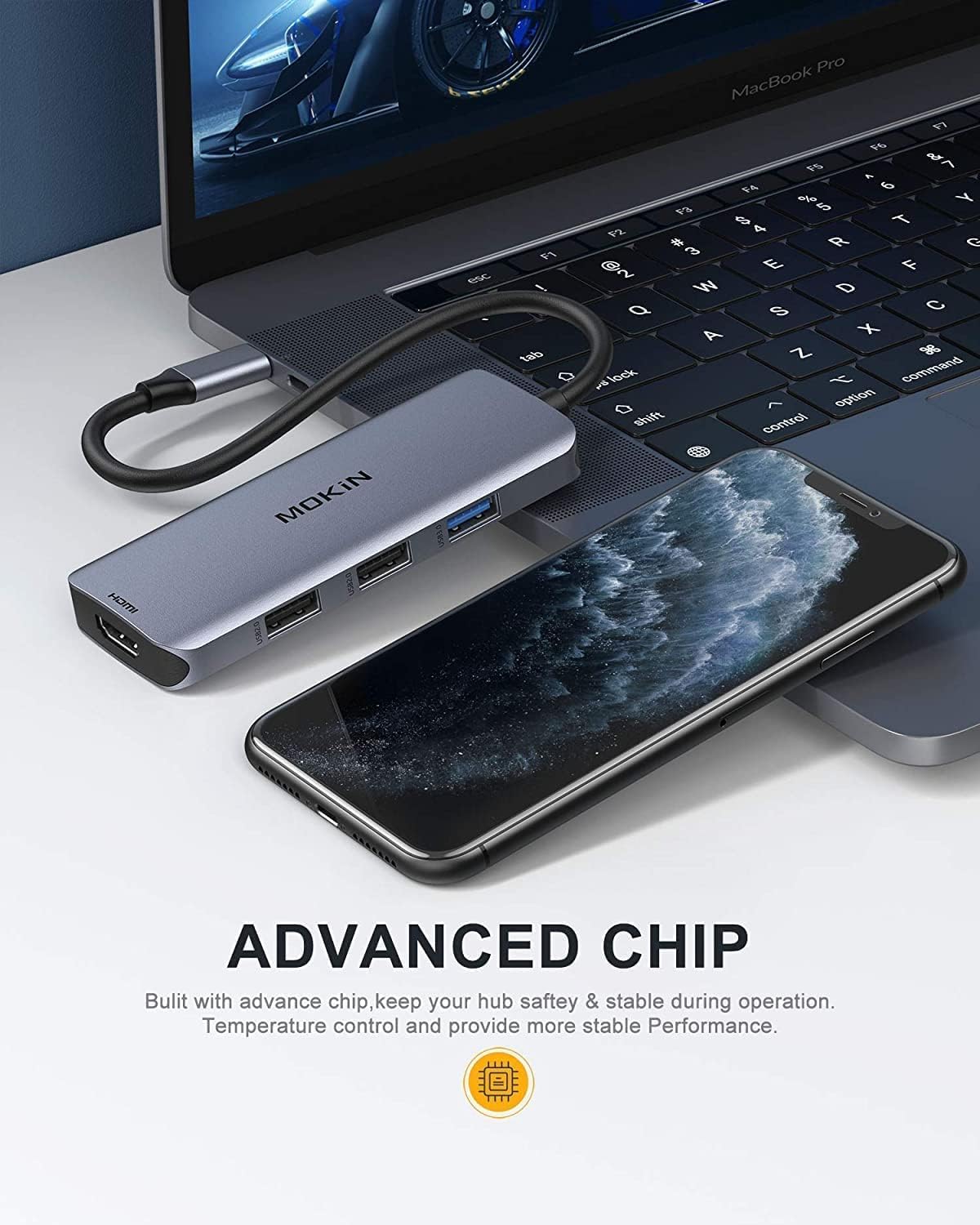
MOKiN USB-C Hub mit Dual-HDMI (6-in-1, 4K) und Power Delivery bis 100 W
Produktbeschreibung
Das solltest du wissen
Der MOKiN USB-C Hub mit Dual-HDMI ist ein 6-in-1 Multiport-Adapter, der vor allem für die Erweiterung von Laptop-Setups gedacht ist: Du bekommst zwei HDMI-Anschlüsse für zusätzliche Displays, dazu mehrere USB-Ports und einen USB-C Power-Delivery-Port. Das Ganze ist als Plug-and-Play gedacht – also ohne Treiberinstallation.
Auf dem Papier wirkt das Konzept recht praxisnah für Homeoffice, Meetings oder Unterhaltung. Gleichzeitig gibt es ein paar Hinweise, die du beim Kauf unbedingt im Blick behalten solltest, etwa zu konkreten HDMI-Betriebsmodi, Kabelanforderungen und Einschränkungen je nach Mac- oder Chromebook-System.
Wo er im Alltag wirklich hilft
Wenn du zu Hause oder im Büro zwischen Laptop und Monitor/TV wechseln willst, ist ein USB-C Hub oft die schnellste Lösung: Laptop an den Hub, Maus und Tastatur dazu, Monitor(s) anschließen – fertig. Der Adapter zielt genau darauf ab, auch für „Dual-Display“-Setups.
Ein konkretes Beispiel: Du arbeitest im Homeoffice an deinem Laptop und willst zusätzlich einen zweiten Bildschirm für Unterlagen oder eine Meeting-Ansicht. Mit zwei HDMI-Ausgängen kannst du dafür zwei Displays nutzen (je nach Betriebsart und System). Für Präsentationen oder Besprechungen mit Bild- und Tonausgabe über HDMI ist das grundsätzlich eine passende Richtung.
Das steckt drin: Anschlüsse und Leistung
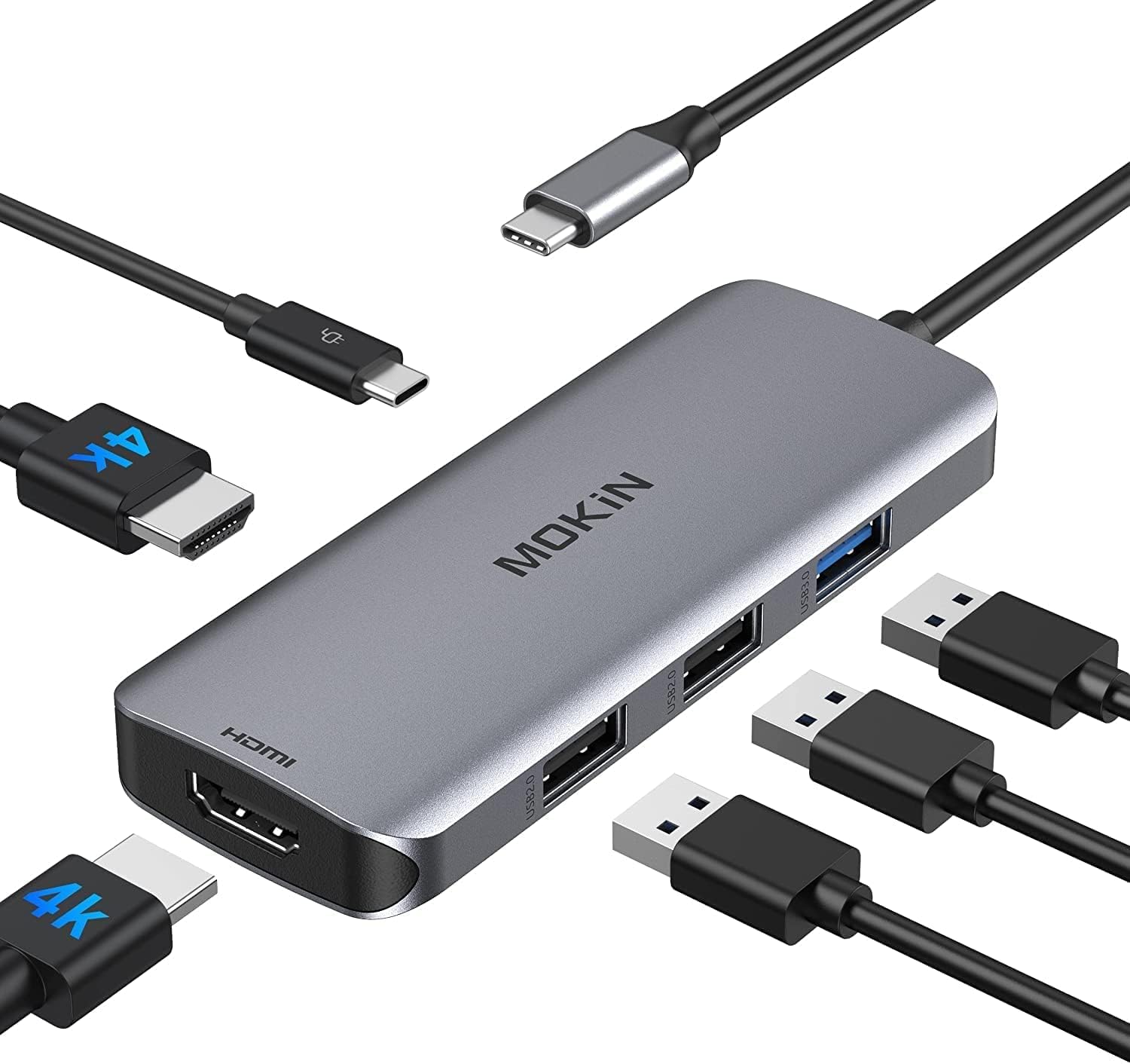
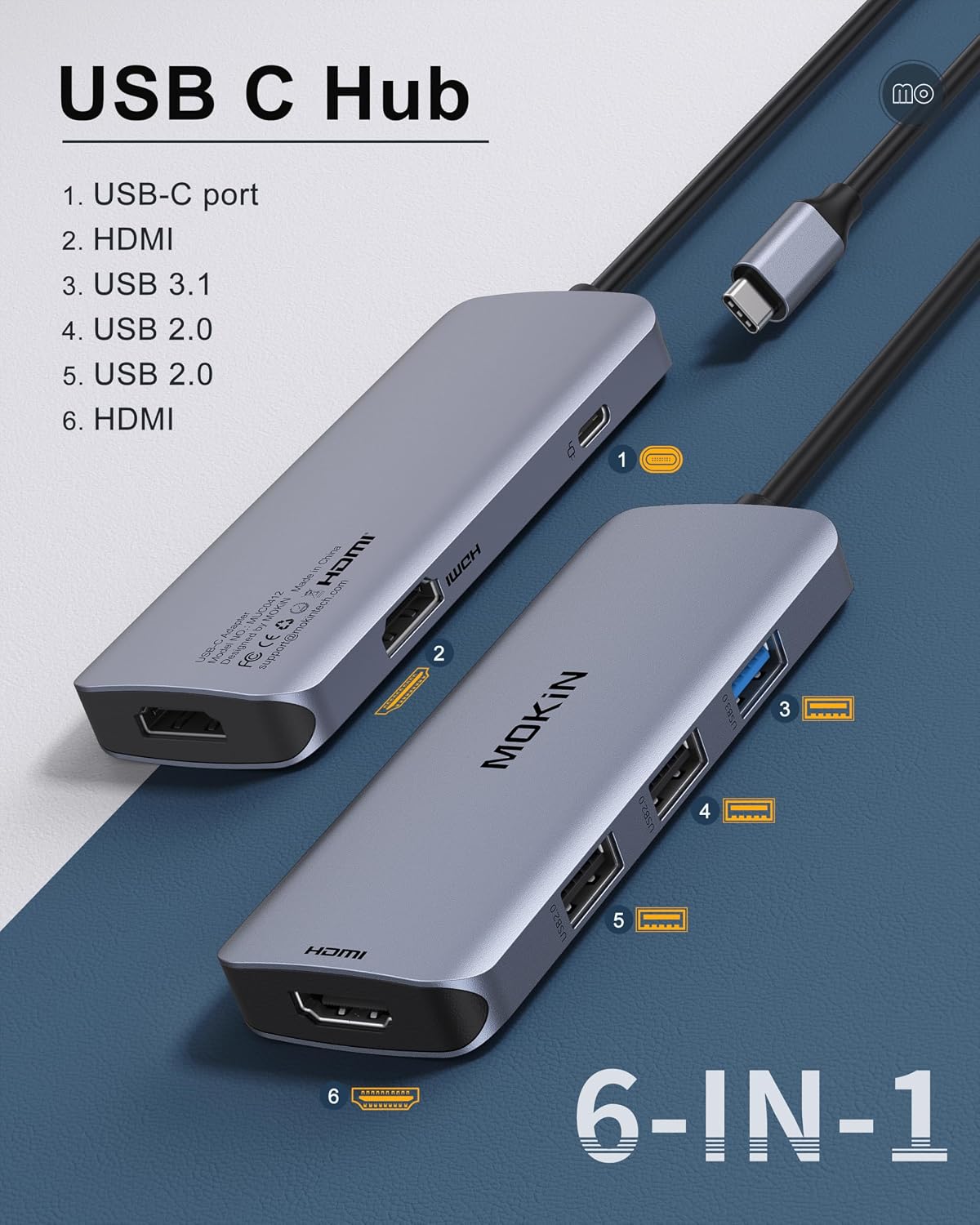
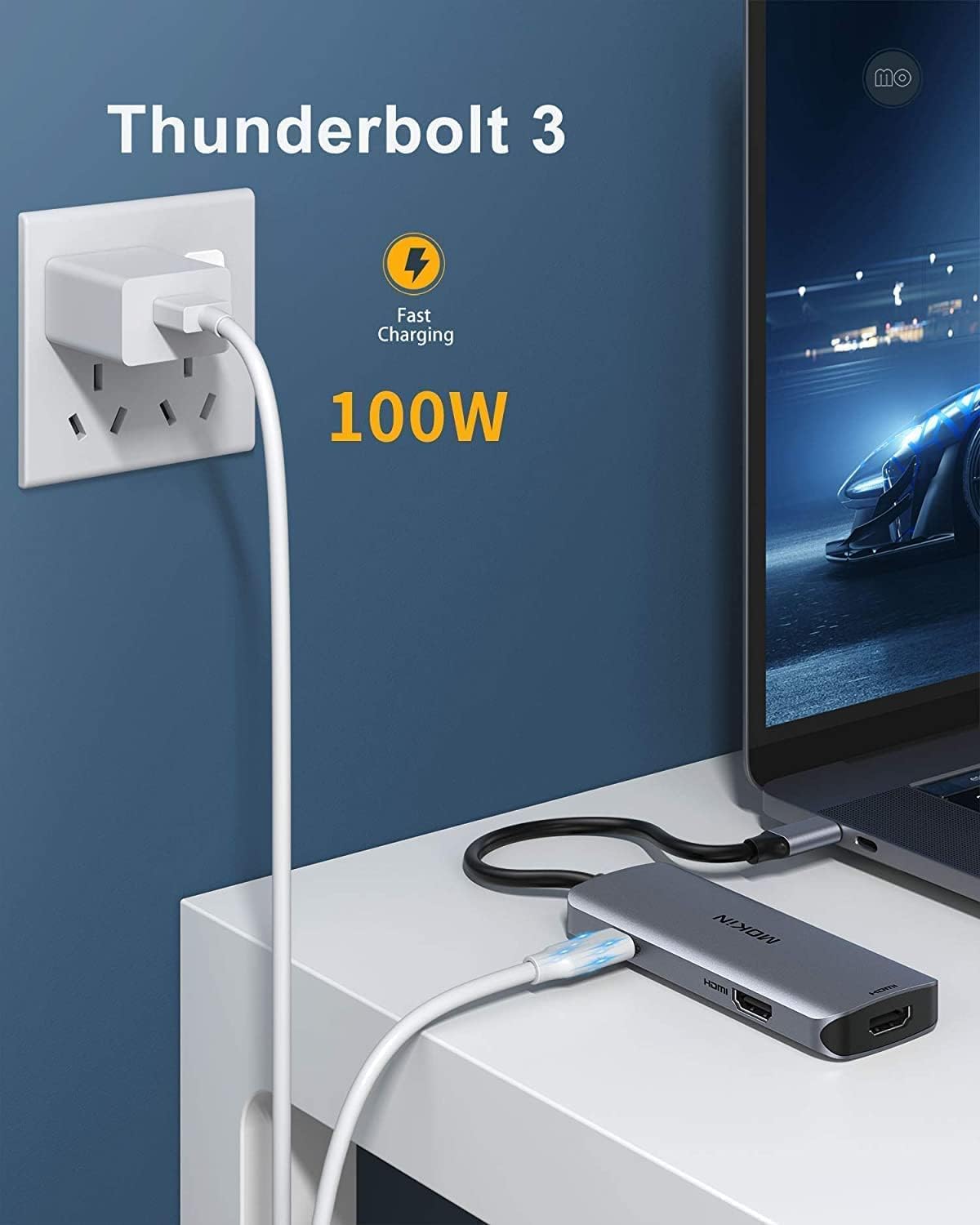
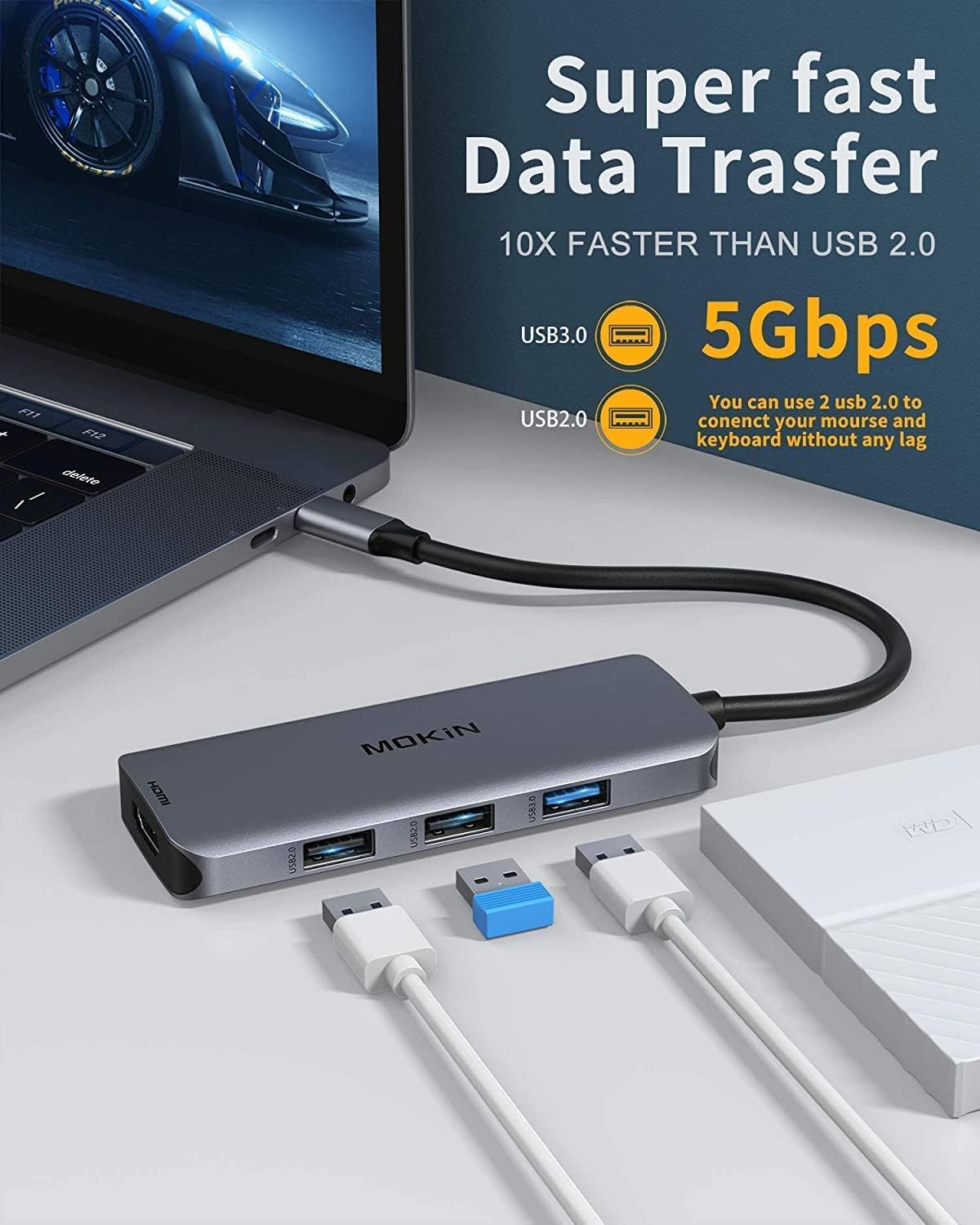
Der Hub bietet insgesamt „6 in 1“ Funktionen: 2× HDMI, 3× USB sowie einen USB-C Port mit Power Delivery (PD). Bei den Datenraten wird USB 3.0 mit bis zu 5 Gbit/s genannt – damit lassen sich typische Peripheriegeräte wie Maus, Tastatur oder USB-Sticks grundsätzlich gleichzeitig betreiben, ohne sich ständig Gedanken über „nur USB 2.0-Geschwindigkeit“ machen zu müssen.
Beim Video ist Dual-HDMI der Kernpunkt. Laut Angaben unterstützt das Setup 4K-Ausgabe über beide HDMI-Anschlüsse – allerdings mit unterschiedlichen Bildraten/Modi je nach Konfiguration:
- HDMI 1: 4K mit 60 Hz (im separaten Betrieb)
- HDMI 2: 4K mit 30 Hz (im separaten Betrieb)
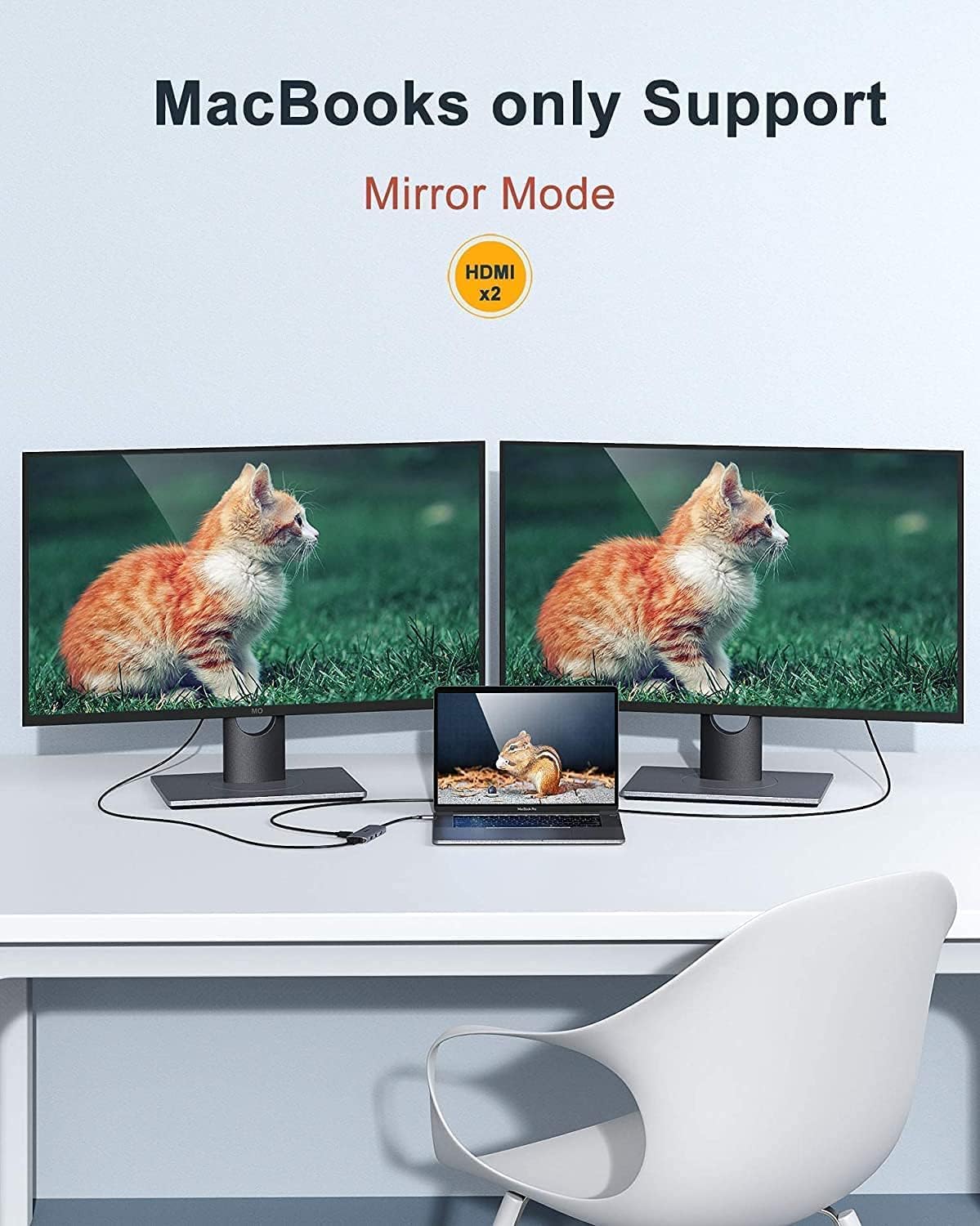
Wichtig ist auch der Hinweis zum Host-Gerät: Für die HDMI-Ausgabe wird vorausgesetzt, dass dein Laptop DP1.2 oder höher unterstützt. Für MacBook/Chromebook wird außerdem explizit genannt, dass nur der Spiegelmodus unterstützt wird.
Ein weiterer Punkt: Für den Betrieb wird empfohlen, mindestens ein HDMI-2.0-Kabel zu verwenden. Im Zweifel kann ein zu altes Kabel dazu führen, dass das gewünschte Signal nicht so ankommt wie gedacht.
Was bei der Kompatibilität zu beachten ist
Der Hersteller nennt eine „umfassende Kompatibilität“ mit verschiedenen Geräten, unter anderem: - Dell XPS 13/15 - Lenovo Yoga 720/910/920/930 - Microsoft Surface Book 2, Surface Go, Surface Laptop 3 - Dell Latitude 13 7000, Latitude 13 E7370
Das hilft für die Vorauswahl, aber es bleiben trotzdem echte Praxisfragen: Unterstützt dein konkretes Modell die nötigen Video-Standards über USB-C? Und wie verhält es sich bei Dual-Display im gewünschten Modus? Gerade bei Video-Out-Setups hängt viel von der Kombination aus Laptop, Display und genutzter Betriebsart ab.
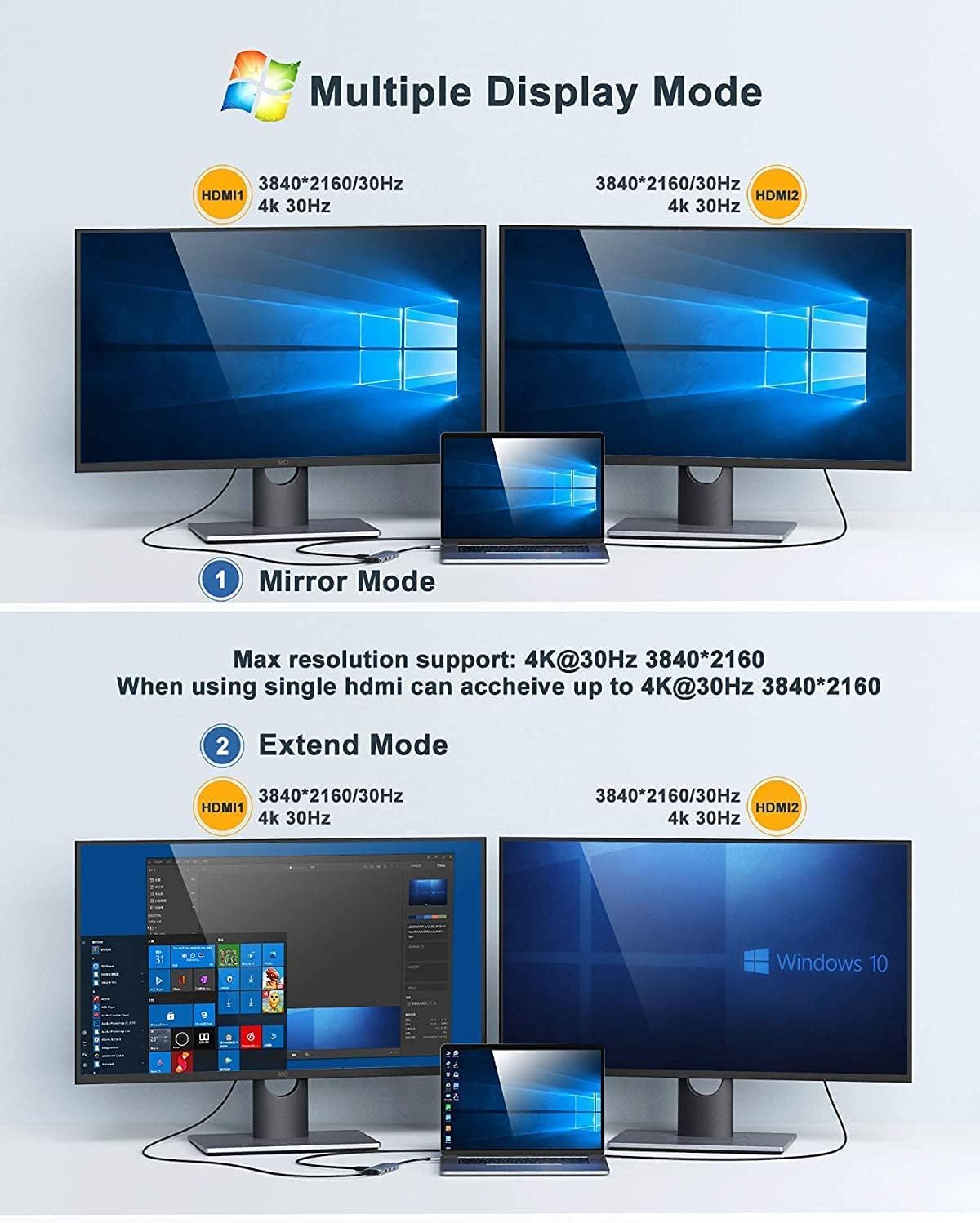
Zu Mac OS und Chromebook gilt außerdem: Es werden NUR der Spiegelmodus unterstützt. Wenn du also „zweite Anzeige erweitern“ erwartest, kann das enttäuschen.
Technische Daten
- Leistung/Power Delivery: bis 100 W (PD 3.0)
- Video-Ausgänge: 2× HDMI
- HDMI-Ausgabe: bis 4K (HDMI 1: 4K@60 Hz, HDMI 2: 4K@30 Hz – im separaten Betrieb)
- USB-Ports: 3× (1× USB 3.0 bis zu 5 Gbit/s, 2× USB 2.0)
Darum lohnt es sich – und wo es eher nicht passt
Der MOKiN Hub ist eine sinnvolle Wahl, wenn du für deinen Windows- oder Surface-Laptop (bzw. kompatible Geräte laut Herstellerliste) einen kompakten Weg suchst, zwei Monitore/Displays per HDMI anzusteuern und gleichzeitig USB-Peripherie zu nutzen. Die Kombination aus Dual-HDMI, mehreren USB-Ports und einem USB-C-Power-Delivery-Port ist gerade für Desk-Setups interessant.
Eher weniger sinnvoll ist er, wenn du auf Mac OS oder Chromebook arbeitest und eigentlich einen Erweiterungsmodus erwartest: Laut Hinweis geht dort nur der Spiegelmodus. Außerdem solltest du bedenken, dass das Produkt je nach Host- und Signalunterstützung nicht „automatisch“ die Wunsch-Bildraten liefert.
Auch der Kabelhinweis ist nicht zu unterschätzen: Wer kein HDMI-2.0-Kabel nutzt, riskiert, dass die Ausgabe nicht in den angegebenen Spezifikationsbereich fällt.
Kaufentscheidung
Gute Wahl, wenn du: - einen USB-C Hub mit Dual-HDMI für ein Dual-Display-Setup suchst (laut Hersteller: für diverse Windows/Surface-Modelle geeignet) - zusätzlich USB-Ports für Maus, Tastatur oder USB-Stick brauchst - auf Plug-and-Play setzt und keine Treiber installieren willst
Eher keine gute Wahl, wenn du: - mit Mac OS oder Chromebook arbeitest und zwingend den erweiterten Desktop brauchst (es wird nur Spiegelmodus genannt) - nicht sicher bist, ob dein Laptop DP1.2 oder höher unterstützt - bei der HDMI-Verbindung nicht auf ein geeignetes HDMI-2.0-Kabel achten willst
Mini-FAQ
Unterstützt der Hub Dual-Displays wirklich in jeder Situation?
Nicht pauschal. Der Hersteller nennt Dual-HDMI mit 4K und unterschiedlichen Bildraten je nach Betriebsart sowie eine Voraussetzung an die Host-Unterstützung (DP1.2 oder höher). In der Praxis hängt es also von deinem Laptop und der konkreten Konfiguration ab.
Brauche ich Treiber oder Software?
Laut Beschreibung ist „Plug in & play“ vorgesehen – es wird keine Software oder Treiberinstallation erwähnt.
Welche Einschränkungen gibt es bei Mac OS und Chromebook?
Der Hinweis lautet: Unterstützt wird NUR der Spiegelmodus auf Mac OS und Chrome Book Systemen.
Welche USB-Geschwindigkeit kann ich erwarten?
Genannt werden bis zu 5 Gbit/s für den USB 3.0-Port, die zwei USB-2.0-Ports sind entsprechend langsamer als USB 3.0.
Lohnt sich das Modell auch, wenn ich nur einen HDMI-Ausgang brauche?
Das kann funktionieren, aber der Mehrwert liegt klar im Dual-Display-Konzept. Wenn du nur einen Monitor anschließen willst, prüfe, ob ein simpler Adapter in deinem Fall nicht ausreicht – je nach deinen gewünschten Ports und der Stromversorgung über PD.