

Acer USB‑C auf DisplayPort Kabel (4K@60Hz, 2K@165Hz) mit MST, Thunderbolt 3/4 kompatibel – 2 m
Produktbeschreibung
Das solltest du wissen
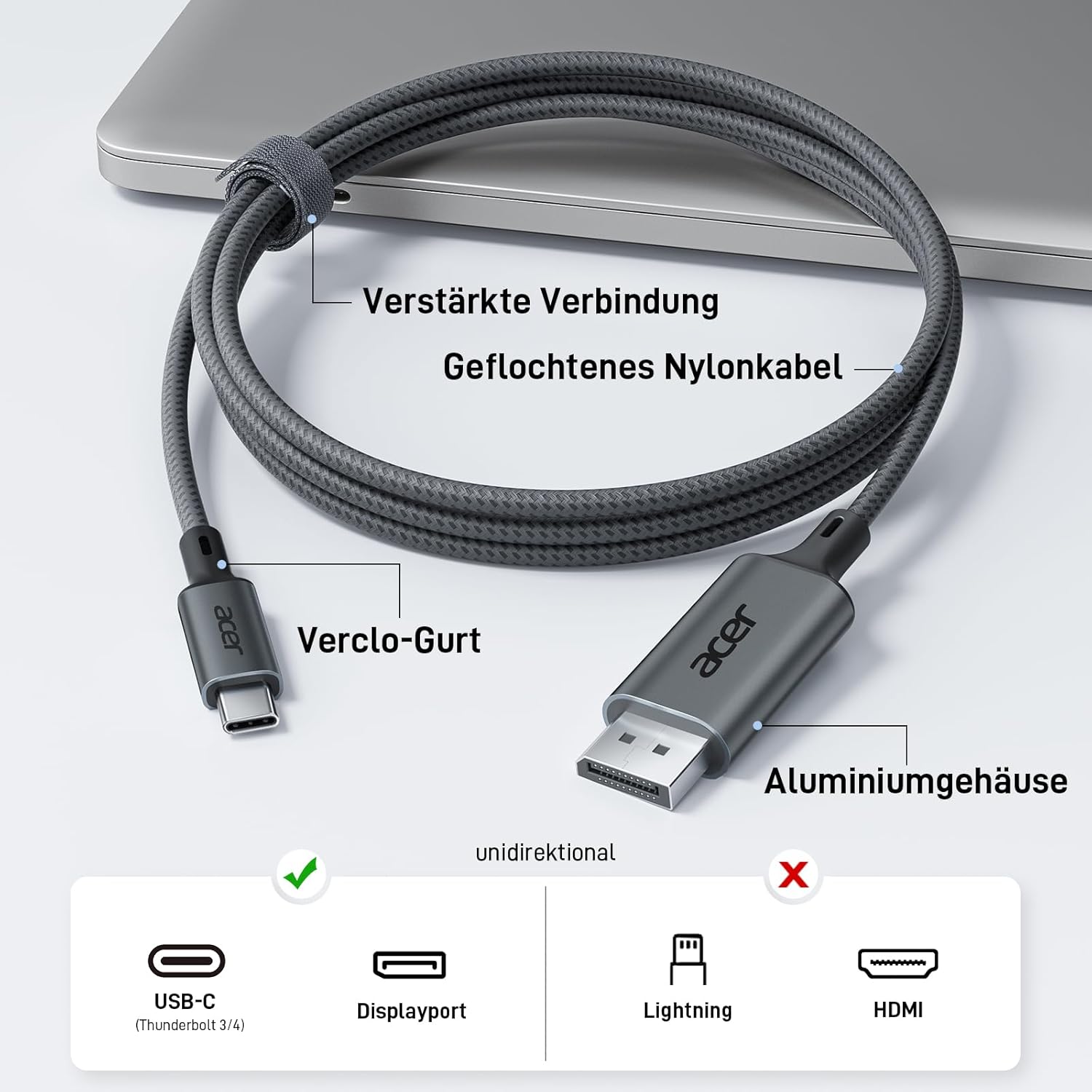
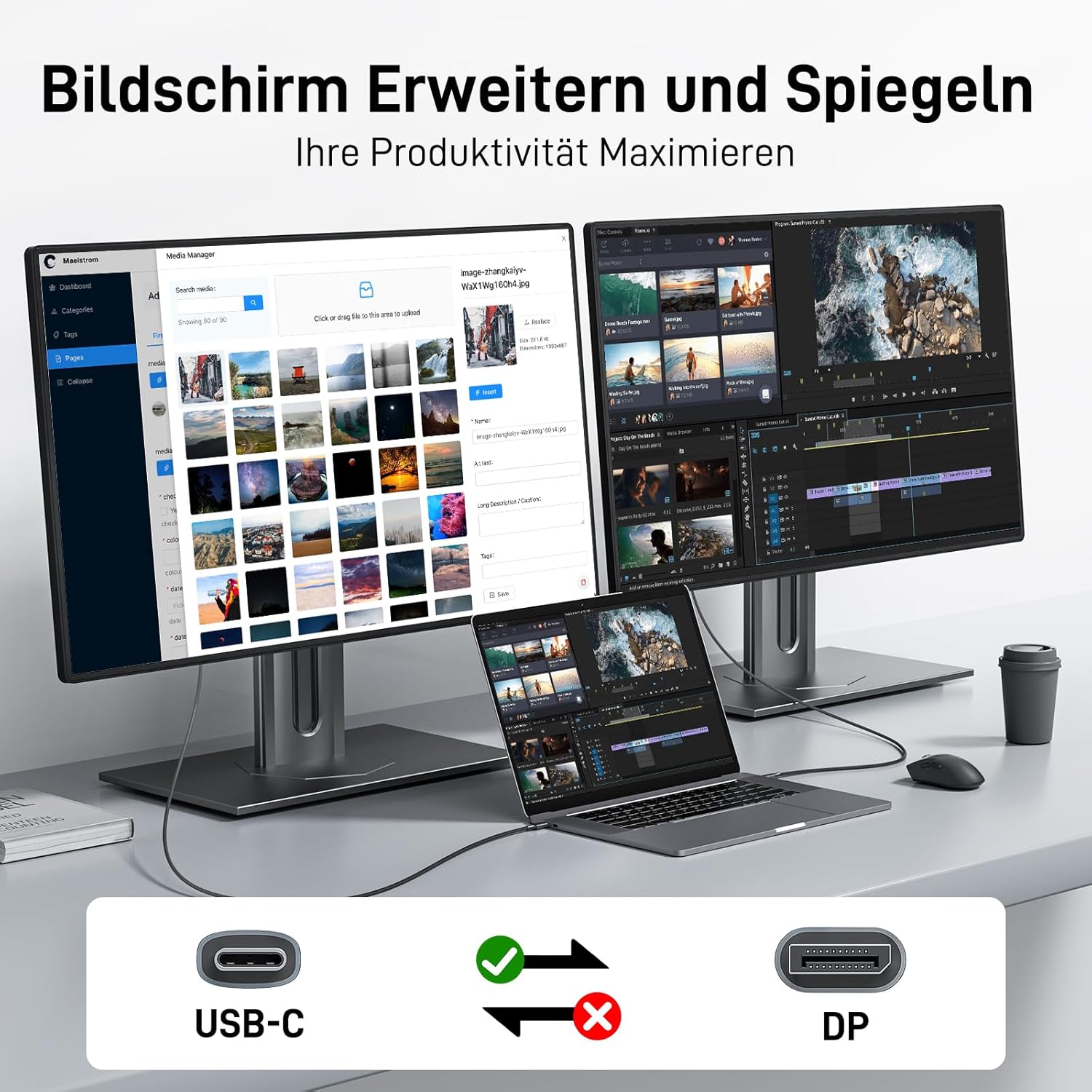
Wenn du ein USB‑C‑Gerät an einen Monitor anschließen willst, ohne dauernd mit Adaptern zu jonglieren, ist ein USB‑C‑auf‑DisplayPort‑Kabel wie dieses ein pragmatischer Ansatz. Acer positioniert das Kabel für höhere Bildraten (genannt werden bis zu 2K@165Hz sowie weitere Modi wie 4K@60Hz) und hebt vor allem MST hervor – also die Möglichkeit, mehr als eine DisplayPort‑Ausgabe über eine Verbindung zu realisieren.
Aber: USB‑C ist nicht gleich USB‑C. Gerade bei Apple‑Geräten hängen Dual‑Display und bestimmte iPadOS‑Kompatibilitäten teils an Software/Generation. Die Hinweise im Liefer-/Produktkontext sind deshalb wichtig, bevor du kaufst.
Wo es besonders punktet
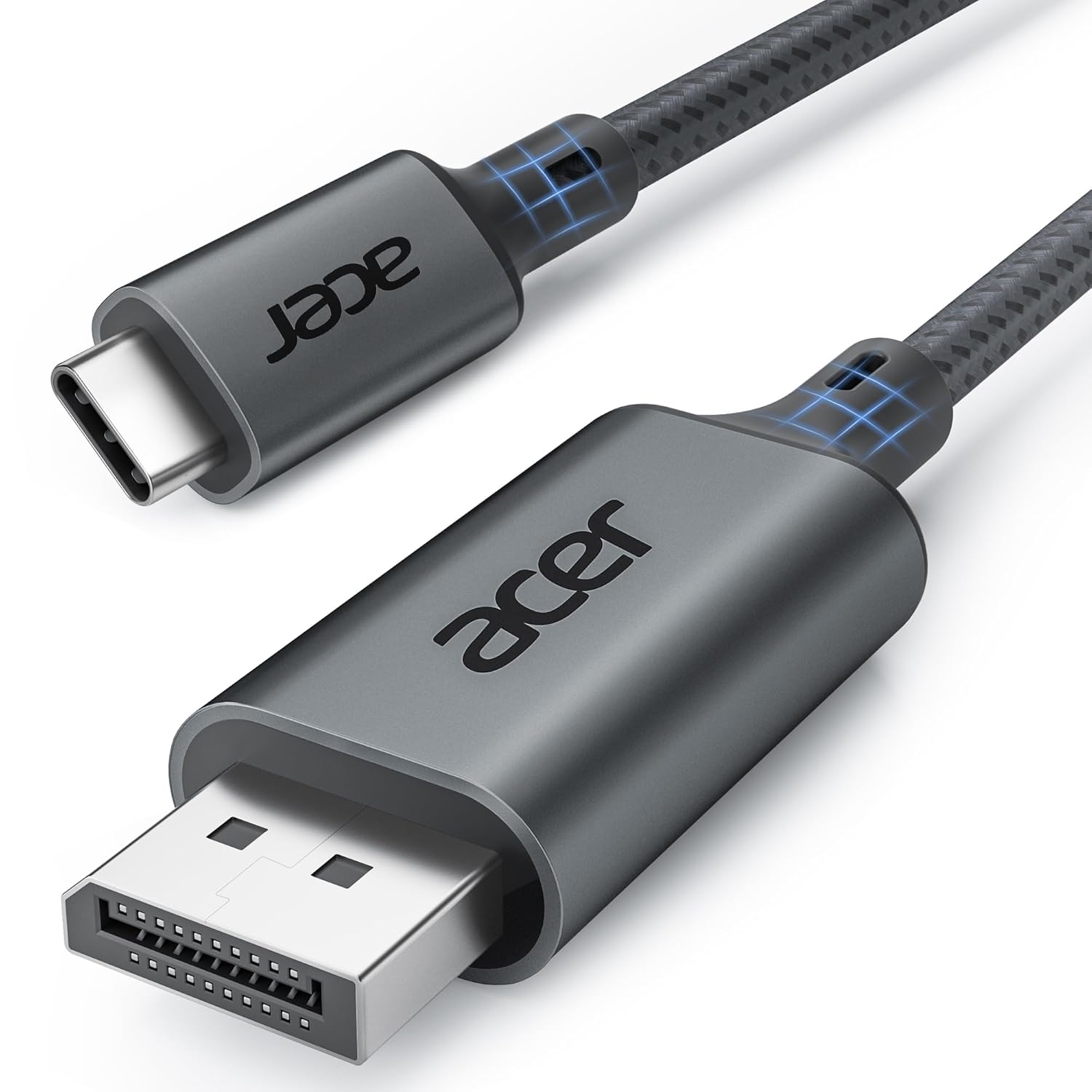
Das Kabel ist als „Plug and Play“ beschrieben: Es soll ohne Adapter, Treiber oder Zusatzsoftware auskommen. Das ist im Alltag vor allem dann angenehm, wenn du häufig zwischen Arbeit (Dock/Monitor) und unterwegs (Laptop im Rucksack) wechselst.
Dazu kommt MST-Unterstützung. Das kann interessant sein, wenn du bei deinem Setup nicht nur „einen Monitor“ im Kopf hast, sondern eine flexiblere Verteilung der Bildausgabe planst – abhängig davon, was dein Quellgerät an MST wirklich mitbringt.
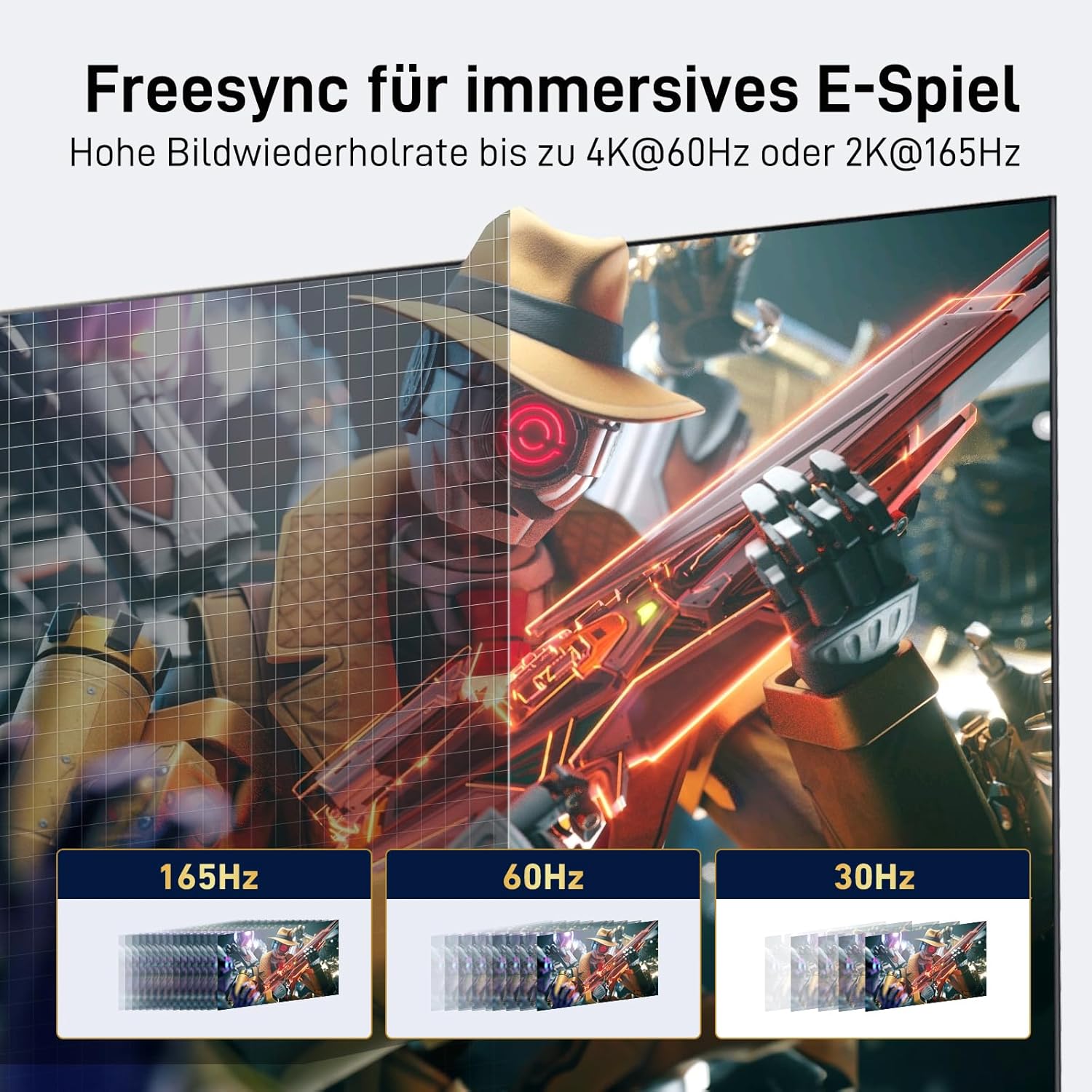
Für Gamer oder alle, die flüssige Bewegungen mögen, nennt Acer konkrete Zielwerte wie 2K@165Hz (und weitere, z. B. 2K@144Hz) sowie 4K@60Hz. Je nachdem, welches Display du verwendest und welche Auflösung/Hz-Kombination dein Gerät sauber ausgeben kann, kann das den Unterschied machen.
Und ja, auch der Praxisbezug wird angesprochen: Es soll ein störungsärmeres Bild liefern (keine „ausgelassenen Bilder“, kein Flimmern/„Geisterbilder“ sowie keine Audioaussetzer-Probleme). Solche Aussagen sind natürlich immer „über das Produktkonzept“ zu bewerten – aber sie zeigen den Fokus: stabile Videoübertragung.
Kurz & knapp: Technische Daten, die im Alltag zählen
- Unterstüzt wird die Verbindung von USB‑C/Thunderbolt‑3/4‑Geräten zu DisplayPort‑Monitoren.
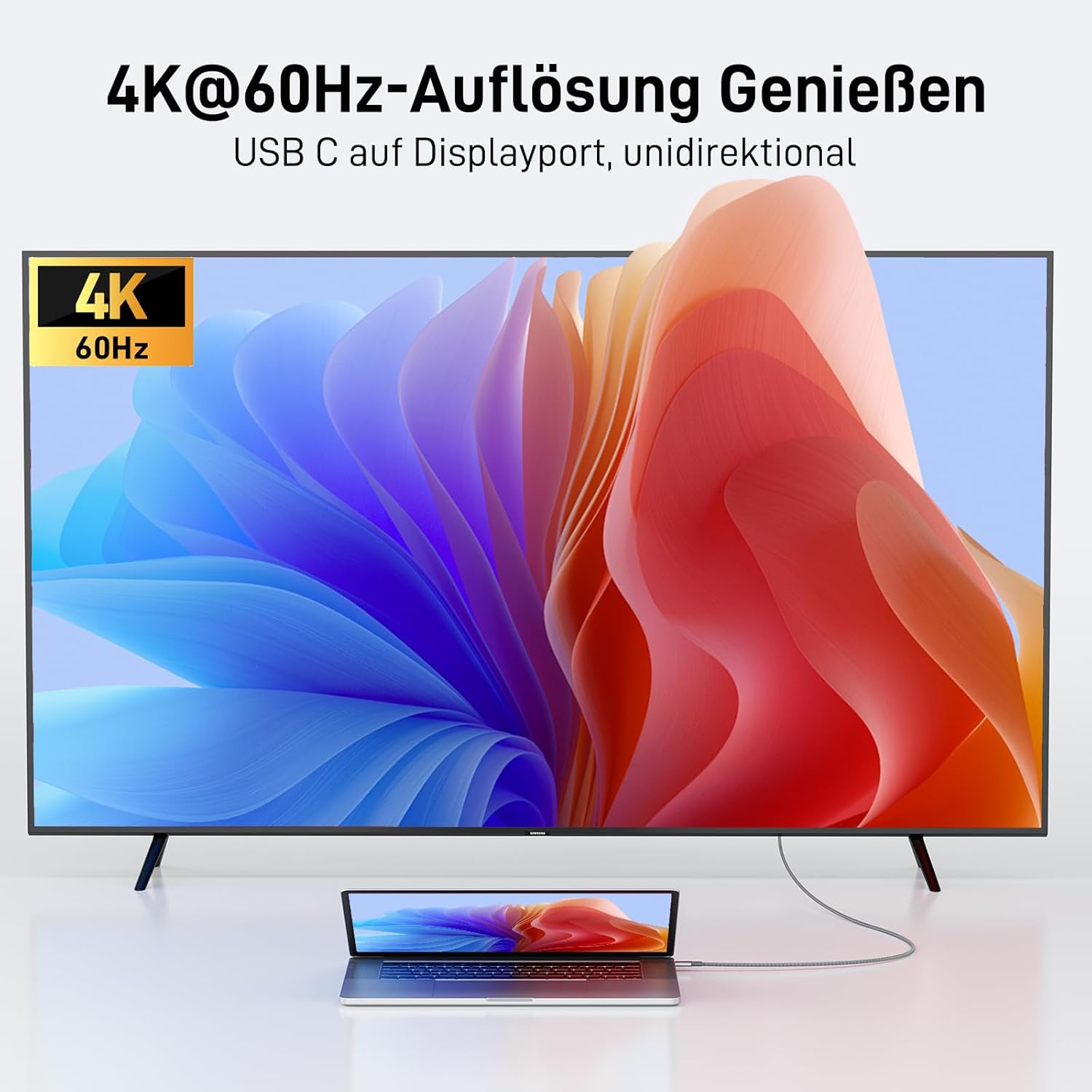
- Genannte Video-Modi: bis zu 4K@60Hz sowie 2K@165Hz (außerdem z. B. 2K@144Hz).
- MST-Unterstützung für mehr als eine DisplayPort‑Ausgabe über die Verbindung.
Wie du es typischerweise nutzt
Stell dir einen typischen Büro-/Gaming‑Tag vor: Du steckst dein Notebook (z. B. ein MacBook oder ein Surface Pro) per USB‑C an einen Monitor, der über DisplayPort verfügt. Statt erst zu prüfen, ob ein Adapter nötig ist, ist das Kabel auf direkte Verbindung ausgelegt. In der Praxis geht es dann um zwei Dinge: richtige Auflösung/Hz im Betriebssystem und ob MST bei deinem Setup tatsächlich wie gewünscht funktioniert.
Für Sportereignisse, Filme oder Fotowiedergabe wird das Kabel ebenfalls als angenehmes Erlebnis beschrieben – das passt zur Kombination aus „glatter“ Darstellung und stabiler Übertragung, die man im Alltag schnell bemerkt.
Für wen es passt – und für wen eher nicht
Gute Wahl, wenn du: - ein USB‑C‑Gerät mit Thunderbolt 3/4‑Kompatibilität hast und es gezielt an einen DisplayPort‑Monitor anschließen willst, - Wert auf konkrete Bildratenangaben legst (Acer nennt 4K@60Hz und 2K@165Hz), - MST in deinem Setup grundsätzlich nutzen möchtest, um mehr Flexibilität zu schaffen.
Eher nicht passend, wenn: - du ein Apple-Gerät nutzt, bei dem der Hersteller ausdrücklich Einschränkungen nennt (Dual‑Display bei Apple 2021 M1 und 2022 M2 wird als nicht unterstützt erwähnt), - du auf iPadOS 16.1 angewiesen bist – hier wird eine mögliche Inkompatibilität angesprochen und ein Update auf iPadOS 16.2 empfohlen.
¿Merece la pena?
Unterm Strich ist das Kabel vor allem dann „es lohnt sich“, wenn du ein Setup hast, das zu den genannten DisplayPort‑Bedürfnissen passt: USB‑C/Thunderbolt‑3/4 als Quelle und DisplayPort‑Monitor(e) als Senke. Die Kombination aus Plug‑and‑Play‑Ansatz, MST‑Support und den konkreten Zielwerten für Auflösung/Frequenz wirkt wie ein Kabel, das eher für ambitioniertere Nutzung gedacht ist – nicht nur „irgendein“ Signal übertragen.
Es bleibt aber eine kleine Unsicherheit, die du vor dem Kauf einkalkulieren solltest: Ob bei dir genau die gewünschten Modi und insbesondere MST im Zusammenspiel mit deinem Gerät tatsächlich so durchgehen, hängt von der Hardware- und Software-Situation ab. Die genannten Apple‑Hinweise sind dabei ein klarer Hinweis, dass man nicht blind davon ausgehen sollte.
Worauf du vor dem Kauf achten solltest (kurze Checkliste)
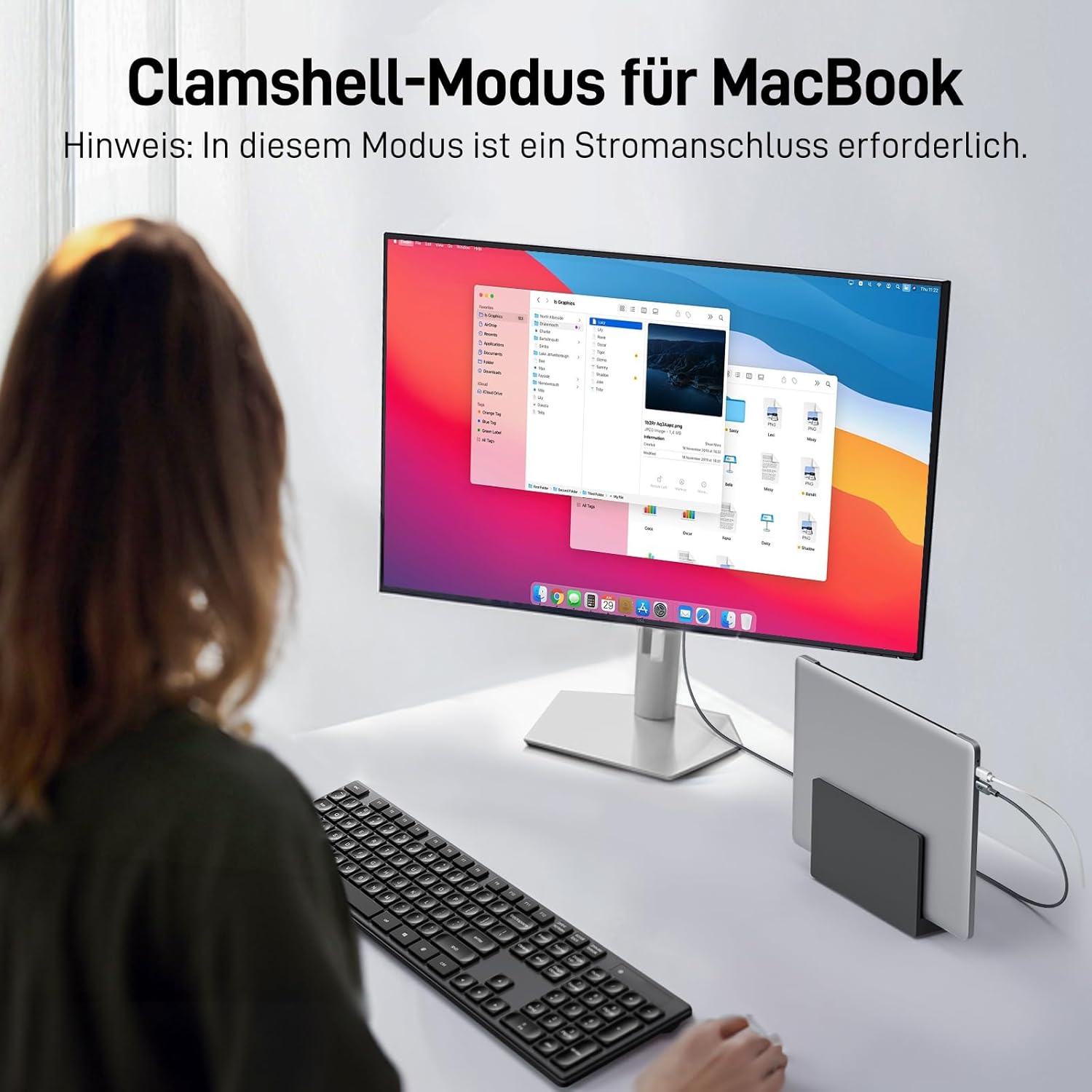
Bevor du bestellst, lohnt ein Blick auf drei Punkte: - Unterstützt dein Quellgerät die von Acer genannten Funktionen grundsätzlich (Thunderbolt 3/4‑Kompatibilität wird genannt, Dual‑Display aber nicht für alle Apple‑Generationen)? - Welche iPadOS‑Version nutzt du, wenn du iPad‑Pro‑Modelle einsetzt (für iPadOS 16.1 wird ein Update empfohlen)? - Trifft es bei dir eher auf „ein Monitor“ oder „MST für mehr“ zu – und ob dein Monitor/Setup MST in der Praxis wirklich abbildet.
Lieferumfang und Garantie
Zum Lieferumfang werden in den Angaben keine Details genannt. Acer nennt aber eine Garantie von 12 Monaten sowie 24/7 Kundendienst und Unterstützung.
Mini‑FAQ

Funktioniert das Kabel ohne Treiber?
Acer beschreibt einen Plug‑and‑Play‑Ansatz, bei dem keine Treiber/Software erforderlich sein sollen.
Welche Auflösungen und Bildraten sind möglich?
Genannt werden bis zu 4K@60Hz und bis zu 2K@165Hz, außerdem z. B. 2K@144Hz.
Unterstützt es Dual‑Display bei allen Apple‑Geräten?
Nein. Laut Hinweis unterstützen Apple 2021 M1 und 2022 M2 kein Dual‑Display.
Ist iPadOS 16.1 kompatibel?
Hier wird eine mögliche Inkompatibilität erwähnt. Empfohlen wird ein Update auf iPadOS 16.2.
Was bedeutet MST für mein Setup?
MST wird als unterstützte Funktion genannt, wobei die tatsächliche Umsetzung stark davon abhängt, wie dein Quellgerät und dein Monitor-/Kabelsetup zusammenspielen.