
AV Access 8K Docking Station KVM Switch für 2 Monitore: 2 Computer, Ethernet, 100W USB-C Laden
Produktbeschreibung
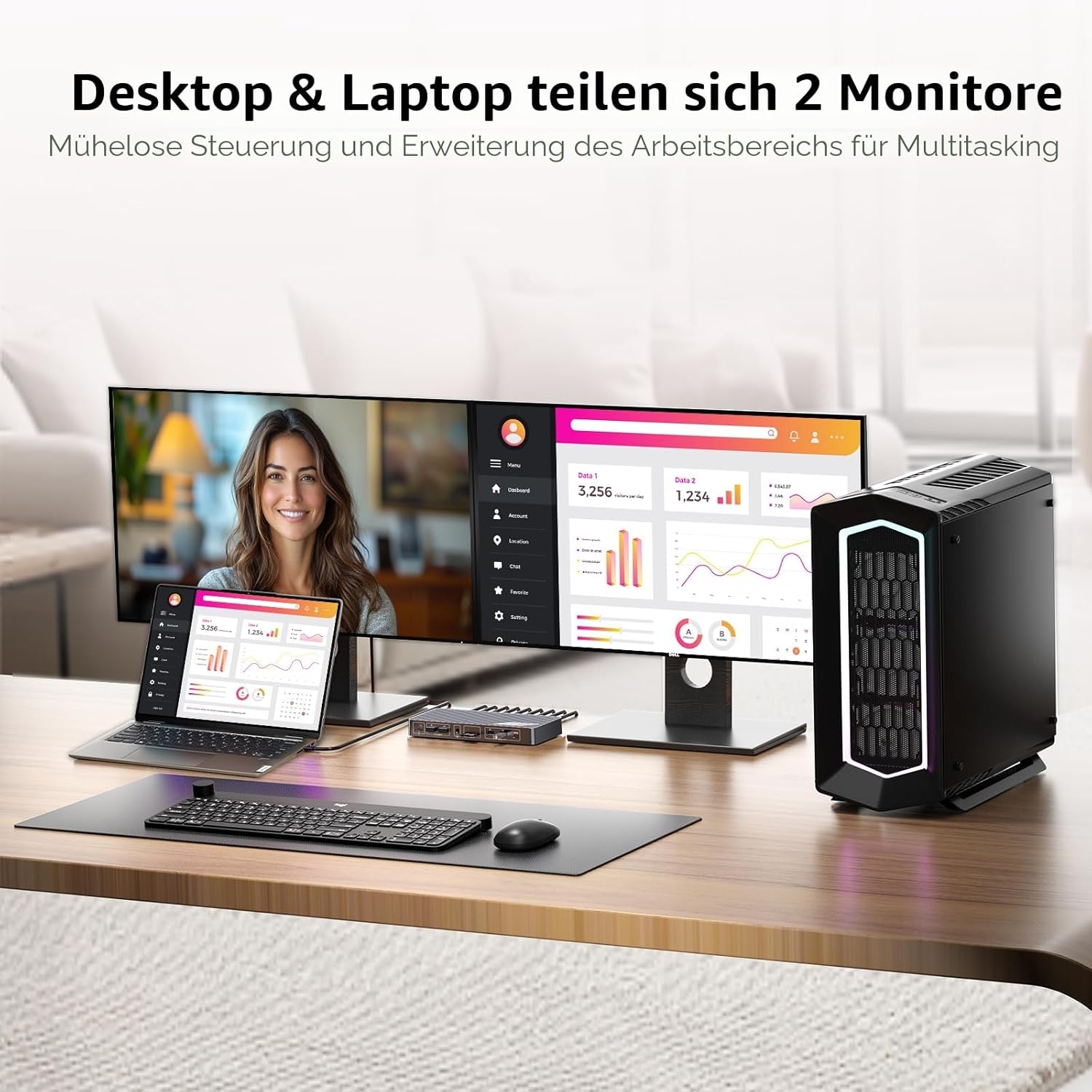
Mit einer KVM-Dockingstation willst du im Alltag vor allem eins: weniger Kabelsalat und weniger Umschalten per Hand. Die AV Access 8K Docking Station KVM Switch ist dafür gemacht, zwei Computer an ein gemeinsames Setup aus zwei Monitoren, Tastatur, Maus und weiteren Anschlüssen zu bringen – und dann per Knopfdruck zwischen den Geräten zu wechseln.
Ob das für dich sinnvoll ist, hängt aber ziemlich stark von deinem Rechner-Setup ab (vor allem bei macOS). Wer Windows oder Linux nutzt, bekommt „erweiterten Modus“ für Dual-Displays laut Hersteller. Bei macOS gilt dagegen: nur Spiegelmodus – das solltest du im Hinterkopf behalten, bevor du planst, zwei unterschiedliche Arbeitsflächen auf zwei Bildschirmen zu fahren.
Das solltest du wissen
Die Dockingstation kombiniert mehrere Funktionen in einem: Dual-Monitor-Betrieb, KVM-Umschaltung für zwei Computer und eine Dockinglösung mit mehreren USB-Anschlüssen, Audio, SD-Kartenleser und Gigabit-Ethernet. Der Wechsel passiert nach Herstellerangaben ohne Treiber oder zusätzliche Software – und wird entweder über eine Taste oder über eine mitgelieferte kabelgebundene Fernbedienung gesteuert.
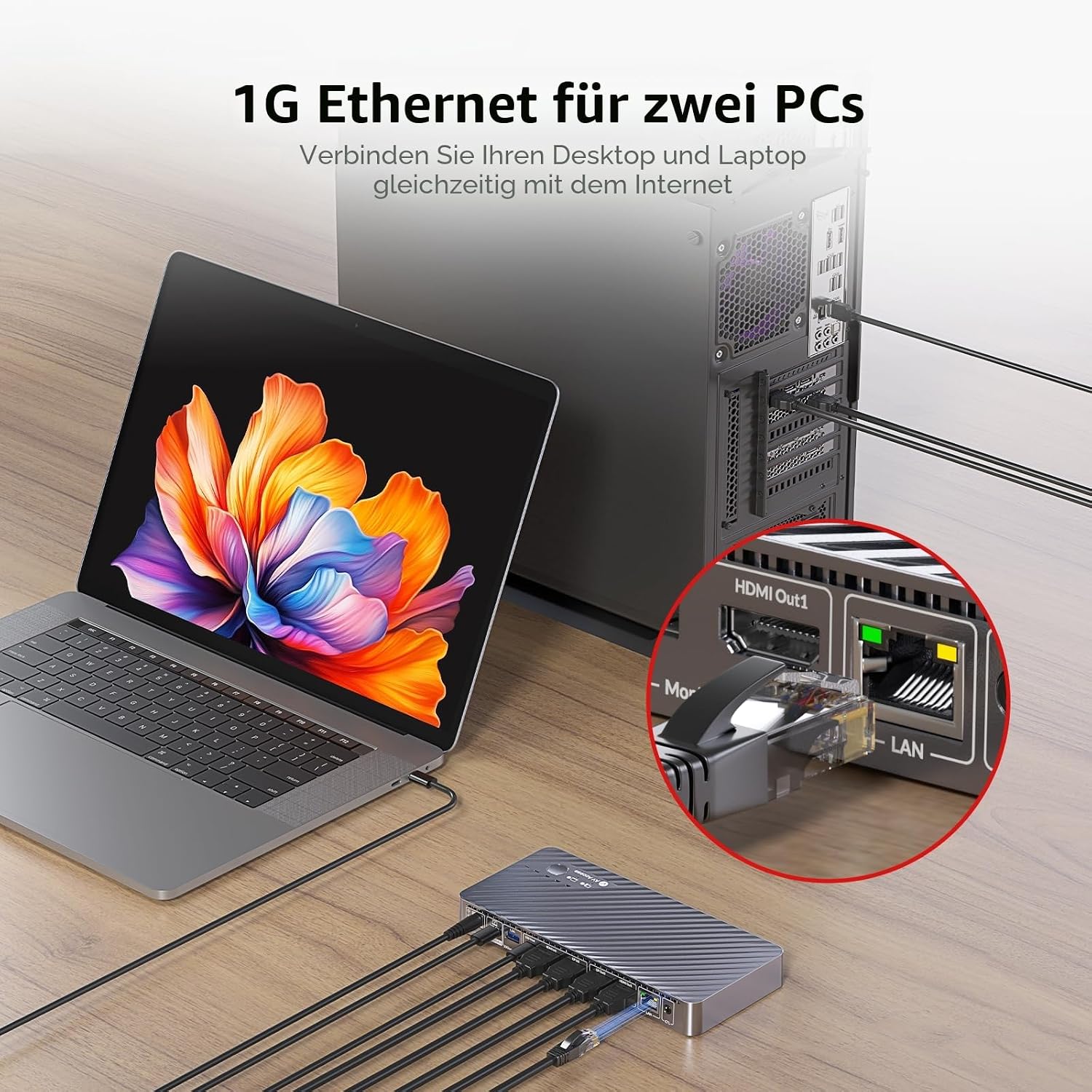
Ein weiteres Kernargument ist das „Always-On“ Ethernet: Beide Systeme bleiben gleichzeitig online. Dadurch sollen Downloads und Updates auch dann weiterlaufen, wenn du gerade per KVM auf den anderen Rechner umschaltest.
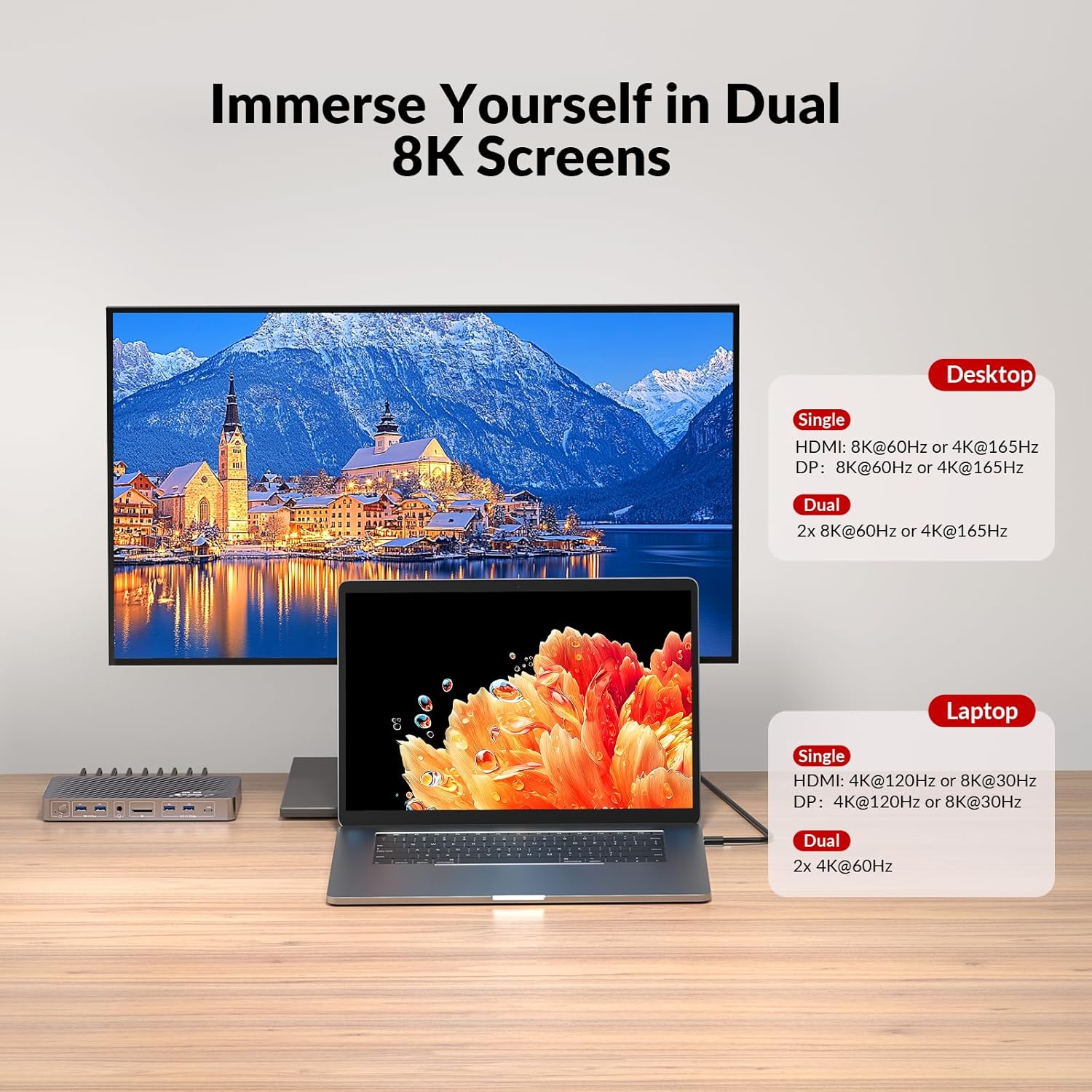
Beim Video unterstützt die Station auf Desktops hohe Auflösungen (bis zu zwei 8K@60Hz bzw. zwei 4K@165Hz). Laptops werden über USB-C versorgt, hier nennt der Hersteller je nach Szenario bis zu zwei 4K@60Hz oder ein 4K@120Hz. Wichtig: Die tatsächliche Auflösung und Bildwiederholrate hängen am Ende von Quellgerät, GPU und Systemkonfiguration ab.
Wo sie im Alltag besonders punktet
Wenn du zu den Nutzern gehörst, die regelmäßig zwischen zwei Arbeitsumgebungen wechseln – zum Beispiel Laptop für Büro/Meetings und ein Desktop oder Mini-PC für Coding, Debugging oder andere Aufgaben – dann ist das Prinzip der Station ziemlich direkt. Auf demselben Dual-Monitor-Setup steuerst du beide Rechner mit derselben Peripherie. Das bedeutet: kein ständiges Umstecken von Tastatur, Maus oder Audio.
Ein Beispiel aus der Praxis (so, wie es das Produkt-Konzept nahelegt): Du schließt dein Laptop an, arbeitest auf zwei Monitoren in deinem Tagesgeschäft und schaltest bei Bedarf auf den zweiten Computer um – etwa wenn ein Projekt im Hintergrund läuft oder du für eine Session mehr Rechenleistung brauchst. Der Switch erfolgt „sofort“ über die Taste oder Fernbedienung, ohne dass du jedes Mal am Monitor- oder USB-Kabelnetz nacharbeiten musst.
Technische Details, die du vor dem Kauf gegenchecken solltest
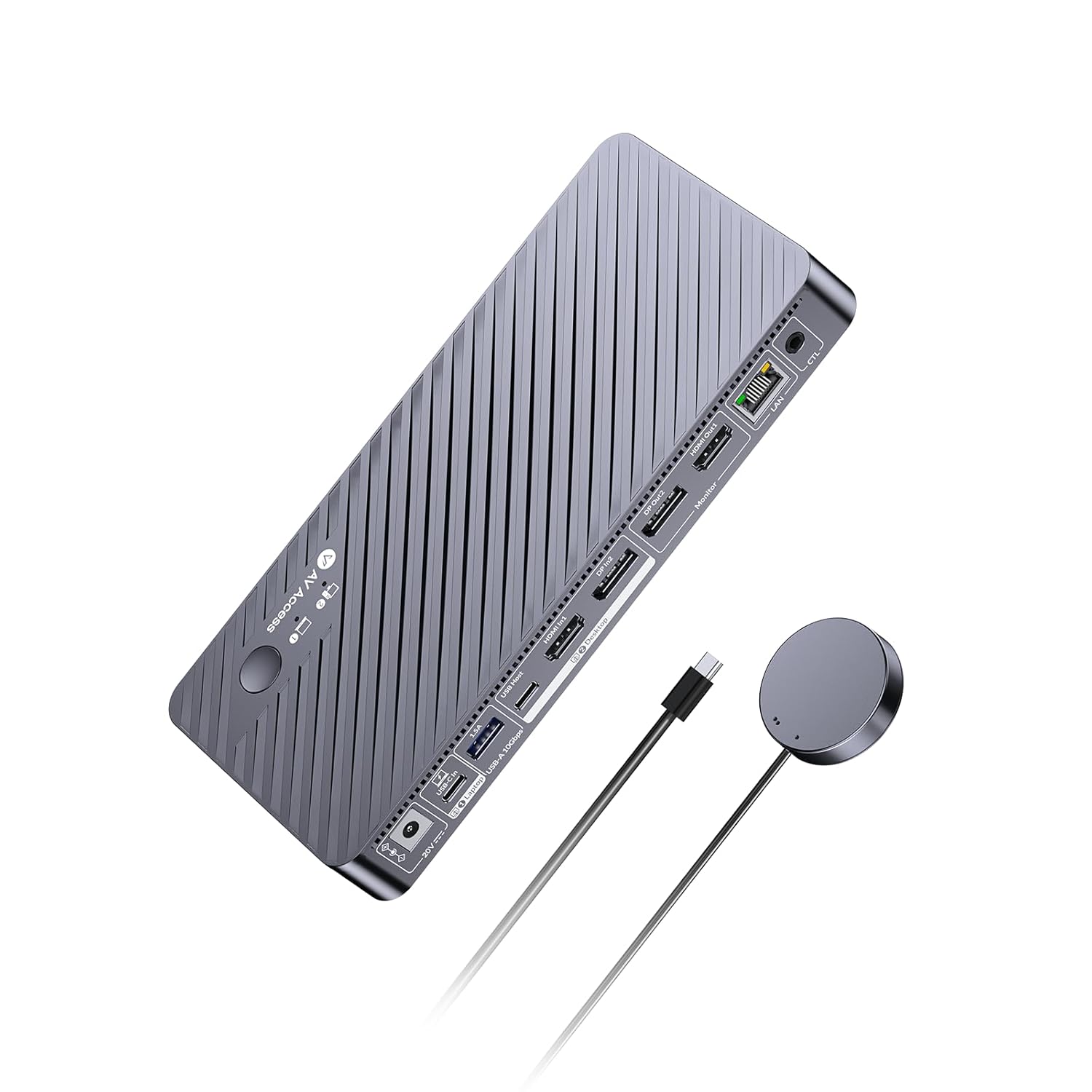
Die Dockingstation ist für moderne Setups ausgelegt und bringt Anschlüsse für Video, Daten und Zubehör mit. Laut Hersteller gehören dazu:
- 1x HDMI
- 1x DP
- 3x USB 3.2
- 2x USB 3.0
- 1x USB-C
- SDXC-Kartensteckplatz
- 3,5-mm-Audioausgang
- 1G Ethernet
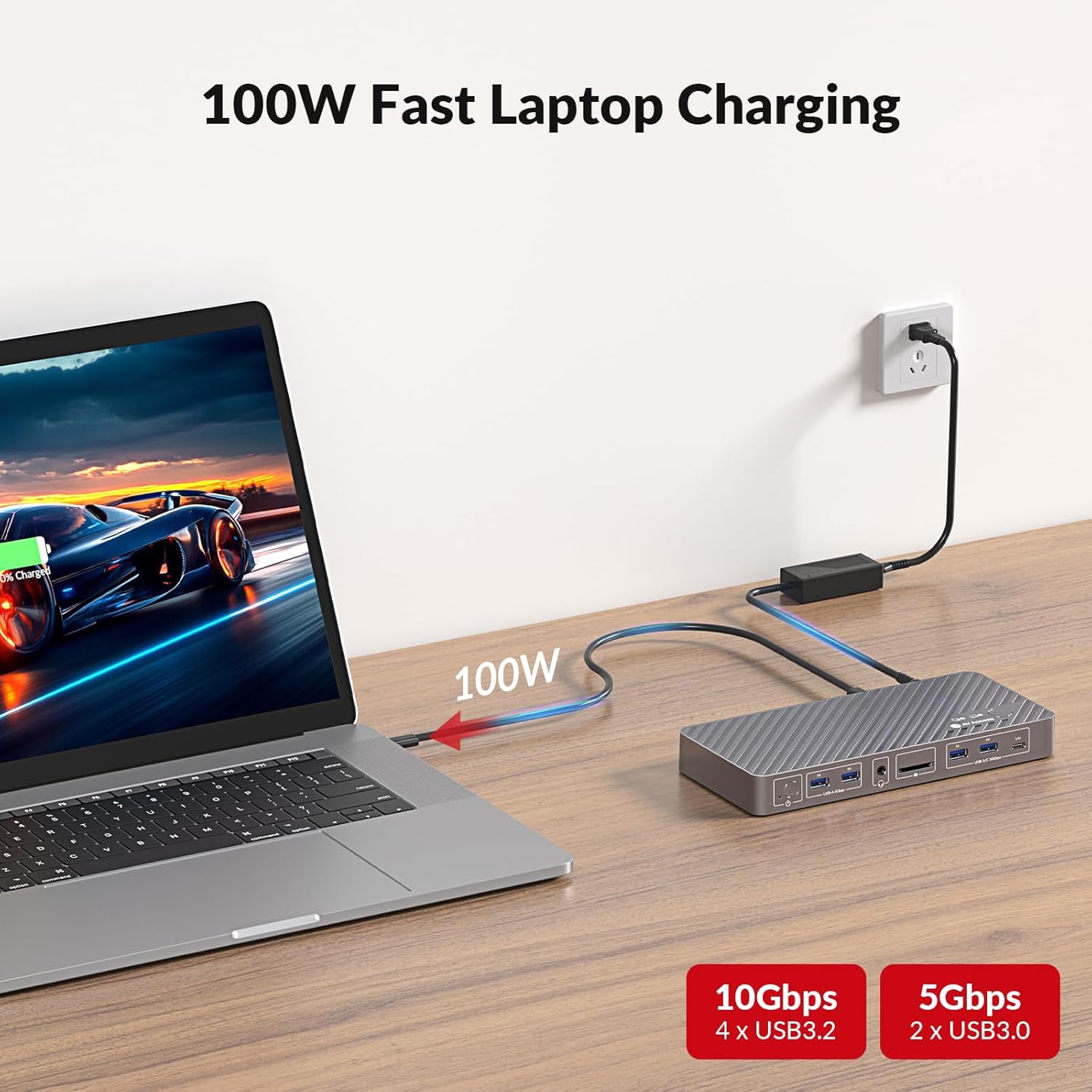
Für das Laden nennt der Hersteller 100W USB-C-Schnellladung über das angeschlossene USB-C-Kabel. Dabei gilt aber wie so oft: Die tatsächliche Ladeleistung kann je nach Anforderungen deines Laptops variieren. Wenn du also ein Setup mit sehr hohen Ladeansprüchen hast, lohnt sich ein Blick in die Spezifikationen deines Geräts.
Beim Thema Bildrate und Auflösung ist die Station klar „leistungsorientiert“, aber nicht jede Konfiguration macht alles mit. Der Hersteller nennt außerdem zusätzliche Modi wie 1440p@144Hz und 1080p@240Hz. Trotzdem gilt: Ob du diese Werte wirklich erreichst, hängt an der Kombination aus Laptop/PC, GPU und System.
Für wen sie passt – und wo es haken kann
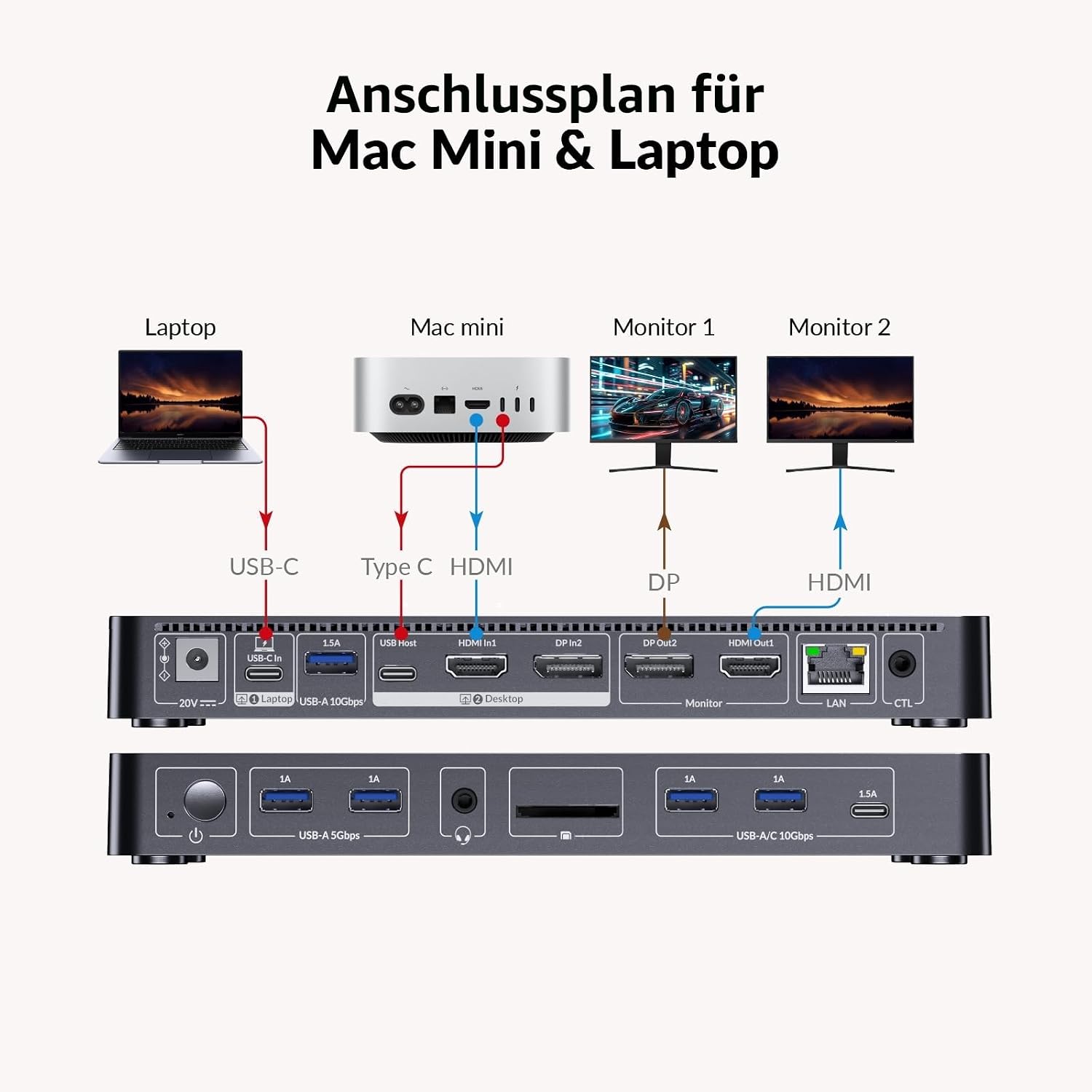
Das passt besonders dann, wenn du Windows oder Linux nutzt und auf „echten“ Dual-Display-Modus Wert legst. Laut Hersteller unterstützen Windows und Linux den erweiterten Modus.
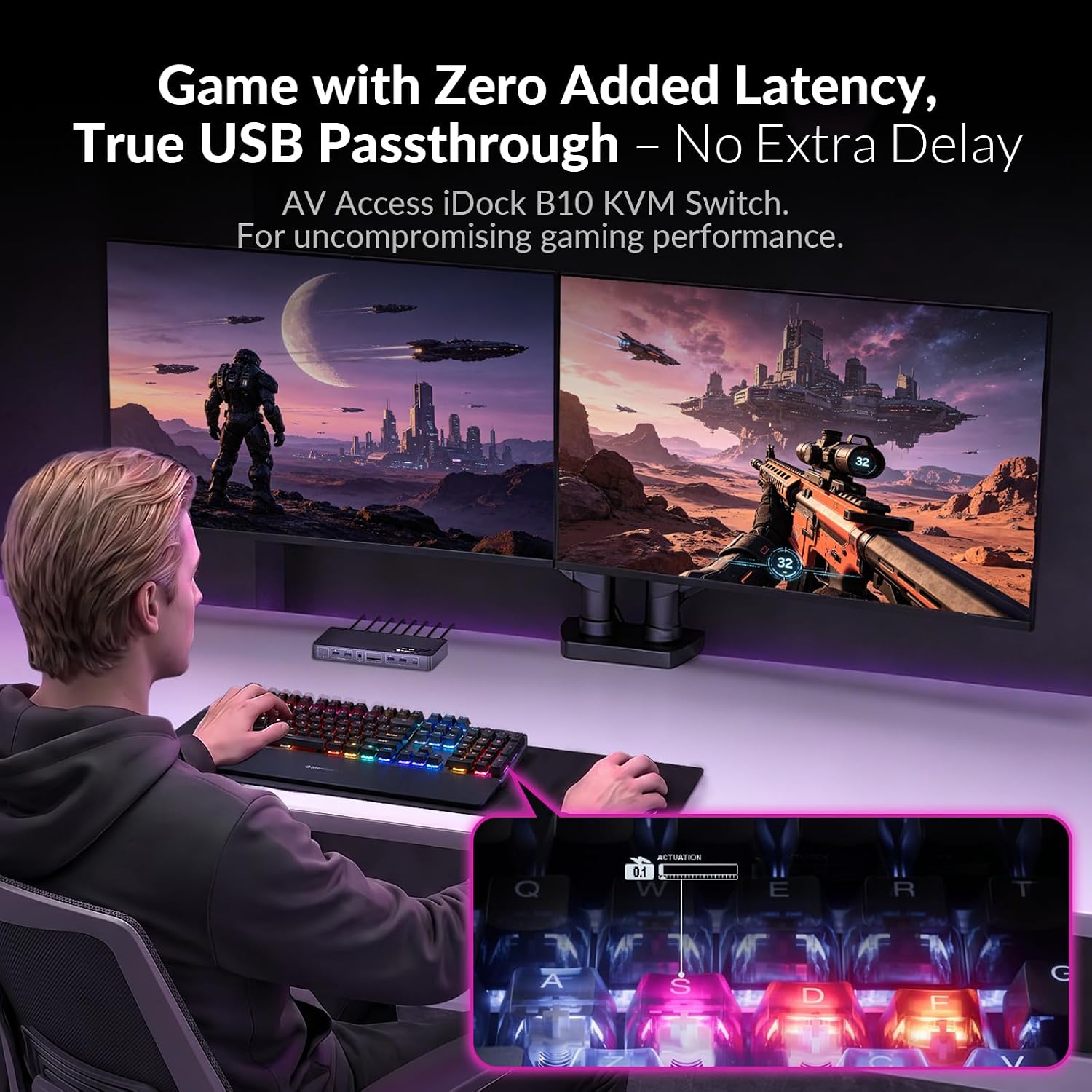
Für dich kann die Station auch dann interessant sein, wenn du KI- bzw. Entwickler-Workflows fährst und bewusst zwei Rechner mit nur einem Monitor- und Peripherie-Setup betreiben willst. Der Hersteller nennt als Beispiel einen Mac Mini + Laptop-Workflow mit Umschalten am gleichen Dual-Monitor-Setup.
Aber: Es gibt eine relevante Einschränkung bei macOS. Der Hersteller sagt explizit, dass macOS keine erweiterten Dual-Displays unterstützt, sondern nur den Spiegelmodus. Wenn du genau das willst (zwei unterschiedliche Arbeitsflächen), ist das Produkt über diese Einschränkung hinweg eher keine gute Wahl. Dann solltest du eher eine Lösung wählen, die für deinen macOS-Dual-Display-Anspruch gemacht ist.
Außerdem: Die Station ist zwar als „11-in-1“ beschrieben, dennoch ersetzt sie nicht jede mögliche Spezialkompatibilität. Wer sehr spezielle Anforderungen an Audio-Setups oder ungewöhnliche Peripherie hat, sollte vor dem Kauf im eigenen Setup prüfen, ob die vorhandenen Anschlüsse (HDMI/DP/USB/Audio/Ethernet/SD) wirklich reichen.
Stärken im Vergleich zur „klassischen“ Kabel-Variante
Gegenüber einem Setup, bei dem du zwei Computer über mehrere Hubs, Docking-Stationen und manuelles Umschalten „zusammenwürfelst“, reduziert diese KVM-Dockingstation den Aufwand spürbar. Du sparst dir Kabelumstecken bei Tastatur, Maus, Audio und weiteren Peripheriegeräten – und du bekommst einen klaren Umschaltpunkt.
Allerdings ist das auch der Punkt, an dem man realistisch sein sollte: Eine KVM-Station ist vor allem dann überzeugend, wenn du wirklich regelmäßig zwischen zwei Geräten wechselst. Wenn du meist nur einen Computer nutzt und selten umschaltest, kann der Nutzen geringer ausfallen.
Kaufentscheidung
Wenn du zwei Computer im Alltag abwechselnd nutzt und dir ein gemeinsames Dual-Monitor-Setup mit Tastatur/Maus und weiteren Anschlüssen ohne ständiges Umstecken wichtig ist, dann ist die AV Access 8K Docking Station KVM Switch auf Basis der Herstellerangaben eine nachvollziehbare Wahl. Besonders sinnvoll wirkt sie für Windows- oder Linux-Nutzer, die erweitertes Dual-Display wollen.
Nicht die beste Idee ist sie, wenn du macOS verwendest und zwei unterschiedliche Desktops auf zwei Bildschirmen brauchst – dann greift laut Hersteller nur der Spiegelmodus. Zudem solltest du vor dem Kauf prüfen, ob deine Geräte (Laptop/PC, GPU) die genannten Auflösungen und Bildraten überhaupt erreichen können.
Für wen lohnt sie sich damit konkret? - Sinnvoll, wenn du häufig zwischen zwei Rechnern wechselst und ein „ein Setup für beide“ suchst. - Weniger sinnvoll, wenn du überwiegend nur einen Computer nutzt oder wenn dein Ziel bei macOS zwingend „echtes“ Dual-Display im erweiterten Modus ist.
Mini-FAQ
Funktioniert der Umschaltvorgang ohne Software?
Laut Hersteller erfolgt das Umschalten ohne Treiber oder Softwareinstallation. Bedient wird der Wechsel über eine Taste oder über die mitgelieferte kabelgebundene Fernbedienung.
Welche Systeme unterstützen den erweiterten Dual-Display-Modus?
Der Hersteller nennt: Windows und Linux unterstützen den erweiterten Modus. Für macOS wird dagegen nur Spiegelmodus beschrieben.
Kann ich den Laptop während der Nutzung laden?
Ja, der Hersteller gibt 100W USB-C-Schnellladung an. Wie hoch die reale Ladeleistung ausfällt, hängt aber von den Anforderungen deines Laptops ab.
Läuft das Netzwerk weiter, wenn ich auf den anderen Computer umschalte?
Laut Hersteller bleiben beide Systeme gleichzeitig online. Das soll bedeuten, dass auch der inaktive Computer weiterhin über das Gigabit-LAN synchronisiert, aktualisiert oder herunterlädt.