

Nero Burning ROM en USB Stick (El original) para grabar, copiar y respaldar en Windows
Descripción del producto
Qué es Nero Burning ROM y para qué sirve
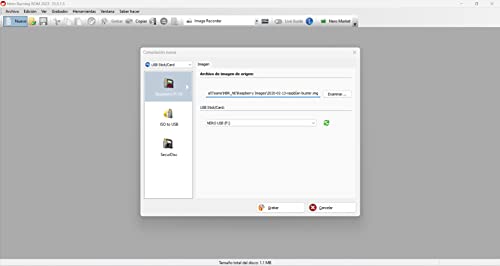
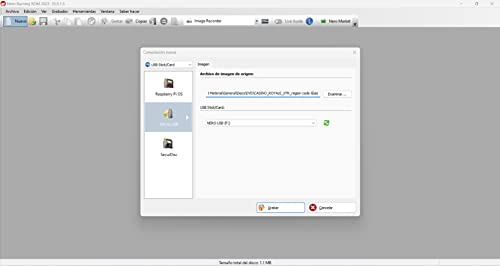
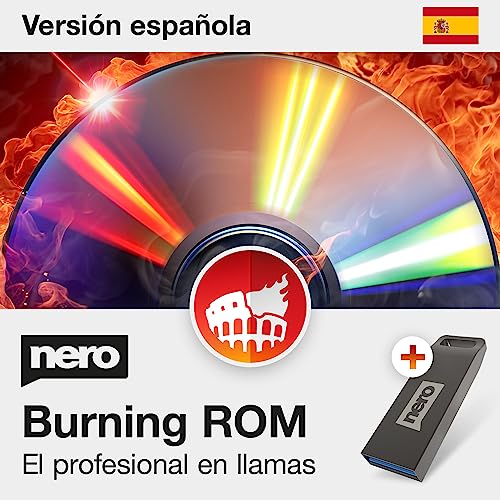
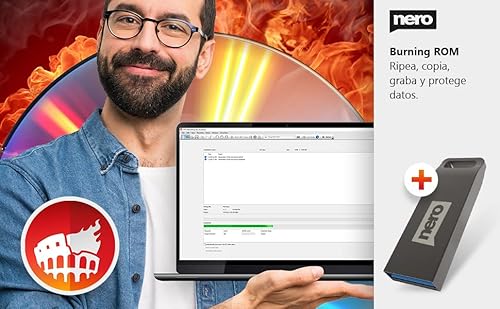
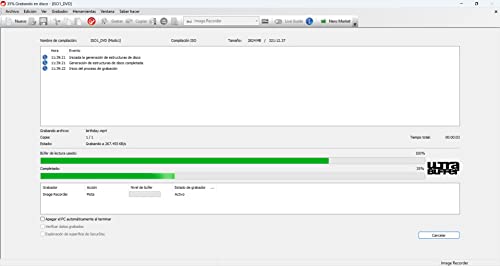
Nero Burning ROM en USB Stick es un software de grabación y copiado pensado para quien quiere gestionar sus discos (CD, DVD y Blu-ray) con comodidad desde Windows. Sobre el papel, su enfoque va más con “me apañas el día a día” que con una suite enorme para perfiles creativos: grabar, copiar, extraer y hacer respaldos de archivos como fotos, música, vídeos o datos.
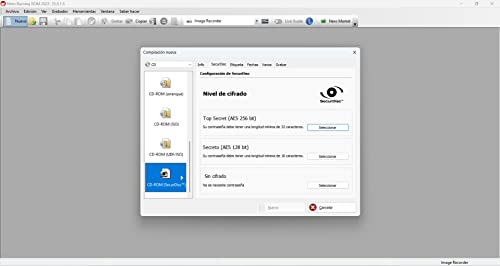
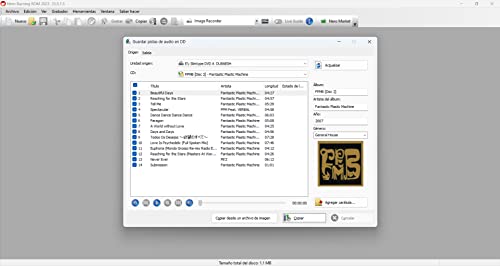
Además, incorpora funciones orientadas a proteger contenido y organizarlo mejor, como la posibilidad de usar contraseña y encriptación para tus datos. Y si tu intención incluye música, tiene una parte interesante: permite guardar CD de música como MP3 para reproducirlos en otros dispositivos.
Dónde destaca realmente
Lo que más se nota en este planteamiento es que cubre varias necesidades típicas al mismo tiempo:
- Grabación y copia de discos para datos, música, fotos y vídeos.
- Extraer contenido del disco (útil cuando quieres pasar tu colección a otro formato o almacenamiento).
- Copia y conversión de CD de música a MP3, para escuchar fuera del soporte original.
- Protección de datos con contraseña y encriptación (por su orientación a seguridad, conviene cuando el respaldo no debería ser “cualquiera lo abre”).
- Nero Cover Designer, para crear carátulas, etiquetas y libretos individuales.
- Nero Live Guide, con ayuda contextual interactiva para resolver dudas mientras trabajas.
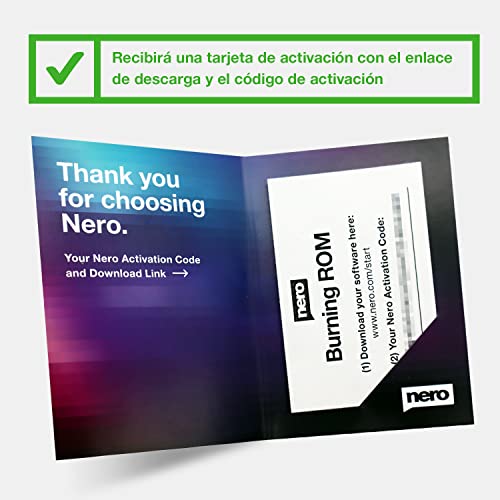
También es relevante que venga en USB Stick con archivo de instalación y una tarjeta con clave de licencia, y que el software sea multilingüe (24 idiomas).
Lo mejor… y lo menos convincente
Lo mejor: si tu compra es para grabar/copyear con cierta frecuencia, este enfoque “todo en uno” suele ahorrar tiempo. La combinación de funciones de copia/grabación con herramientas de organización (carátulas y libretos) y una capa de protección para datos lo hace especialmente práctico para respaldos y colecciones.
Lo menos convincente: en la información disponible no se detallan límites técnicos como velocidades, formatos soportados específicos de entrada/salida o niveles concretos de compatibilidad más allá del sistema operativo. Por eso, si necesitas algo muy especializado (por ejemplo, flujos concretos con formatos raros o compatibilidades ultra-específicas), puede quedarse corto y conviene revisar bien antes de comprar.
Para quién encaja (y para quién no)
Este producto tiene bastante sentido si estás en el “uso real” de grabar discos: archivar fotos, guardar vídeos o hacer copias de seguridad de documentos, además de mantener música en MP3 a partir de CDs.
Encaja mejor con: - Personas que usan CD/DVD/Blu-ray como parte de su sistema de archivos o archivo personal. - Quien valora organizar discos (carátulas/etiquetas/libretos). - Usuarios que quieren que sus respaldos no sean solo copia “a secas”, sino con contraseña y encriptación.
Puede no ser la mejor compra si: - Tu rutina es casi 100% digital y no usas discos físicos con regularidad. - Buscas una herramienta para tareas de grabación extremadamente específicas y necesitas especificaciones técnicas detalladas (en lo proporcionado aquí no aparecen). - Ya trabajas con flujos que requieren compatibilidades muy concretas y quieres confirmar compatibilidad exacta antes.
Qué revisar antes de comprar
Antes de decidirte, hay un par de comprobaciones sensatas:
- Tu sistema operativo: se indica compatibilidad con Windows 11 / 10 / 8 / 7. Si usas otro entorno, no deberías asumir que funcionará.
- Tu tipo de discos y necesidades: si tu objetivo incluye respaldo de películas, fotos, música y datos, este enfoque encaja. Aun así, revisa que el uso que tienes en mente (por ejemplo, el tipo de conversión que necesitas) es el que realmente buscas.
- Protección con contraseña/encriptación: bien para respaldos privados. Pero asegúrate de gestionar bien el acceso, porque si olvidas el modo de proteger o la clave, el problema no es del programa, sino del acceso al contenido.
- Carátulas y libretos: si te importa presentar/etiquetar tu archivo físico, aquí hay una ventaja clara.
Ejemplo práctico de uso (microexperiencia)
Imagina que tienes una colección de fotos de un viaje guardada en el PC y quieres dejar un respaldo en Blu-ray: 1) Preparas los archivos de fotos (o una carpeta con todo el contenido). 2) Desde Nero Burning ROM, los añades al proyecto de grabación. 3) Activas la protección con contraseña y encriptación si el material te interesa mantener privado. 4) Graba el disco y, si quieres que quede “ordenado”, usas Cover Designer para crear la carátula y una etiqueta con el contenido.
Otro caso típico: tienes varios CDs de música y te apetece poder escucharlos desde otros dispositivos sin depender del disco. En ese escenario, te interesa la parte de guardar como MP3 y tener la colección lista para reproducir en cualquier lugar.
Decisión de compra: ¿te conviene Nero Burning ROM en USB Stick?
Si buscas una herramienta para grabar/copyar/respaldar en CD, DVD o Blu-ray desde Windows, y te importa que además haya opciones de conversión (CD a MP3), organización de carátulas y protección con contraseña y encriptación, Nero Burning ROM en USB Stick encaja bastante bien para un uso personal y doméstico.
No lo compraría (o al menos lo revisaría con calma) si no usas discos físicos, si tu caso requiere detalles técnicos que no aparecen en la información disponible, o si tu objetivo es algo más “streaming/almacenamiento cloud” que grabación y archivo físico.
En resumen: es una compra con sentido cuando quieres mantener el control de tu colección y tus respaldos en formato disco, con herramientas prácticas alrededor. Si encajas ahí, suele merecer la pena.
Mini FAQ
¿Este software sirve para CD, DVD y Blu-ray? Sí, se menciona compatibilidad para grabación y copia en CD, DVD y Blu-ray Disc.
¿Puedo convertir música de CD a MP3? La descripción indica que permite guardar CD de música como MP3 para reproducirlos en cualquier lugar.
¿Incluye funciones para proteger datos? Sí. Se menciona protección con contraseña y encriptación.
¿En qué versiones de Windows funciona? Se indica para Windows 11, Windows 10, Windows 8 y Windows 7.
¿El producto incluye la instalación y la licencia? En la entrega se menciona un archivo de instalación en memoria USB y una tarjeta con clave de licencia.