
Dell UltraSharp U2424HE: monitor IPS 23,8'' con USB-C y KVM para productividad sostenida
Evolución del precio
Descripción del producto
Qué es y para qué sirve
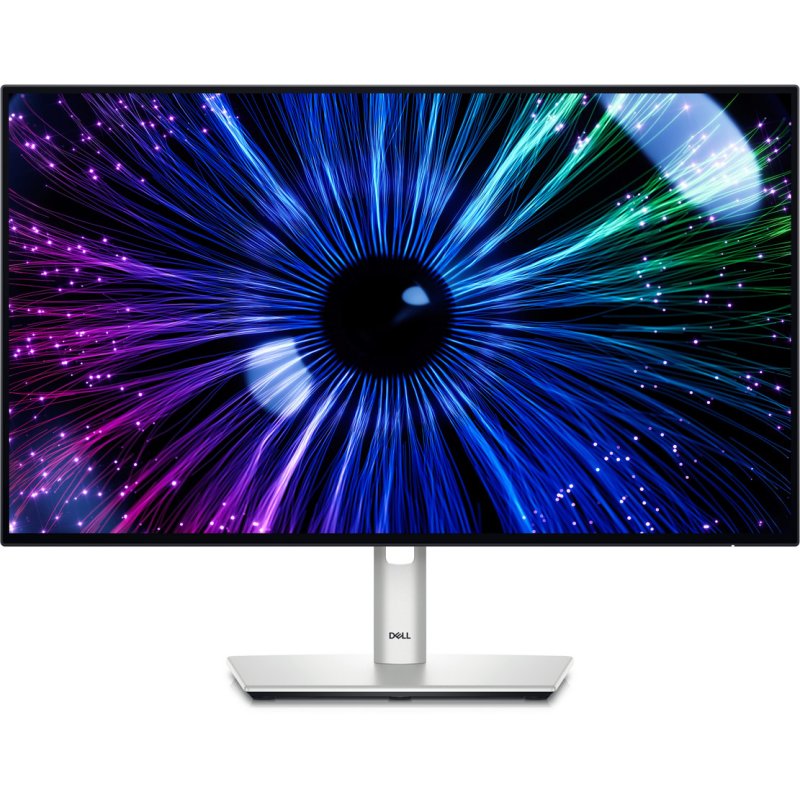
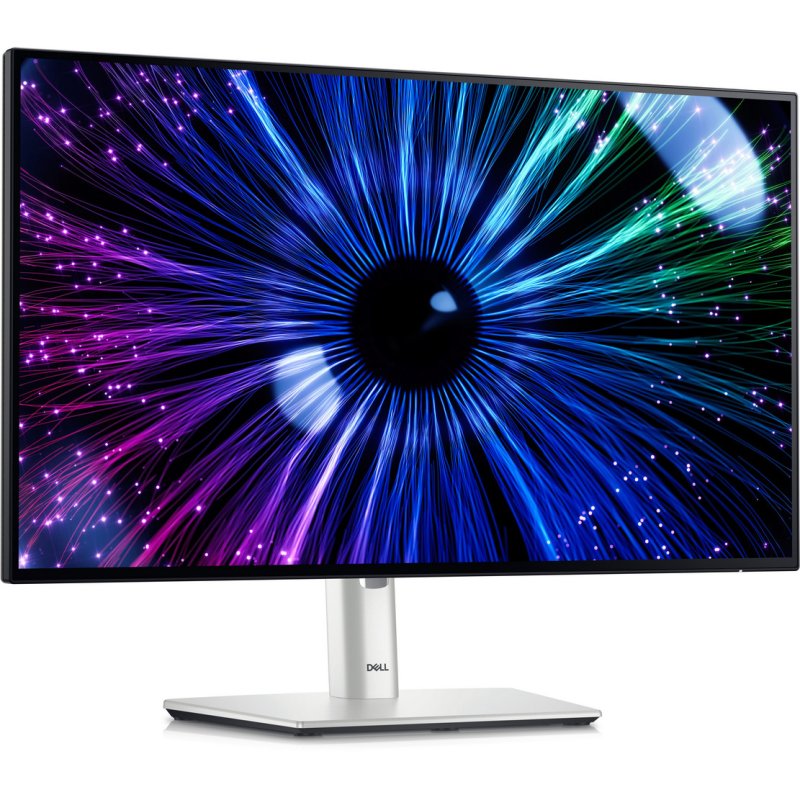
El Dell UltraSharp U2424HE es un monitor de 23,8 pulgadas con panel IPS y frecuencia de actualización de 120 Hz, orientado a quien busca una experiencia visual cómoda para largas jornadas de trabajo o estudio. Con su concentrador USB-C, facilita la conexión de un PC o portátil y de periféricos, manteniendo un escritorio despejado y una gestión de cables más ordenada. Si priorizas una experiencia de color fiable y una buena ergonomía para tareas diarias, este modelo ofrece una propuesta razonable sin entrar en gamas muy altas de precio.
Comodidad ocular y salud visual
Una de las propuestas clave es la certificación TÜV de 4 estrellas en comodidad ocular, junto con ComfortView Plus que reduce las emisiones de luz azul a menos del 35 %. En entornos de trabajo constantes, esto puede traducirse en menos cansancio visual al final del día. Es importante notar que, aunque la reducción de luz azul ayuda, la experiencia real de comodidad depende también de la configuración del brillo y de la temperatura de color acorde a la iluminación del entorno.
Precisión de color y calibración
En cuanto a color, el monitor cubre un rango amplio con 1070 millones de colores y compatibilidad con estándares industriales: 85 % DCI-P3, 100 % sRGB y 100 % BT.709. La calibración de color se sitúa en Delta E < 2 (promedio) para SDR, lo que sugiere una representación bastante fiel para tareas de edición no profesional o para trabajar con material gráfico donde la precisión es relevante. Si priorizas un control de color exigente, conviene tener en cuenta que puede requerir una calibración adicional según el flujo de trabajo.
Conectividad y versatilidad de uso
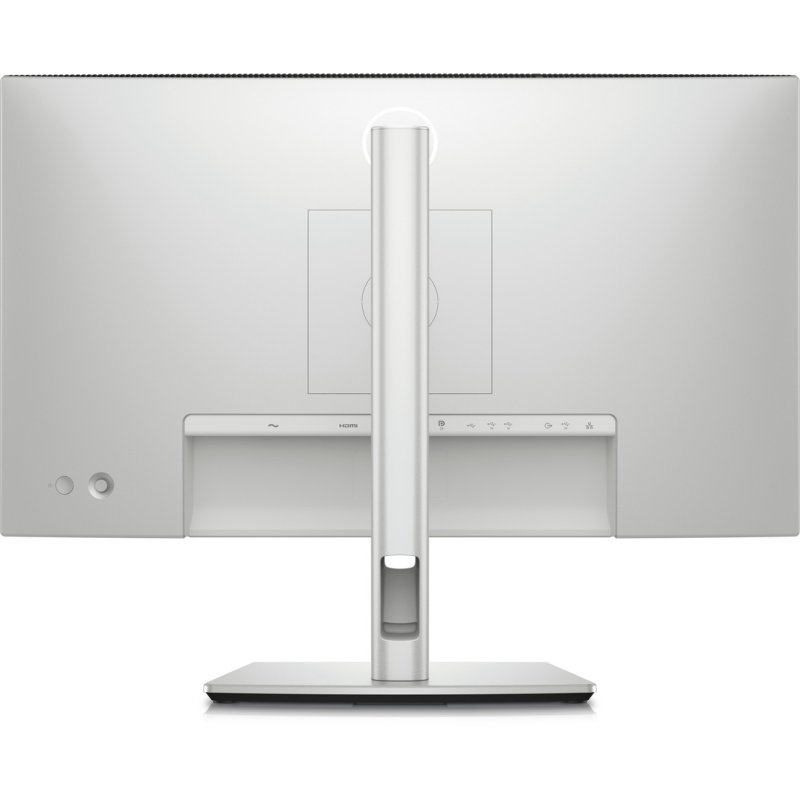
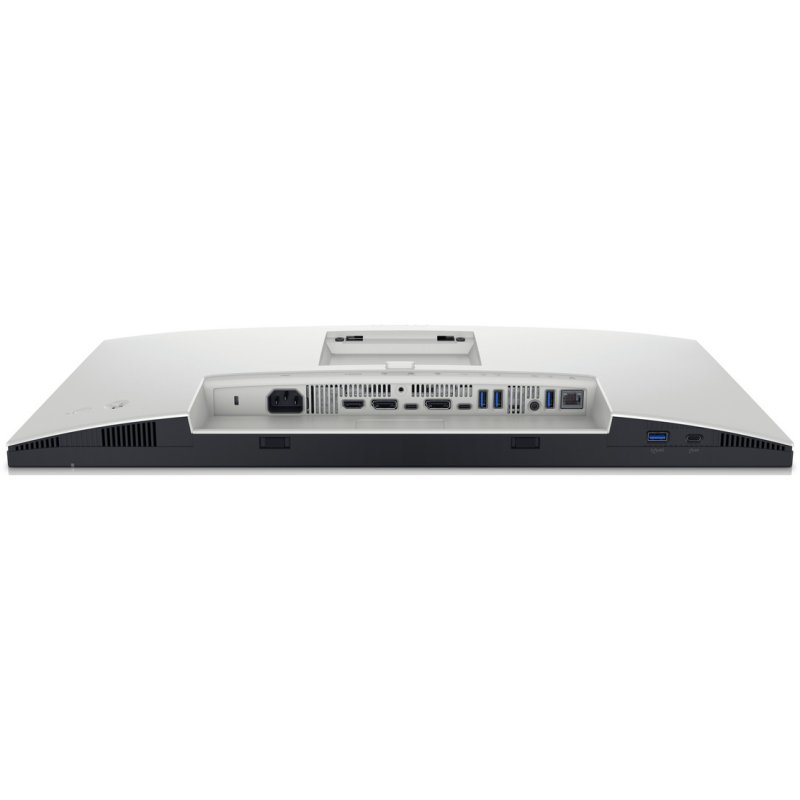
El U2424HE incorpora un concentrador USB-C que facilita la conexión de un PC y, gracias a un KVM automático, cambia entre dos fuentes sin perder consistencia de control (ratón/teclado) cuando trabajas con más de un equipo. Esto puede ser especialmente útil en setups de oficina o en escenarios de multitarea entre un portátil y una estación de escritorio. En la práctica, la experiencia de uso suele ser fluida, aunque conviene verificar que el suministro de energía y las señales USB-C sean estables con tu hardware específico.
Calidad de imagen para uso diario
Con un panel IPS, los ángulos de visión se mantienen estables y la reproducción de color resulta adecuada para la mayoría de tareas de productividad. No es el modelo más dinámico en gaming, pero para oficinas, gestiones de documentos y hojas de cálculo, ofrece una experiencia cómoda. En contextos de edición de vídeo o fotografía con exigencias críticas, podría quedar corto frente a modelos de gama alta con mayor cobertura y precisión, aunque eso requiere evaluar el presupuesto y las prioridades.
Qué se agradece y qué podría mejorar
Lo más destacable es la combinación entre comodidad visual y conectividad práctica en un único equipo. El sensor de luz ambiental ayuda a ajustar el brillo y la temperatura de color automáticamente, lo que facilita trabajar en distintos ambientes sin tocar ajustes constantemente. En contrapartida, la etiqueta de especificaciones disponibles no indica un brillo máximo muy alto ni un contraste extremo, si trabajas con contenido muy oscuro o con alto rango dinámico, puede que necesites ajustes manuales para optimizar la experiencia.
Para quién encaja y para quién no
- Conviene para: personas que buscan un monitor de tamaño moderado, con buena reproducción de color para tareas de diseño básico, gestión de documentos y uso multitarea gracias al USB-C y al KVM. Es una opción realista para estaciones de trabajo que requieren conectar dos PCs y gestionar periféricos desde un único panel.
- No conviene tanto para: jugadores que buscan alto refresco o modos de juego avanzados, o para profesionales que exigen calibraciones de color extremadamente precisas y rangos de color extendidos por encima de estándares básicos.
Antes de comprar: qué revisar
- Verifica la compatibilidad del USB-C con tu portátil: si esperas suministro de energía a través de USB-C, confirma que el puerto soporte energía suficiente para tu equipo.
- Considera tu flujo de trabajo: si ya tienes un teclado y ratón compartidos entre dos PCs, el KDE automático puede simplificar, pero asegúrate de que la configuración de conmutación cubra tus necesidades.
- Comprueba la iluminación del entorno: la comodidad ocular se ve favorecida cuando el brillo y color se ajustan correctamente, prueba distintas configuraciones en tu despacho para evitar esfuerzos innecesarios.
Comparación implícita y alternativas de compra
Si buscas un enfoque de uso centrado en productividad, este modelo se sitúa en una gama media-alta en conectividad y comodidad ocular sin entrar en gamas profesionales de calibración extrema. Frente a soluciones puramente nativas sin hub USB-C, este monitor aporta un valor añadido al poder gestionar dos PCs y periféricos desde un único panel. Si tu prioridad es una experiencia de color extremadamente precisa o gaming con alto refresco, podrías valorar otras opciones fuera de esta línea.
Contenido del paquete
- Monitor Dell UltraSharp U2424HE. (La información no especifica accesorios, por lo que conviene verificar en la ficha del producto si incluye soporte, cables o adaptadores.)
¿Merece la pena?
Veredicto: conviene valorar si tu flujo de trabajo se beneficia de un único concentrador USB-C y de un conmutador KVM, junto con una experiencia visual cómoda para jornadas prolongadas. Si priorizas dos PCs conectados y una reproducción de color razonable para tareas de productividad o diseño ligero, puede ser una opción sensata dentro de su segmento. Si buscas especificaciones técnicas muy altas o un rendimiento de juego destacado, quizá te convenga explorar alternativas con mayor alcance de color, tasa de refresco o brillo.
Preguntas frecuentes
- ¿Qué beneficios aporta ComfortView Plus frente a un modo estándar de monitor? Reduce las emisiones de luz azul, lo que puede ayudar a reducir la fatiga visual durante largas sesiones.
- ¿El monitor admite carga por USB-C? La información disponible menciona un concentrador USB-C y dos fuentes de PC, pero no especifica la capacidad de entrega de energía, conviene comprobar en ficha técnica o con el vendedor.
- ¿Qué tan estable es el cambio entre PCs con el KVM automático? En la práctica, la función suele ser fluida para tareas de productividad, pero la experiencia puede variar según la configuración de hardware y software de cada equipo.