

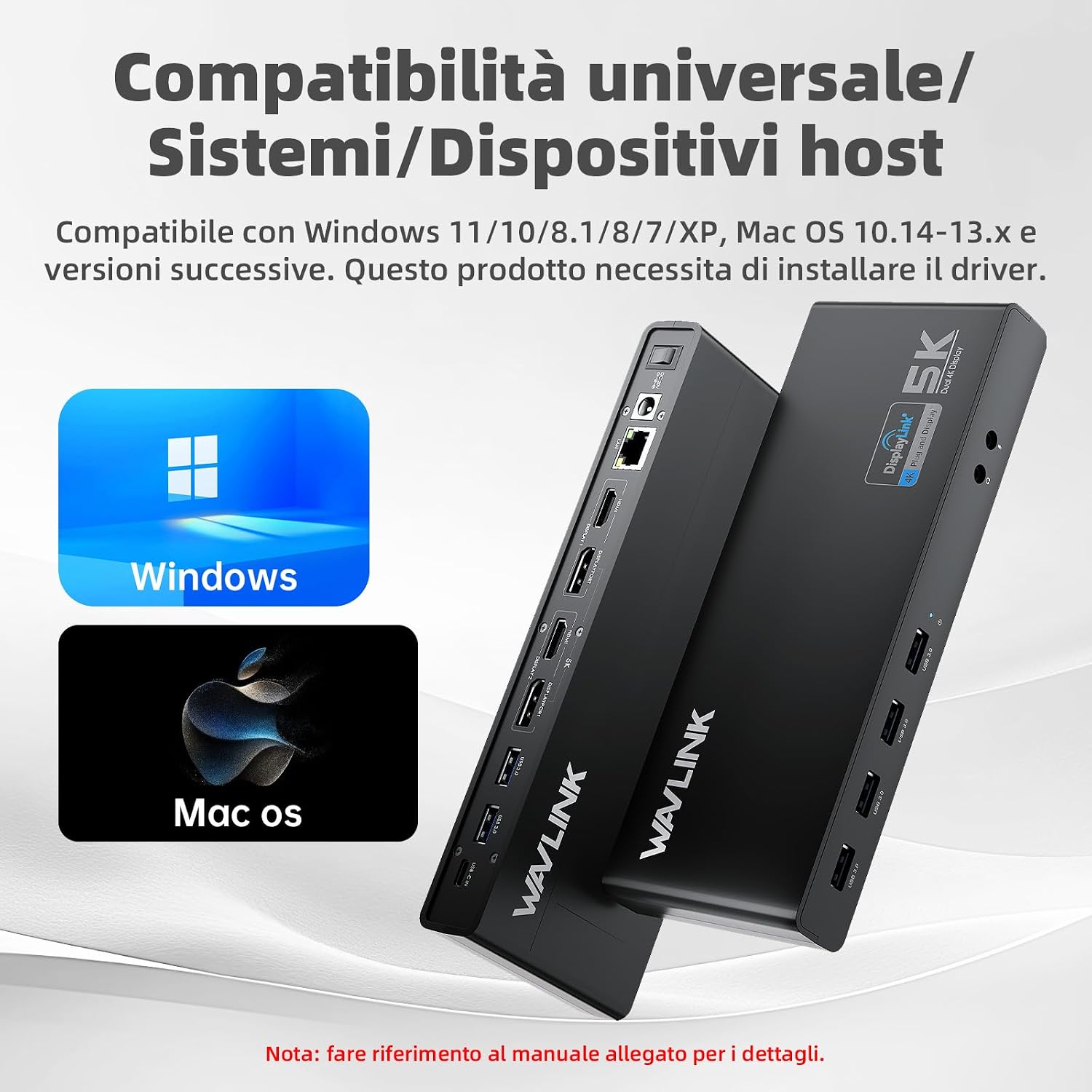
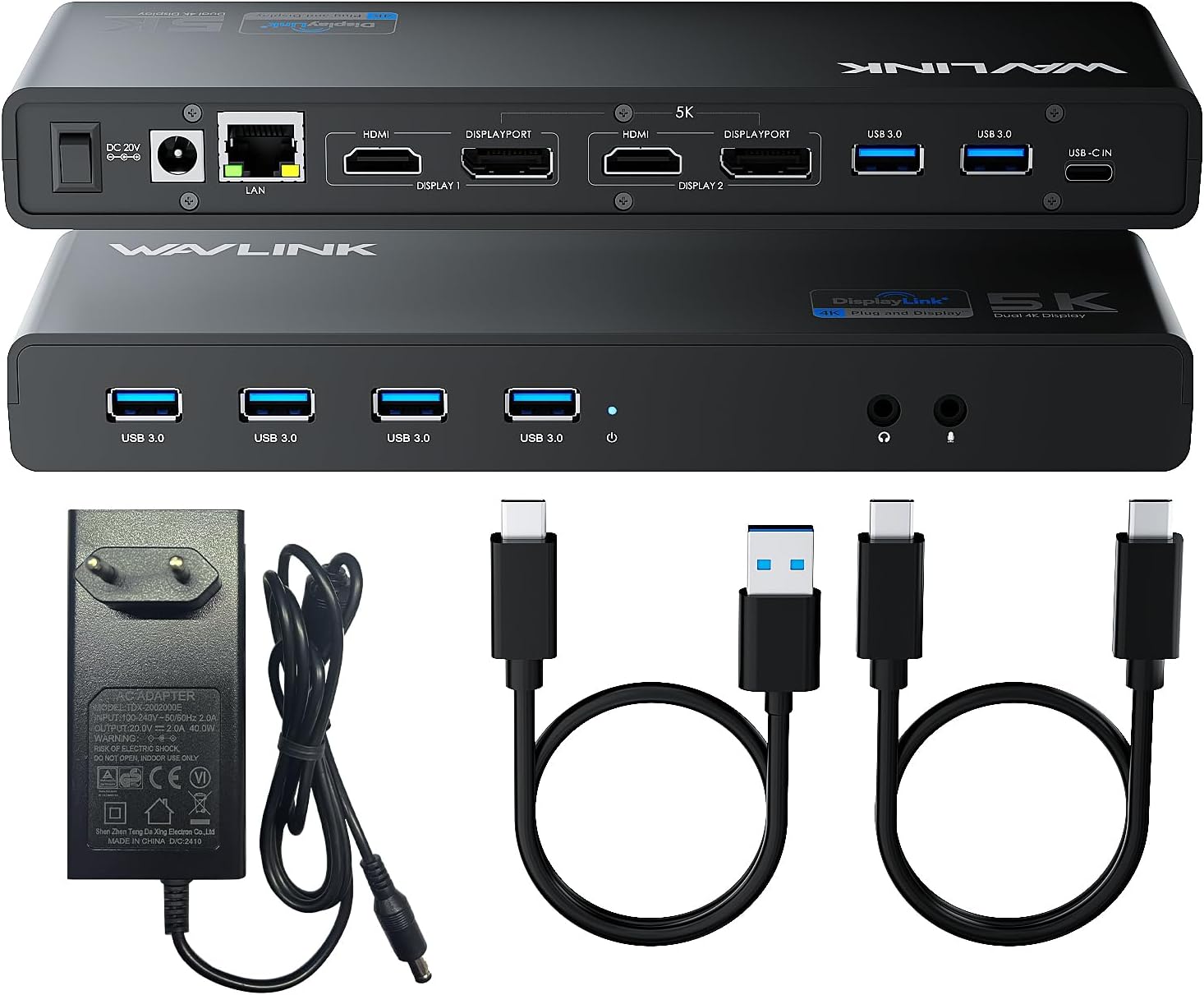
WAVLINK docking station USB-C universale 13 in 1 con 2 HDMI/DP, Gigabit Ethernet e 6 USB 3.0 (Mac e Windows)
Descrizione del prodotto
Se lavori spesso con più schermi, file pesanti e connessioni stabili, una docking station fa davvero la differenza: meno cavi “volanti”, più ordine e una scrivania che funziona come dovrebbe. La WAVLINK USB-C 13 in 1 punta proprio a questo, offrendo un mix di uscite video, rete cablata e tante porte USB in un unico collegamento. È una proposta interessante soprattutto se usi sia Windows sia Mac, perché sul suo approccio c’è il supporto tramite chip DisplayLink.
Detto in modo chiaro: non è una docking “plug and play” per forza ovunque, perché è previsto l’uso di driver. Inoltre, non supporta la ricarica del computer. Se queste due condizioni ti vanno bene, sulla carta la docking ha senso per chi vuole espandere postazioni desktop/laptop con praticità.
A cosa serve nella pratica
Questa docking station universale è pensata per trasformare un portatile con porta USB-C in una postazione più completa. L’idea è semplice: colleghi il tuo laptop una volta (via USB-C) e poi lavori con tutto collegato.
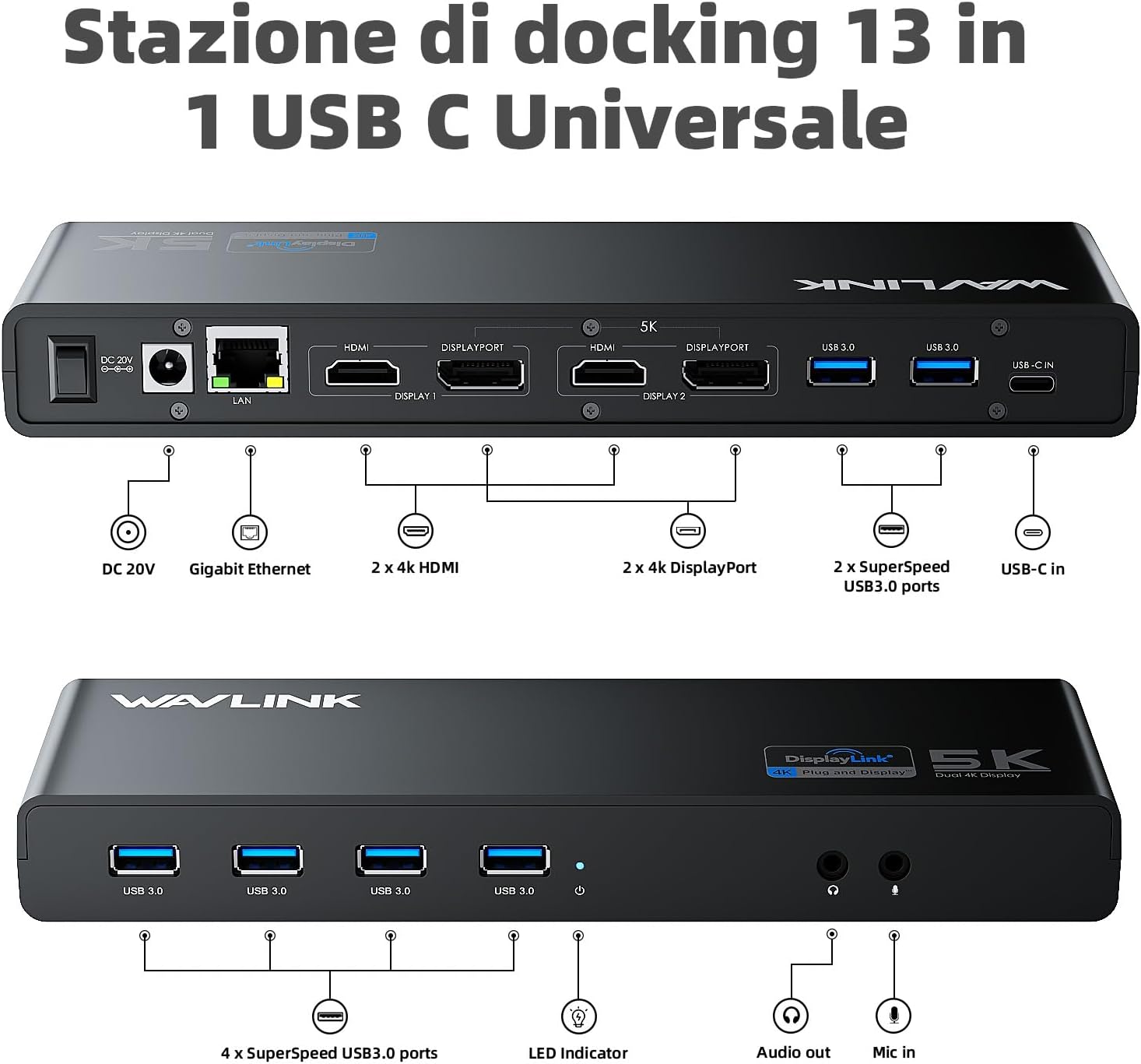
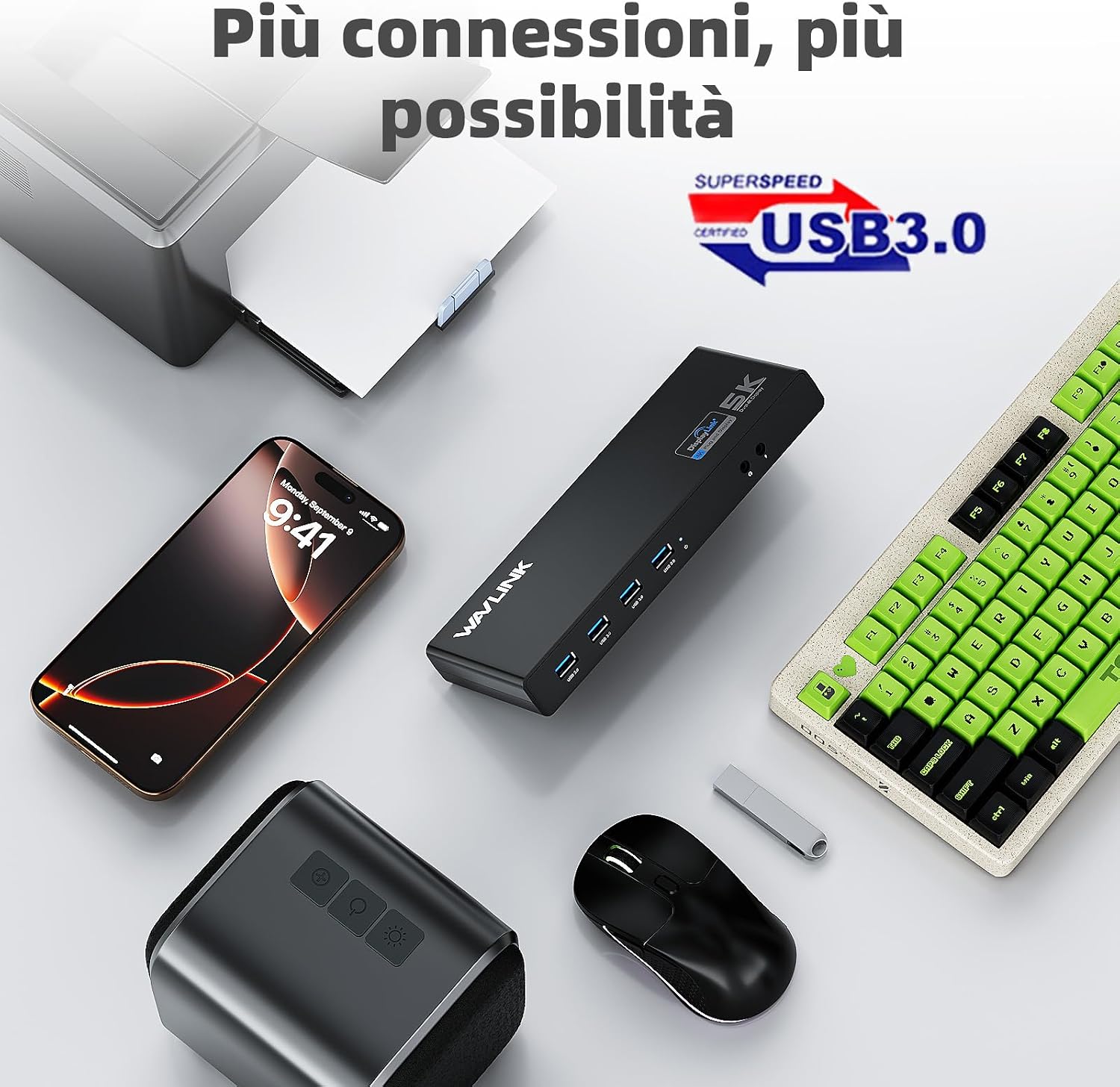
Un esempio concreto: quando passi da giornate in mobilità a una routine d’ufficio, puoi collegare due monitor (tramite HDMI e DisplayPort) e usare la rete Gigabit Ethernet per videochiamate e trasferimenti senza la variabilità del Wi‑Fi. Intanto, le 6 porte USB 3.0 diventano comode per mouse, tastiera, hard disk esterno e chiavette, senza dover cercare prese USB libere ogni volta.
Quello che spicca (e perché può interessarti)
Il punto forte, più che la somma delle porte, è l’approccio “multi-OS”. Nel testo del produttore viene indicato che il chip DisplayLink la rende compatibile con una vasta gamma di applicazioni e, in particolare, anche con Mac OS (non solo con Windows).
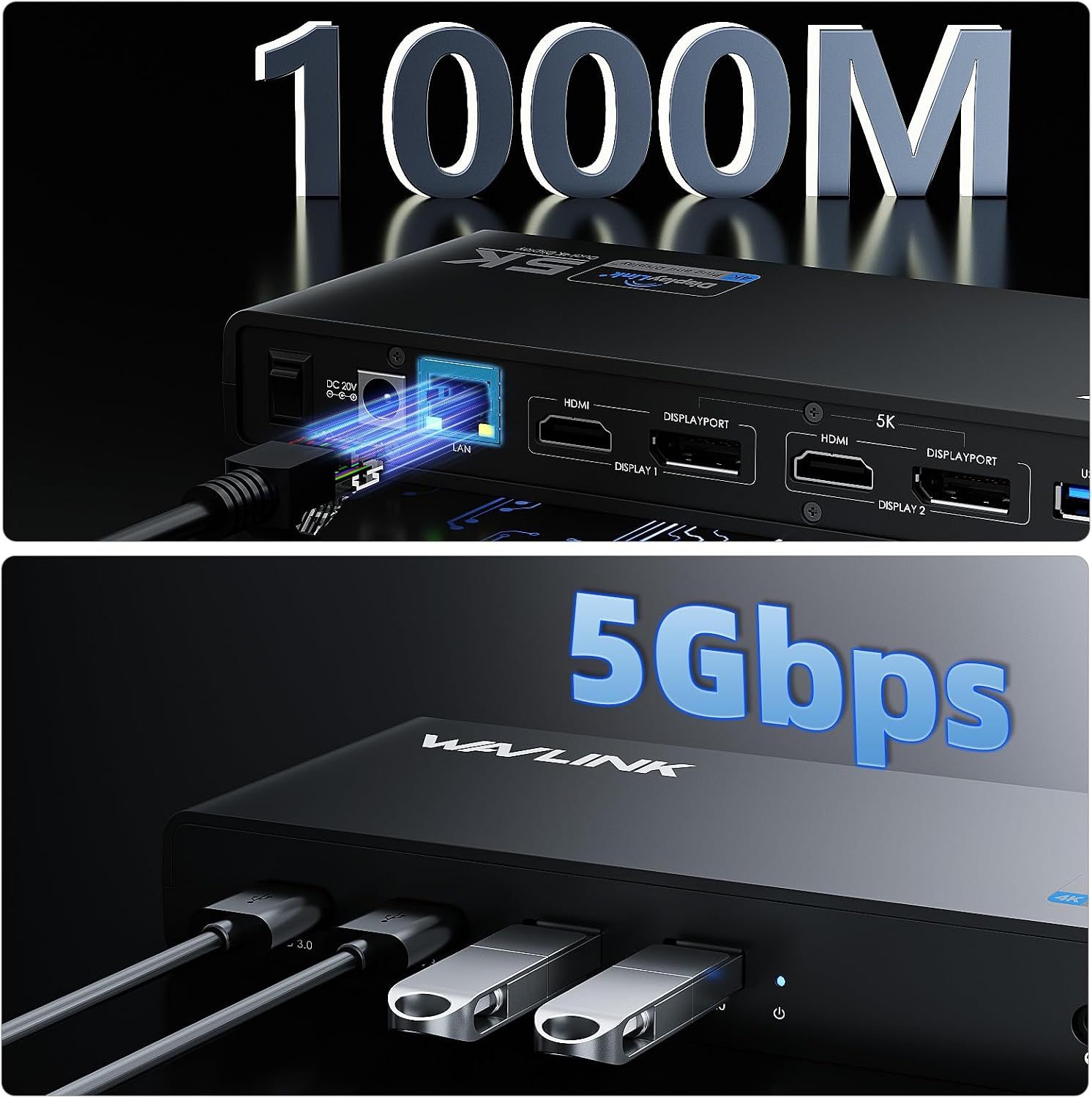
In più, ci sono dettagli utili per chi lavora davvero ogni giorno: - connessioni USB 3.0 con trasferimento dati fino a 5 Gbps (utile quando sposti file da/per unità esterne) - rete cablata Gigabit Ethernet, in genere più stabile rispetto al solo Wi‑Fi - supporto a configurazioni dual monitor, con indicazioni diverse per Windows e Mac OS
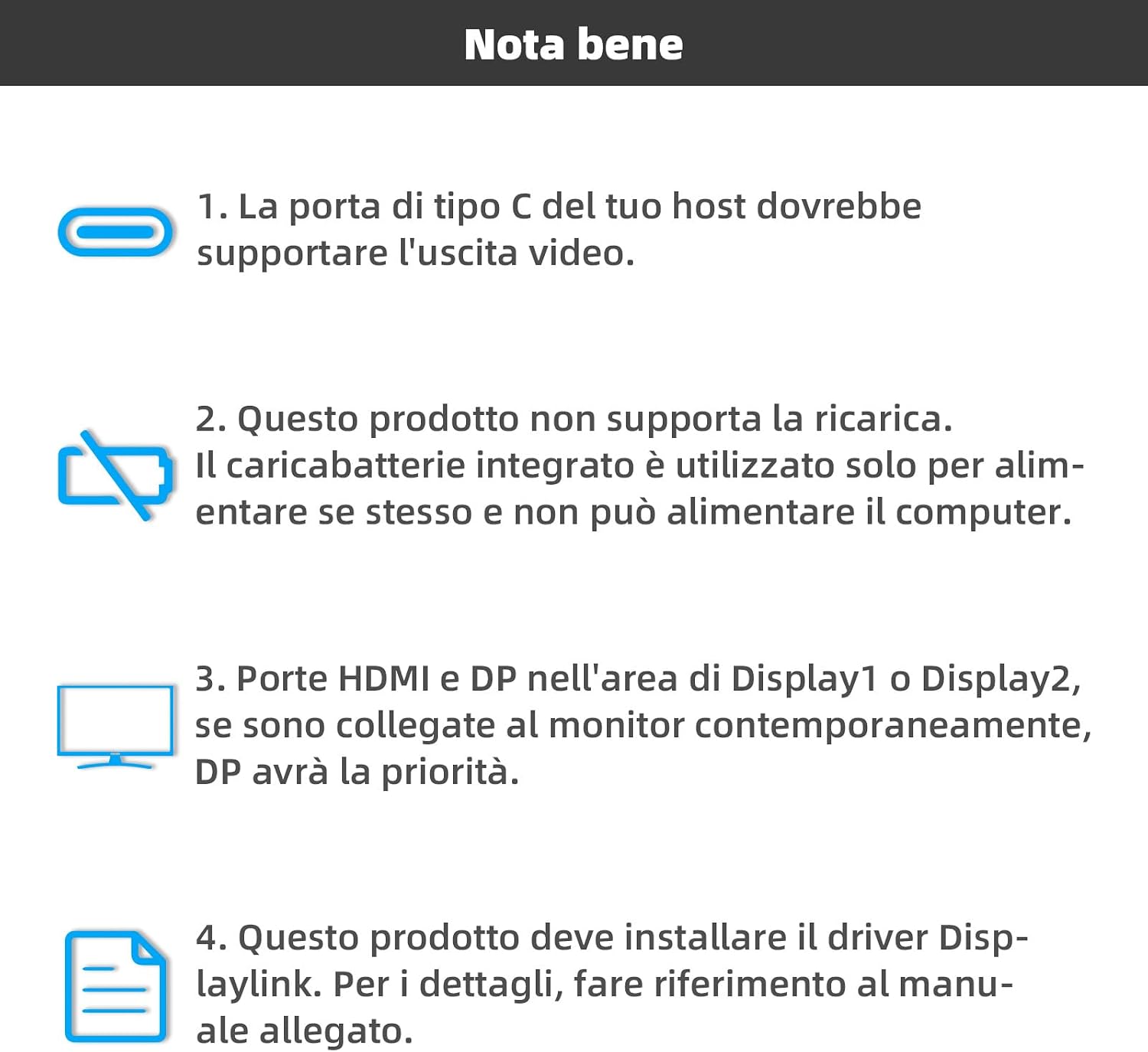
C’è anche una nota di priorità che vale la pena conoscere: quando le porte HDMI e DP nell’area Display1/Display2 sono collegate contemporaneamente a monitor, la priorità viene data alla DP. Non è un dettaglio “da marketing”, ma può incidere sulle scelte di collegamento se vuoi usare input specifici.
Limiti e cose da controllare prima di comprare
Qui la decisione dipende parecchio da due aspetti.
Primo: la docking richiede l’installazione di un driver. Quindi se cerchi una soluzione che funzioni “subito” senza passaggi, potresti restare un po’ deluso.
Secondo: la ricarica non è supportata. Nel testo è specificato che il caricabatterie integrato serve solo per l’autosufficienza e non può ricaricare il computer. In pratica, il tuo laptop dovrà continuare ad avere il suo alimentatore.
Terzo, c’è una condizione importante sull’hardware dell’host: la porta USB-C del dispositivo deve supportare l’uscita video. Se la porta USB-C del tuo portatile è solo “dati/charging” e non video, la docking potrebbe non fare il lavoro che ti aspetti.
Risoluzione e schermi: cosa aspettarsi realmente
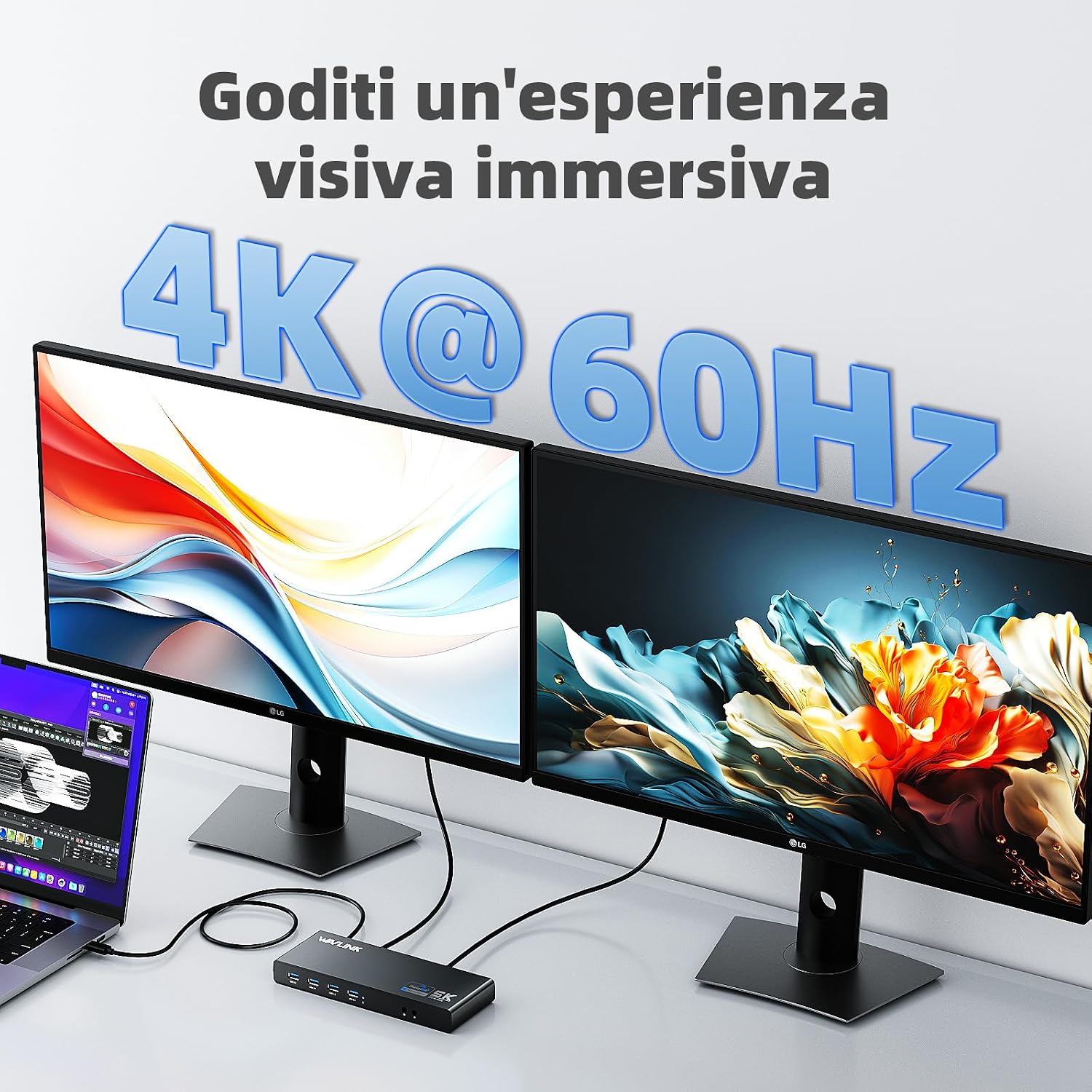
Per le configurazioni video, i dati riportati nel testo sono abbastanza specifici: - per Mac OS, viene indicata l’espansione di due monitor con risoluzione fino a 4K@60Hz - per “singolo schermo”, viene citata una risoluzione fino a 5120x1440@60Hz
Per la resa in assoluto, dipende sempre da impostazioni del sistema e da come colleghi i display, ma sul tema dual monitor la proposta sembra orientata a chi lavora con più finestre e app.
Porte, velocità e connettività: pro e contro “da scrivania”
In generale questa docking è pensata per un uso da ufficio/computer desk, dove contano sia la produttività sia la stabilità.
Cosa tende a fare comodo: hai 6 USB 3.0 SuperSpeed, Gigabit Ethernet cablata e uscite video multiple. Se colleghi spesso periferiche, il numero di porte evita il classico “stacco e attacco” quotidiano.
Il lato meno convincente (se il tuo obiettivo è la semplicità assoluta): non supporta la ricarica, quindi devi gestire comunque alimentazione e docking come due cose separate. Inoltre, essendo indicata la necessità di driver, l’esperienza può richiedere qualche passaggio in fase di installazione.
Per chi è adatta e quando conviene evitarla
Ti conviene se: - lavori con Windows e/o Mac OS e vuoi una docking che supporti anche Mac (grazie al chip DisplayLink) - desideri usare due monitor e un collegamento di rete cablata stabile - preferisci una postazione “ordinata” con varie periferiche USB sempre collegate
Potrebbe non essere la scelta giusta se: - non vuoi installare driver o vuoi zero passaggi software - ti serve una docking che ricarichi anche il portatile (qui non è supportata) - il tuo laptop non fornisce uscita video dalla porta USB-C (dato fondamentale da verificare)
Domande frequenti
Serve per forza un driver?
Sì, nel testo è indicato che questo prodotto richiede l’installazione di un driver. Vale la pena controllare le istruzioni allegate prima di impostare la postazione.
La docking ricarica il computer?
No. È specificato che non supporta la funzione di ricarica, l’alimentatore integrato serve solo per l’autosufficienza.
Posso usarla sia su Windows che su Mac?
Secondo le indicazioni fornite, sì: è compatibile con Windows 11/10/8.1/8/7/XP e con Mac OS 10.14-13.x, oltre alle versioni più recenti (sempre facendo riferimento alle indicazioni disponibili).
Le uscite HDMI e DP come si comportano con due monitor?
Quando HDMI e DP sono collegate contemporaneamente nell’area Display1/Display2, viene indicata la priorità alla DP. Può essere utile tenerlo a mente se stai ragionando su combinazioni precise di collegamento.
Decisione finale
Quando ha senso comprarla: se vuoi una docking USB-C universale per lavorare con più schermi, rete Gigabit via cavo e varie periferiche USB, e se usi davvero Windows e/o Mac OS. In questo contesto, il supporto tramite DisplayLink e il supporto dual monitor la rendono una scelta concreta “da ufficio”.
Quando invece conviene fermarsi: se la tua priorità è una configurazione immediata senza driver, oppure se cerchi una docking che ricarichi il laptop dal solo collegamento USB-C. E soprattutto, se non sei sicuro che la porta USB-C del tuo computer supporti uscita video, meglio verificare prima: senza quel requisito, la docking rischia di restare sottoutilizzata.