

Logitech MX Brio webcam 4K per streaming e meeting
Opinioni
Prezzo
Descrizione del prodotto
Questo modello Logitech MX Brio è una webcam pensata per chi registra video, fa videoconferenze e streaming con esigenze elevate di qualità visiva e audio. Offre Ultra HD 4K a 30 fps o 1080p a 60 fps, controllo avanzato dell'immagine e microfoni con riduzione del rumore, utile in ambienti domestici e professionali dove è importante vedersi e sentirsi chiaramente.
Punti chiave
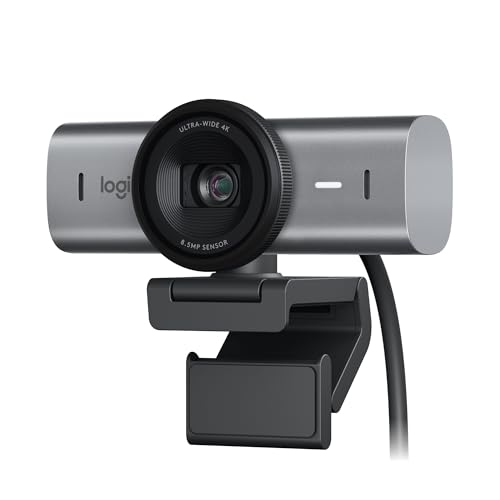
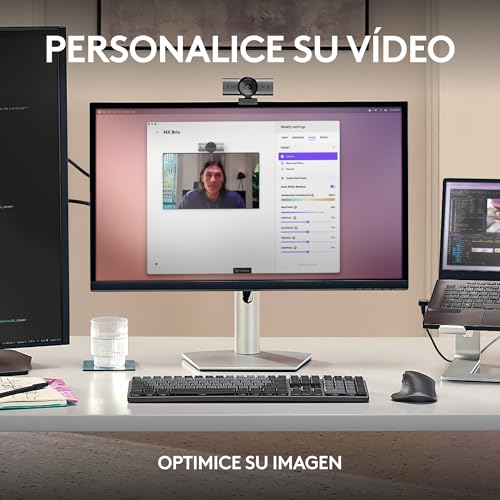
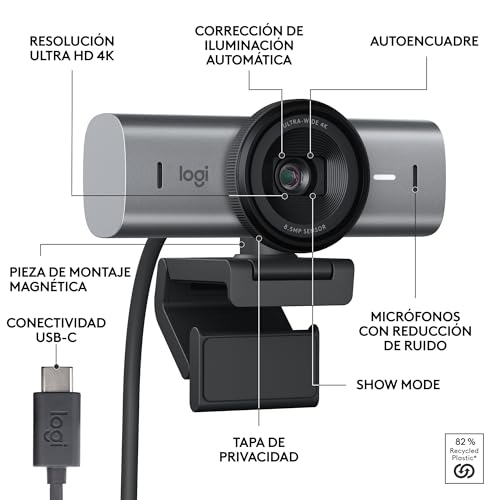
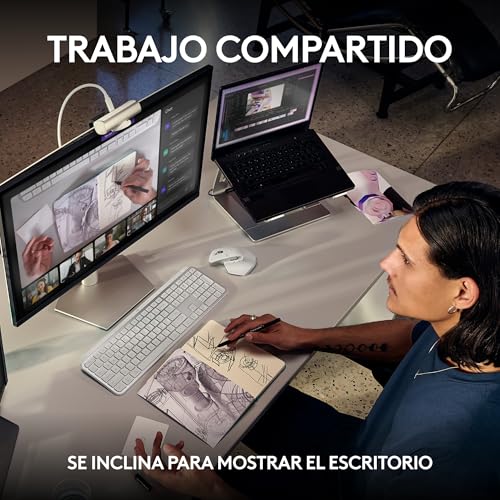
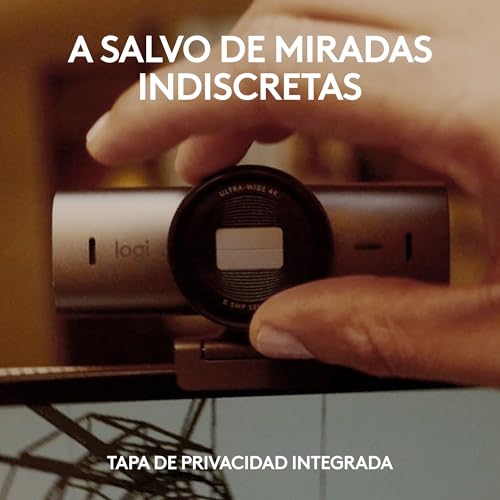
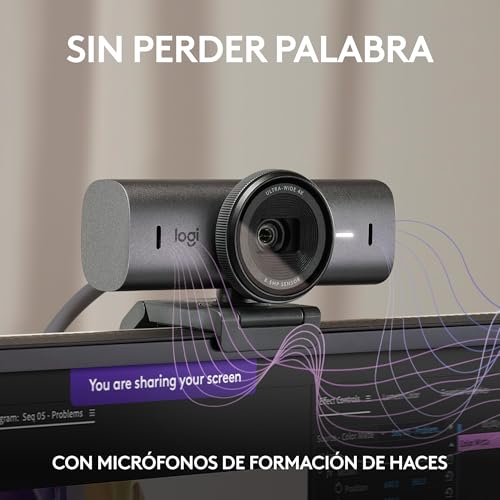
La webcam supporta 4K a 30 fps e 1080p a 60 fps, consentendo immagini dettagliate o flussi più fluidi secondo la configurazione scelta. Include algoritmi di miglioramento con intelligenza artificiale che aumentano la visibilità del volto e migliorano i dettagli in condizioni di scarsa luminosità, secondo il produttore. È possibile regolare manualmente parametri come ISO, velocità di otturazione, tinta e intensità, oppure lasciare che il dispositivo gestisca tutto in modalità automatica. I due microfoni con formazione di fasci e riduzione del rumore aiutano a limitare i suoni di fondo, rendendo la voce più chiara nelle chiamate e nelle registrazioni. La copertura integrata si ruota per proteggere la privacy quando la webcam non è in uso. Show Mode permette di inclinare la camera verso il basso per mostrare appunti o disegni sul piano di lavoro durante una chiamata.
Scheda tecnica
- Nome: Logitech MX Brio
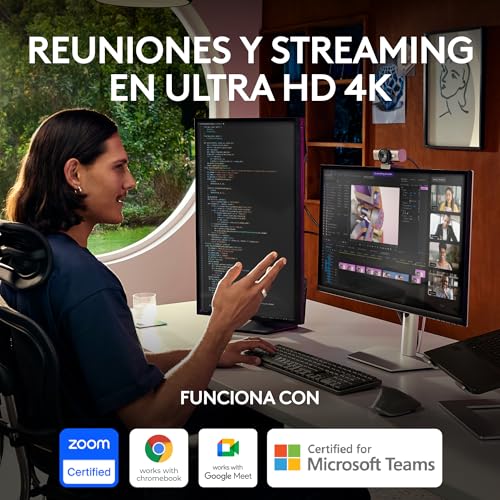
- Risoluzione video: 4K a 30 fps, 1080p a 60 fps
- Microfoni: due microfoni con formazione di fasci e riduzione del rumore
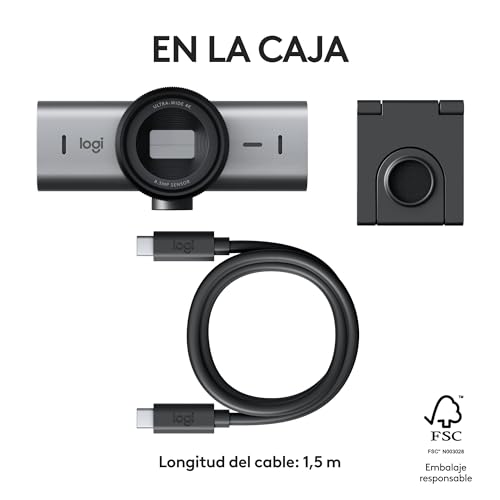
- Connettività: USB-C
- Compatibilità: Windows, macOS, ChromeOS, Linux, certificazione per Microsoft Teams, Zoom, Google Meet
- Colore: Grafite
Perché può interessarti

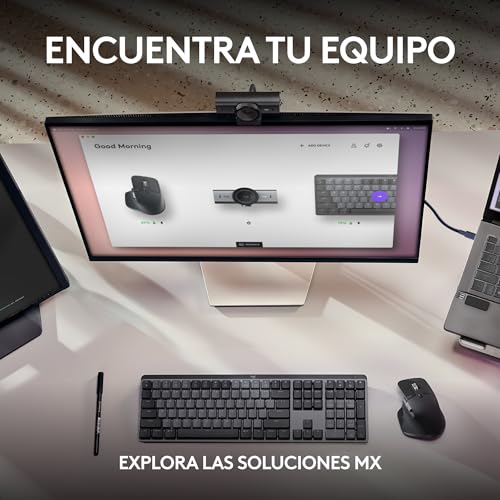
Chi produce contenuti o partecipa a molte riunioni può trovare utile la flessibilità tra alta risoluzione e frame rate superiore. La presenza di controlli precisi dell'immagine permette di adattare l'esposizione e il bilanciamento del bianco in base alla luce disponibile. Inoltre l'integrazione con il software Logitech estende le opzioni di personalizzazione e controllo tramite tastiera e mouse MX. Tenete conto che l'esperienza a risoluzione 4K dipende anche dalla capacità del computer e dalla larghezza di banda disponibile.
Suggerimenti d'uso
Posizionate la webcam su un supporto stabile all'altezza degli occhi per un'inquadratura naturale. Se lavorate in ambienti poco illuminati, provate la modalità automatica prima di regolare manualmente ISO o velocità di otturazione. Per ridurre ulteriormente il rumore di fondo, valutate l'uso combinato con un microfono esterno se necessitate di un audio molto netto per streaming professionali. Usate la copertura integrata ogni volta che la webcam non è necessaria per una protezione immediata della privacy. 😊 🎥