

SUIDEK Commutateur KVM DisplayPort double écran pour 2 PC (DP vers HDMI) 4K@60Hz et 4 ports USB partagés
Description du produit
À quoi sert ce commutateur KVM, concrètement ?
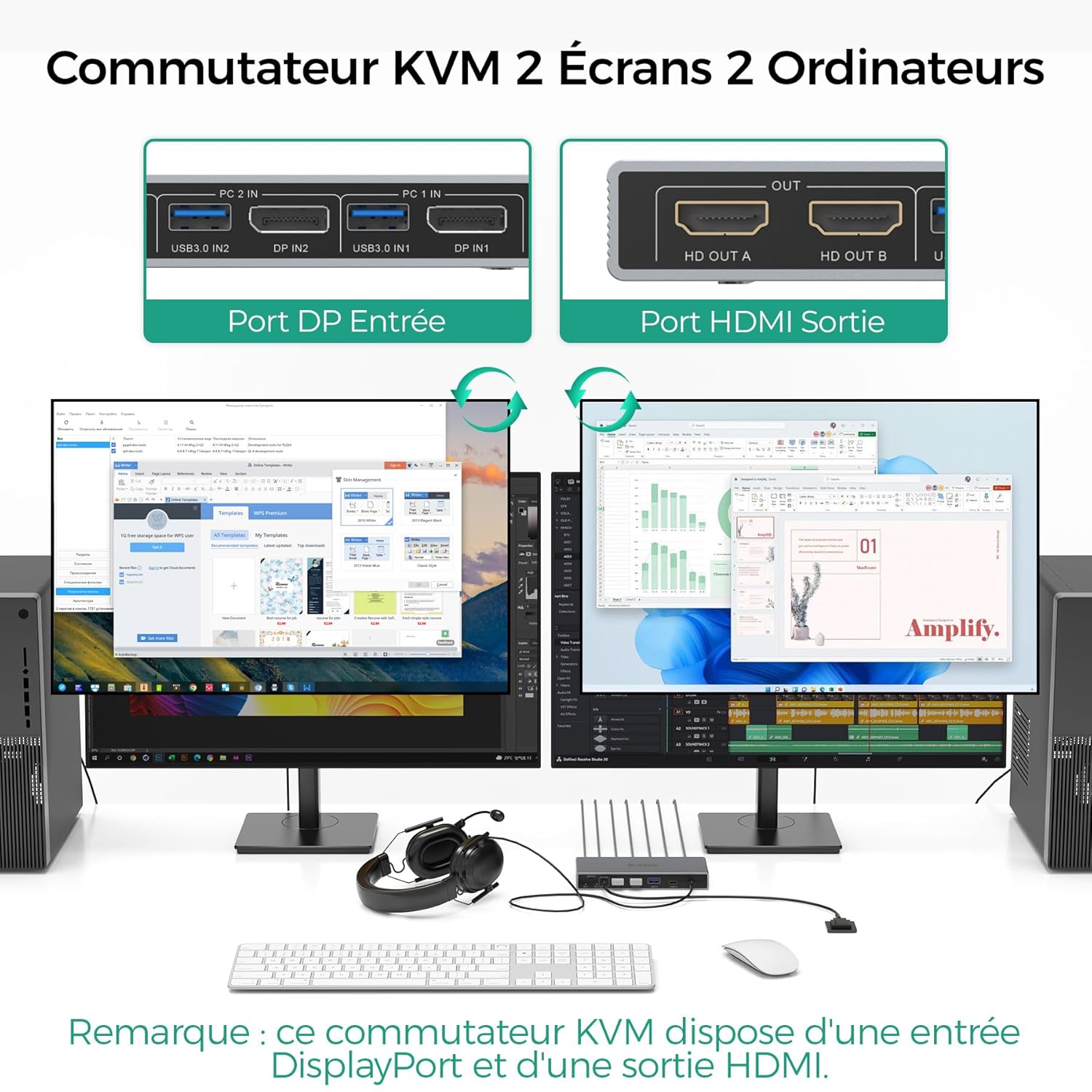
Si vous jonglez entre deux ordinateurs et que vous voulez éviter de rebrancher en permanence écran, clavier/souris et câbles USB, un commutateur KVM est souvent la solution la plus simple “au quotidien”. Ici, le SUIDEK est conçu pour piloter 2 PC DisplayPort avec 2 écrans HDMI, tout en partageant une périphérie USB (souris, clavier, clé USB, etc.).
Sur le papier, l’idée est claire : vous gardez vos écrans et votre poste de travail stables, et vous commutez entre les deux machines. Le modèle se distingue aussi par le fait qu’il utilise une entrée DisplayPort côté PC, et des sorties HDMI côté moniteurs.
En pratique, ce genre de setup est typiquement utile si vous alternez, par exemple, entre un PC “travail” et un autre PC “personnel” (ou un ordinateur professionnel et un ordinateur de backup) tout en conservant le même bureau et les mêmes périphériques.
Ce qui se remarque vraiment au quotidien
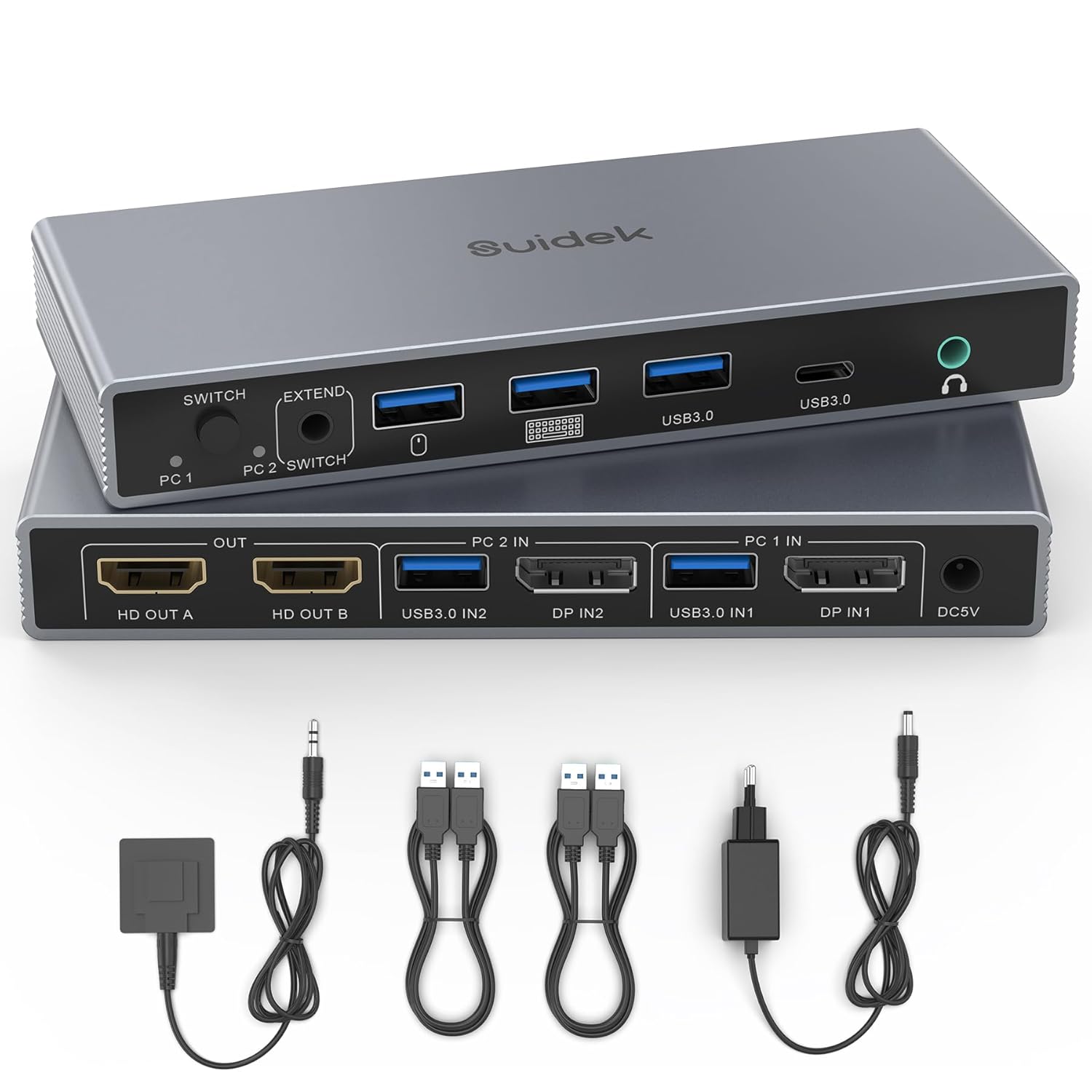
Ce commutateur KVM prévoit deux méthodes de commutation : par bouton et par télécommande de bureau. Ça peut sembler anecdotique, mais quand vous êtes en train de rédiger, d’envoyer des fichiers ou de faire une visio, pouvoir switcher sans se lever, c’est agréable.
Un autre point utile : l’indicateur LED indique quel ordinateur est actuellement connecté. Et comme les branchements sont annoncés comme simplifiés, l’objectif est de réduire la complexité de câblage : pour chaque PC, il faut un port DisplayPort et un port USB A, et un câble HDMI par moniteur.
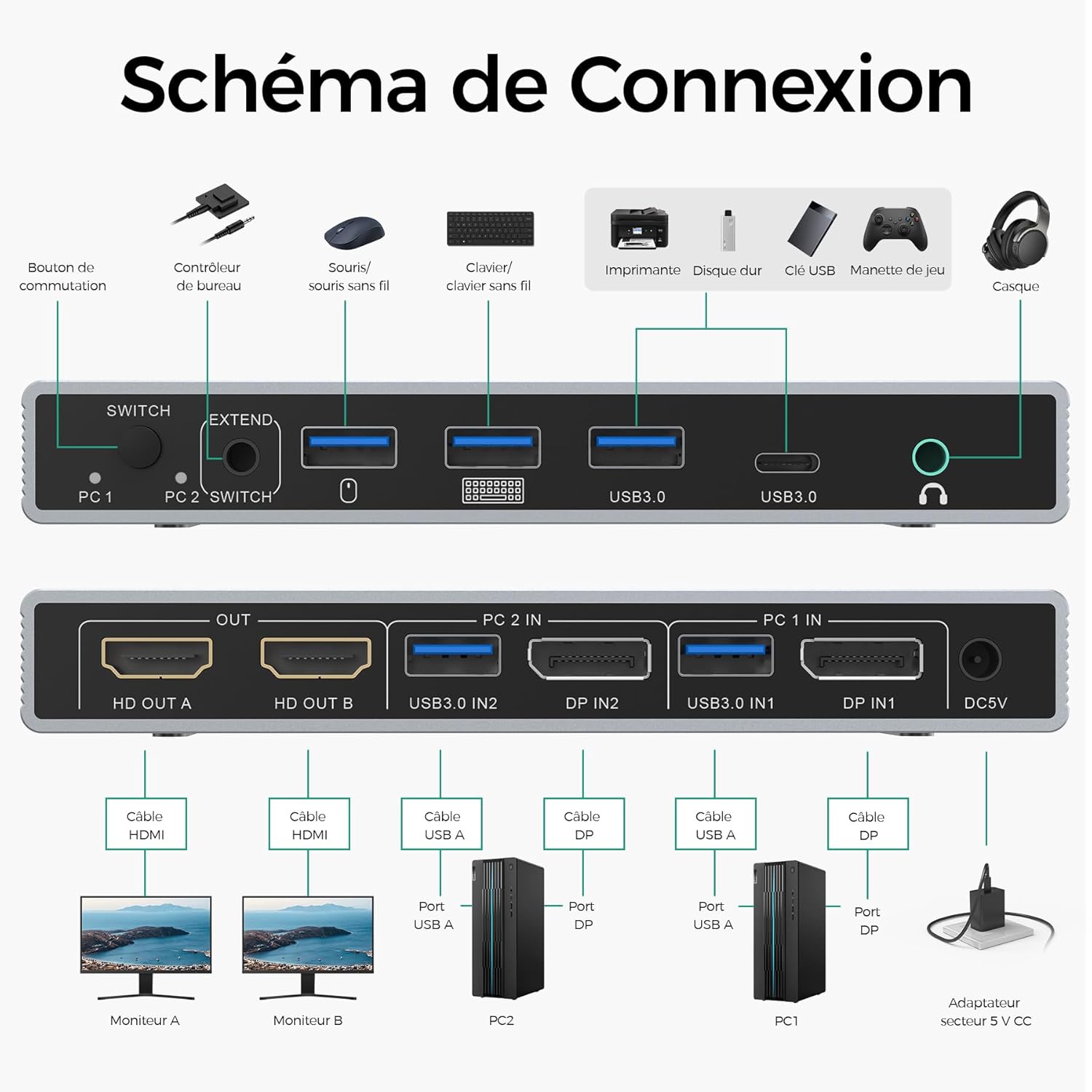
Attention toutefois : les câbles HDMI/DP ne sont pas inclus, et il est aussi mentionné que les câbles DP et USB IN doivent être correctement connectés pour un fonctionnement normal. Autrement dit, si vous devez refaire votre câblage, prévoyez le temps (et éventuellement l’achat des câbles adaptés).
Qualité d’image : 4K@60Hz, ce que ça implique (et ce que ça exige)
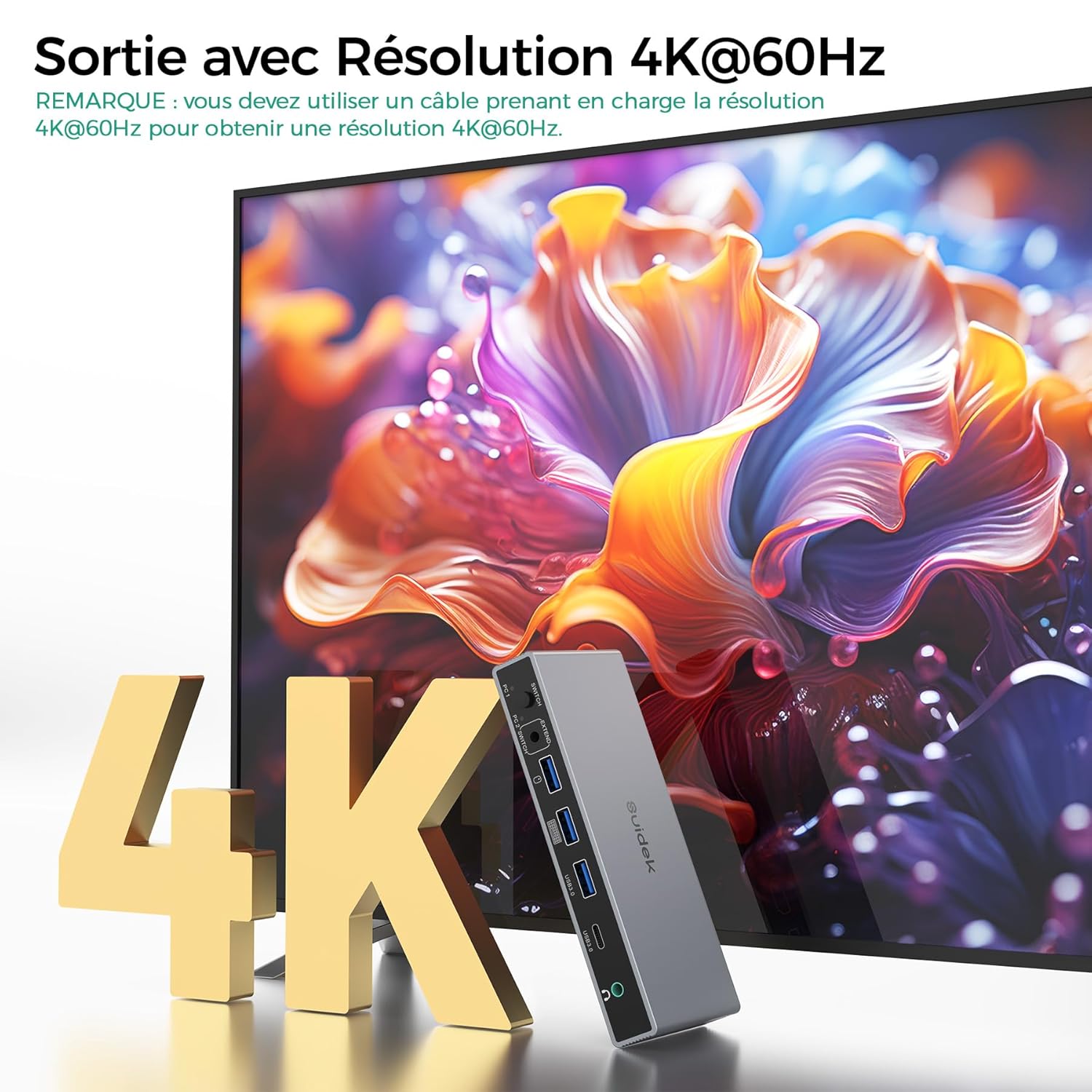
Le SUIDEK annonce une sortie jusqu’à 4K@60Hz. C’est un critère important si vos écrans sont compatibles et si vous cherchez une fluidité correcte (mouvements, transitions, lecture vidéo, etc.).
Mais il y a des “conditions de réussite” à garder en tête : - pour obtenir une sortie 4K, il faut utiliser un câble capable de supporter la résolution correspondante, - il est indiqué que la résolution d’entrée et de sortie doit être identique.
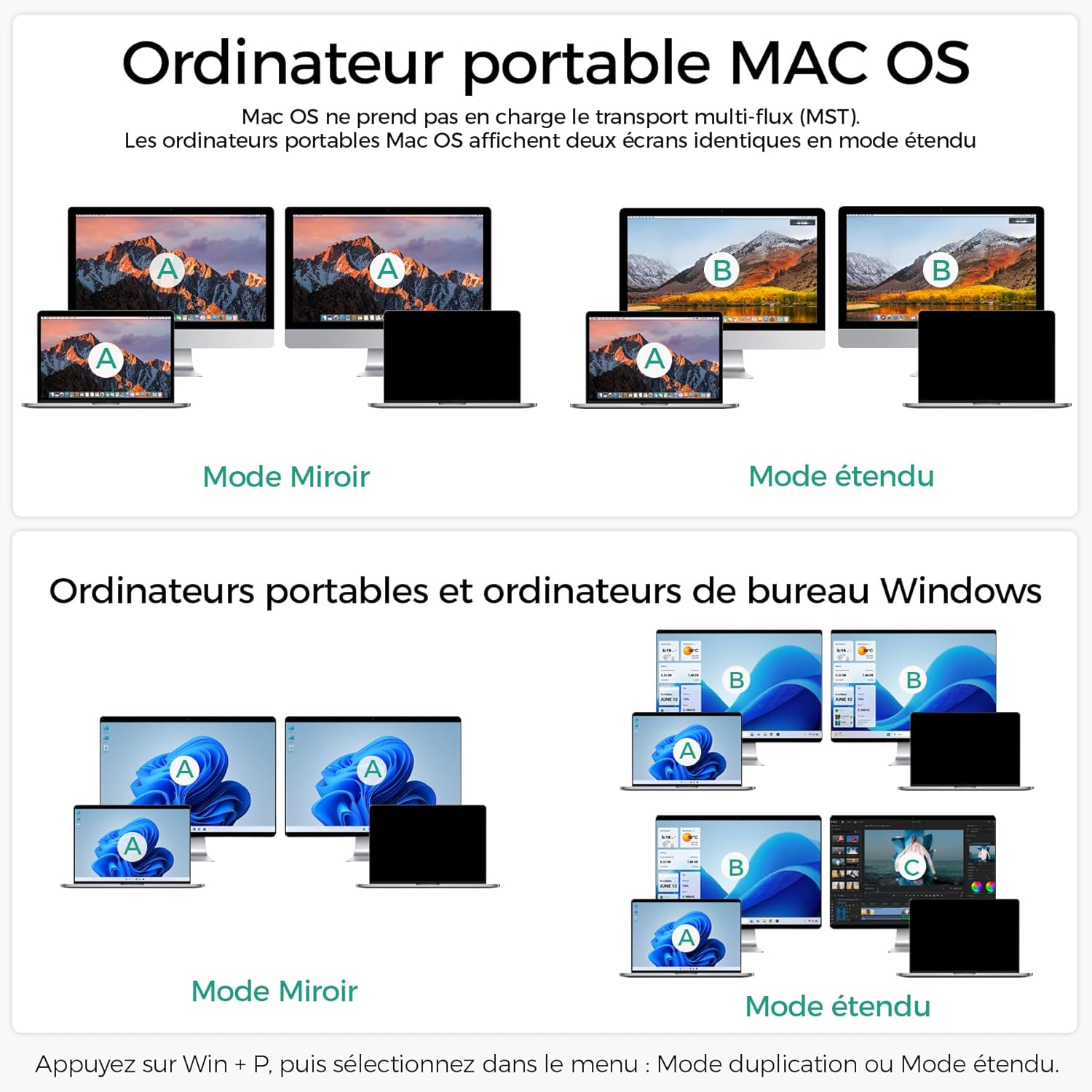
Autre limite à ne pas négliger : la fonction EDID n’est pas prise en charge. Sans entrer dans des détails techniques trop denses, cela peut parfois se traduire par plus de réglages à faire du côté de vos écrans/ordinateurs pour que la résolution et le mode d’affichage soient parfaitement cohérents.
Enfin, il est mentionné que le changement n’est pas pris en charge en mode veille. Donc si vous comptez commuter alors qu’un PC est en veille, ce n’est peut-être pas le scénario le plus fluide.
Connexions USB : partage des périphériques et vitesse annoncée
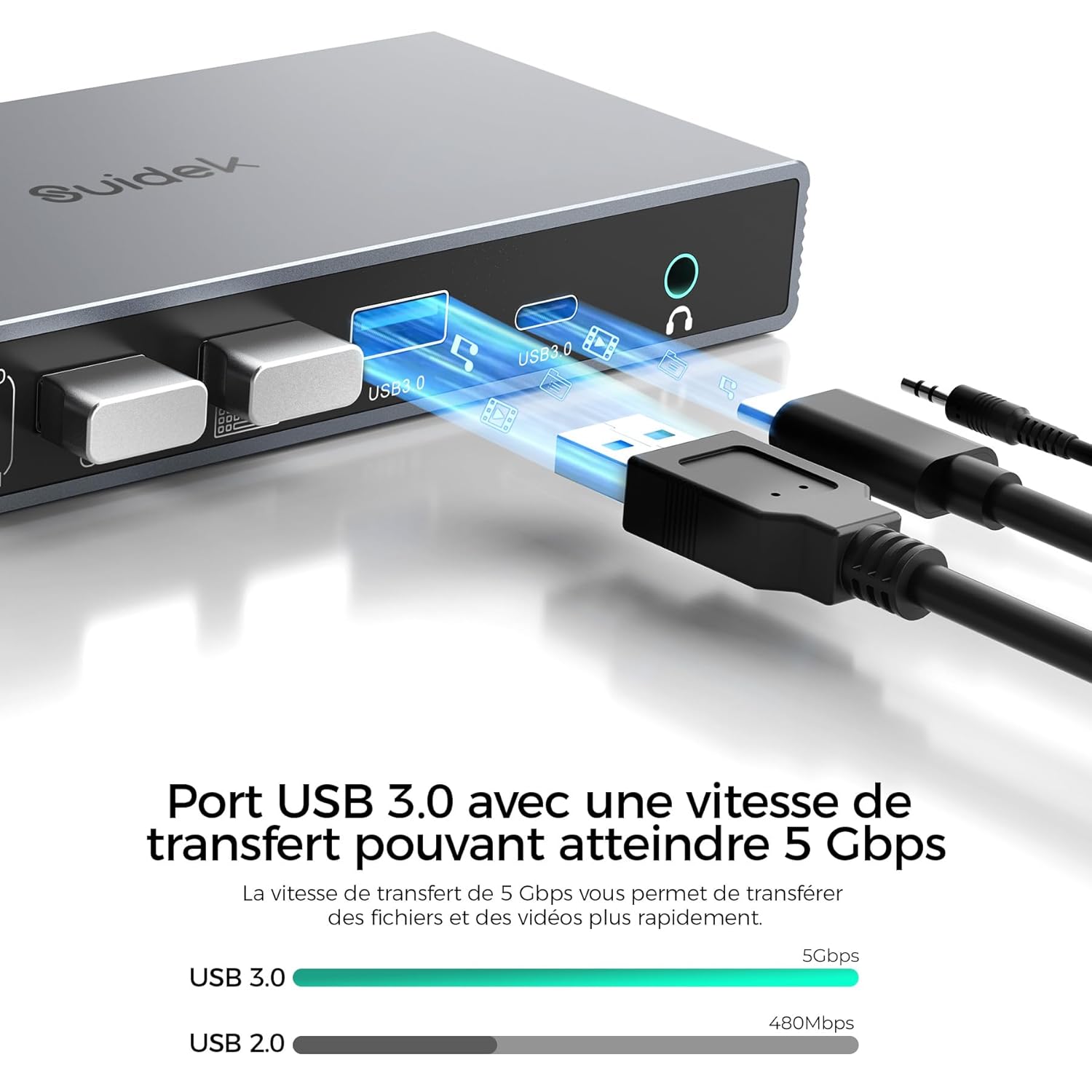
Le commutateur intègre des ports USB 3.0 : on retrouve 3 ports USB A et 1 port USB C. L’objectif est de partager une souris, un clavier, une imprimante ou une clé USB entre les deux ordinateurs.
Le fabricant annonce un transfert de données jusqu’à 5 Gbps pour les ports USB 3.0. Selon votre usage, ça peut aider pour des échanges de fichiers plus rapides (et, plus généralement, un fonctionnement plus confortable de vos périphériques), mais ça reste surtout pertinent si vous avez des périphériques USB qui exploitent réellement ce niveau.
Le point important côté pratique : le modèle inclut des câbles USB A vers USB A et une télécommande de bureau, ce qui évite de partir de zéro.
Ce qu’il faut vérifier avant d’acheter
Avant de vous lancer, vérifiez ces points — ils reviennent souvent comme causes de déception sur ce type de produit :
- Compatibilité des entrées/sorties : il faut un PC avec DisplayPort (DP) et des moniteurs avec HDMI.
- Câbles : les câbles HDMI/DP doivent être achetés séparément si vous n’en disposez pas déjà. Et il est aussi recommandé de s’assurer que le câblage DP + USB IN est complet.
- Résolution : pour profiter de la sortie annoncée, assurez-vous que la configuration d’entrée et de sortie peut suivre, notamment côté câbles et paramètres.
- EDID : comme elle n’est pas prise en charge, prévoyez éventuellement un peu de réglage.
- Veille : si vous commutez souvent quand un PC est en veille, gardez en tête que cela n’est pas supporté.
Pour qui c’est une bonne idée (et pour qui ça risque de coincer)
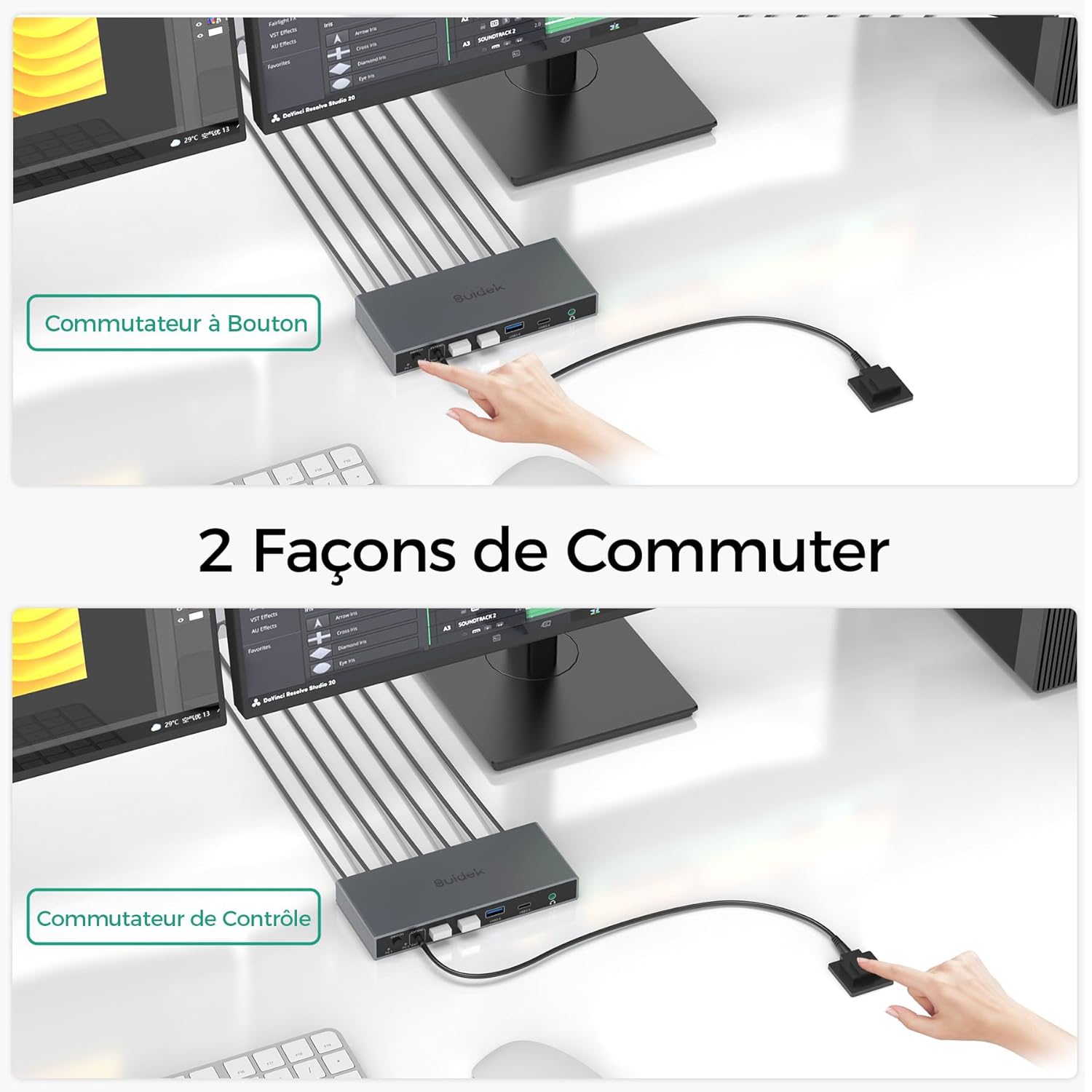
Ça a du sens si vous voulez un setup 2 écrans + 2 PC avec un bureau plus propre, une commutation simple (bouton/télécommande) et des périphériques partagés. Si votre priorité est la facilité d’usage au quotidien, ce modèle coche plusieurs cases.
En revanche, ce n’est peut-être pas le bon choix si vous cherchez un fonctionnement “plug-and-play” ultra silencieux sans aucune correction côté résolution, vu l’absence de support EDID. Et si votre routine implique de commuter pendant que l’un des ordinateurs est en veille, vous risquez d’être frustré.
Mini FAQ
Peut-on utiliser ce KVM avec des PC qui n’ont pas DisplayPort ? Non : il est indiqué qu’il faut que votre ordinateur prenne en charge l’interface DP.
Faut-il des câbles particuliers pour avoir de la 4K ? Oui, il est précisé qu’il faut un câble prenant également en charge une résolution allant jusqu’à 4K, et que l’entrée/sortie doit être à une résolution identique.
La commutation marche si un PC est en veille ? Le changement n’est pas pris en charge en mode veille, selon les remarques fournies.
Le partage USB inclut bien une souris et un clavier ? L’usage est annoncé pour des périphériques comme souris, clavier, lecteur flash, imprimante, etc. Les ports USB 3.0 sont prévus pour partager ces équipements.
Décision finale
Si vous avez deux ordinateurs DisplayPort et deux écrans HDMI, et que vous voulez un KVM double écran avec partage USB (et une commutation pratique via bouton ou télécommande), le SUIDEK présente un dossier assez cohérent : c’est pensé pour simplifier vraiment le bureau.
En revanche, ne le prenez pas sans vérifier vos câbles et la configuration de résolution, car la 4K@60Hz et la cohérence d’affichage demandent des conditions précises. Et si vous êtes du genre à commute pendant que l’un des PC est en veille, mieux vaut anticiper cette limite. Dans les bonnes conditions, c’est clairement un type d’achat “qui fait gagner du temps” tous les jours.