

Hama Splitter HDMI™ 4K 1 entrée vers 2 sorties (noir) : du 4K pour partager un même écran
Description du produit
À quoi sert ce Hama splitter HDMI 4K 1 In 2 Out ?
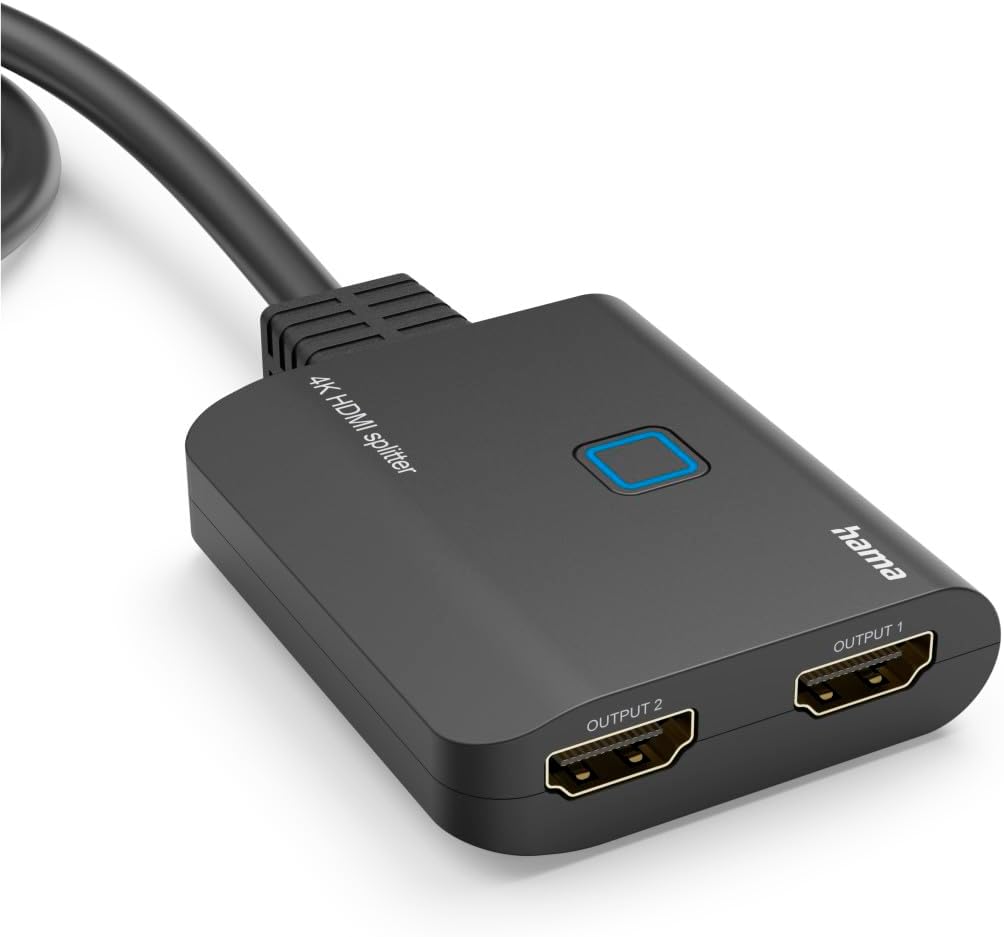
Si vous avez déjà eu ce petit moment frustrant où “un seul écran me suffit… mais j’aimerais aussi l’autre”, ce type de Hama Splitter HDMI™ 4K (1 In 2 Out, noir) répond justement à ce besoin : envoyer le même signal HDMI vers deux sorties. Concrètement, cela permet de dupliquer une source (par exemple une console, un lecteur ou un boîtier multimédia) vers deux écrans, sans multiplier les branchements.
Sur le papier, l’intérêt est clair : vous gardez une source unique, et vous répartissez l’affichage. Là où il faut rester lucide, c’est que le splitter ne “fabrique” pas un signal : il se contente de le répartir. Donc si votre usage nécessite des réglages d’image très fins ou des sources complexes, il faudra peut-être ajuster côté réglages des appareils.
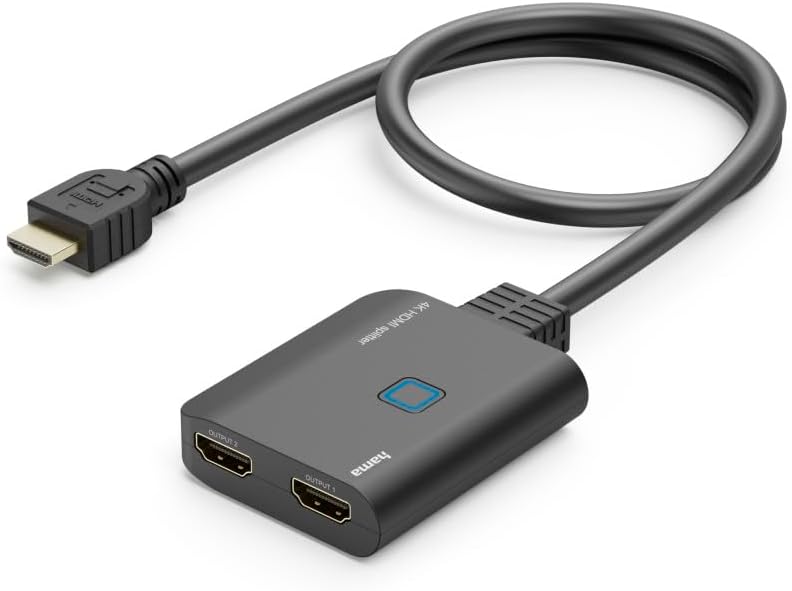
Ce que promet la fiche : Ultra HD, 4K et usage “gaming”
Le produit met en avant la compatibilité Ultra HD / 4K avec une résolution annoncée 4 096 x 2 160 (4K). Il indique aussi un taux de rafraîchissement élevé pour les jeux, avec une prise en charge jusqu’à 4K @ 30Hz.
En pratique, ça peut convenir si vous visez une image nette sur deux écrans sans chercher le “très haut” en fréquence. Ce n’est pas forcément l’option la plus adaptée si votre priorité absolue est d’obtenir des cadences supérieures en 4K : sur les splits, les capacités réelles restent souvent dépendantes de la chaîne complète (source, écran, câbles, réglages).
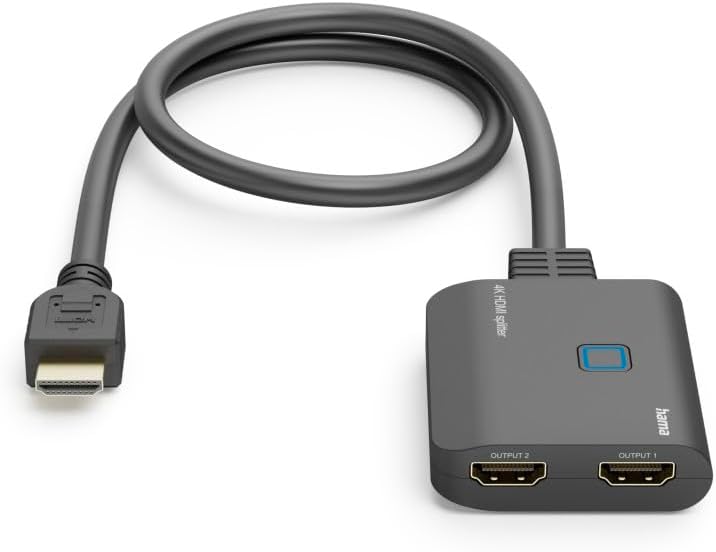
Le splitter intègre aussi un témoin de fonctionnement à LED, pratique pour savoir rapidement si l’appareil est bien alimenté et actif.
Alimentation via USB : simple, mais à vérifier selon votre installation
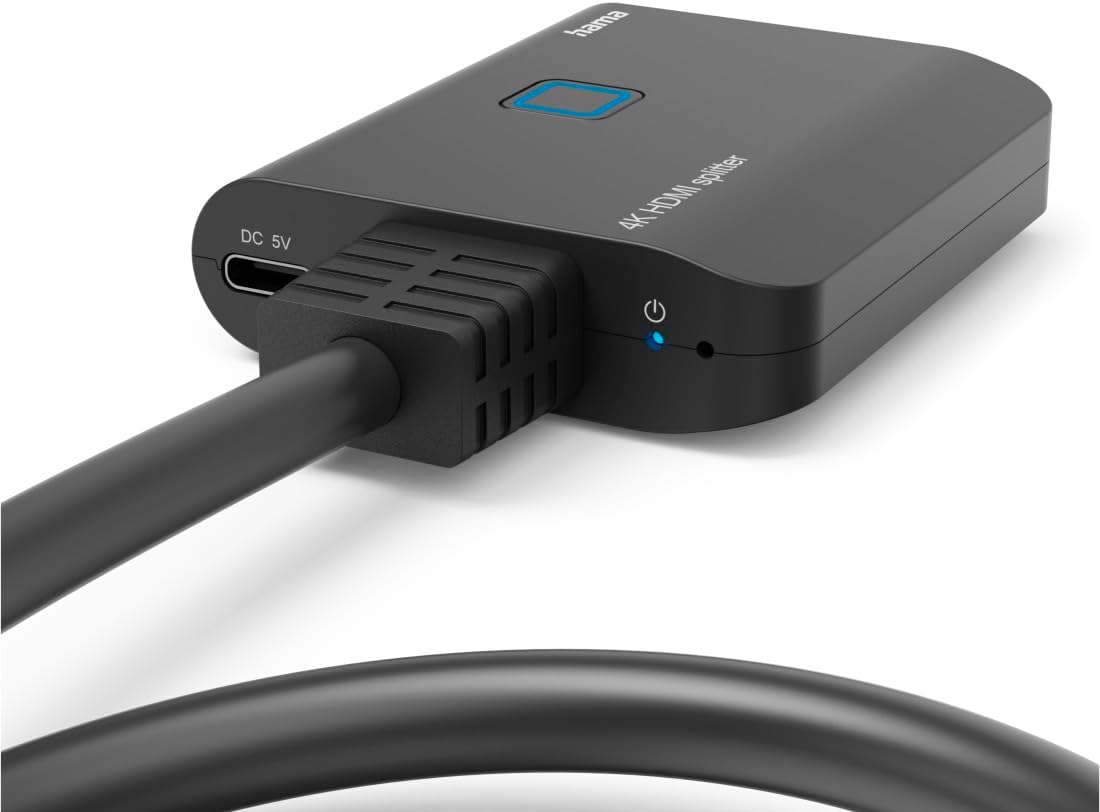
L’un des points pratiques mentionnés est l’alimentation par USB. L’idée est bonne : pas besoin d’une prise secteur dédiée, puisque l’alimentation se fait via un port USB au niveau du splitter.
Cela dit, selon votre configuration (installation au mur, meuble télé, distance à une prise USB), ça peut devenir un détail à anticiper. Avant d’acheter, regardez simplement si vous avez une arrivée USB accessible et si le câble USB fourni (USB-A/USB-C) vous laisse assez de marge pour une pose propre.
Dans la boîte : ce que vous obtenez pour démarrer
La livraison annoncée comprend : - 1x splitter 4K-HDMI (mentionné avec “Downscaling”) - 1x câble USB (USB-A/USB-C) - 1x mode d’emploi
Le mot “Downscaling” est intéressant : il suggère que l’adaptateur peut aider dans des situations où la configuration ne permet pas d’afficher le signal en 4K tel quel. Sans toutefois en savoir plus sur les conditions exactes, ça reste un point à garder en tête si vous comptez raccorder des écrans avec des capacités différentes.
Pour quel usage ça a du sens ? (et quand ça risque de décevoir)
Ça a du sens si vous voulez dupliquer le même flux sur deux écrans : - pour regarder un même contenu à deux endroits (salon + chambre, coin cuisine + séjour, etc.) - pour jouer en conservant un affichage identique sur deux écrans, tant que le 4K @ 30Hz suffit à votre besoin - pour une configuration où vous voulez éviter les manipulations fréquentes de câbles
En revanche, ça risque d’être moins satisfaisant si : - vous espérez obtenir des performances ou des fréquences au-delà de ce qui est annoncé en 4K - vos écrans demandent des comportements très spécifiques (résolution, modes, compatibilités), car un splitter ne remplace pas un réglage fin côté sources/TV - vous avez une installation “serrée” où le positionnement du splitter et l’alimentation USB peuvent compliquer l’intégration
Bon compromis sur ce segment : on est plutôt sur un accessoire utilitaire, pensé pour répartir un signal, pas pour faire “plus” que la duplication.
Comment l’installer sans vous compliquer la vie (exemple concret)
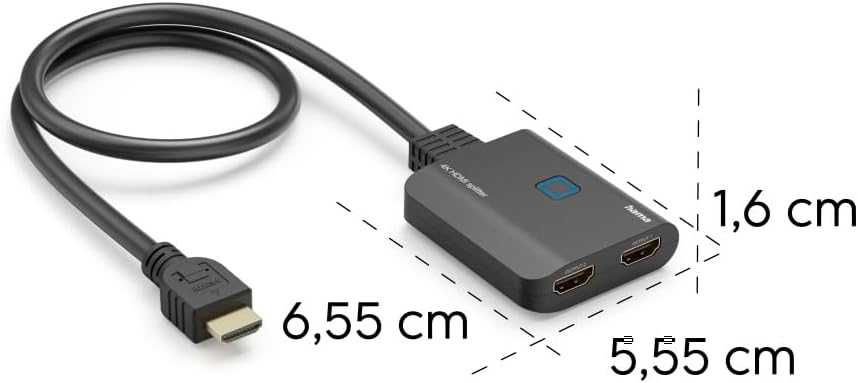
Imaginons une configuration avec une console HDMI : 1) vous branchez la console sur l’entrée du splitter, 2) vous connectez chaque écran sur les deux sorties, 3) vous alimentez le splitter via USB, 4) vous lancez le jeu et vérifiez le réglage vidéo dans les paramètres de la console.
À partir de là, si l’un des écrans ne supporte pas exactement la même résolution/paramètres, le “Downscaling” peut aider à ce que l’affichage reste utilisable. Mais si les images semblent instables ou si l’écran n’affiche pas comme prévu, la première chose à faire est de repasser sur les réglages vidéo de la source et de tester les câbles.
Ce qu’il faut savoir avant d’acheter
Avant de valider votre choix, il vaut mieux vérifier trois points simples : - que vos écrans et votre source sont bien configurés pour la résolution et le 4K @ 30Hz visés - que l’alimentation USB est possible dans votre installation (distance, port disponible) - que vos câbles HDMI sont cohérents avec un usage 4K (sinon, vous pouvez perdre en stabilité)
Ce n’est pas un produit “magique” : c’est un répartiteur, et c’est justement ce qui le rend pratique. Mais la qualité de l’ensemble dépend toujours de la chaîne complète.
Verdict final
Ça vaut le coup si vous cherchez un splitter HDMI 4K 1 In 2 Out pour dupliquer un signal vers deux écrans, avec un objectif réaliste autour du 4K jusqu’à 30Hz et une installation alimentée en USB. Le témoin LED et le contenu de la boîte (splitter + câble USB + manuel) facilitent le démarrage.
À éviter si vous avez besoin de fréquences plus élevées en 4K, ou si votre configuration exige des comportements très particuliers entre les deux écrans. Dans ce cas, une approche plus orientée “gestion séparée des sources” peut être plus adaptée.
Au final, c’est un accessoire simple et pratique, surtout si vous voulez réduire les manipulations et garder une image identique sur deux sorties.