

Dock USB C double moniteur 9 en 1 : station d’accueil USB‑C avec double affichage HDMI + DisplayPort, VGA et recharge 100 W
Description du produit
Un dock USB‑C 9 en 1 pensé pour passer en double (voire plus) écran
Ce dock USB‑C « double moniteur » est avant tout une station d’accueil multifonction : il vise le même but qu’un setup plus « premium » (multi-écrans, ports étendus, recharge), mais en restant centrée sur une utilisation très concrète au bureau ou à la maison. Sur le papier, on peut compter sur une vraie logique de productivité : connexion simplifiée via USB‑C, sorties vidéo dédiées (HDMI, DisplayPort, VGA) et une alimentation via Power Delivery annoncée jusqu’à 100 W.
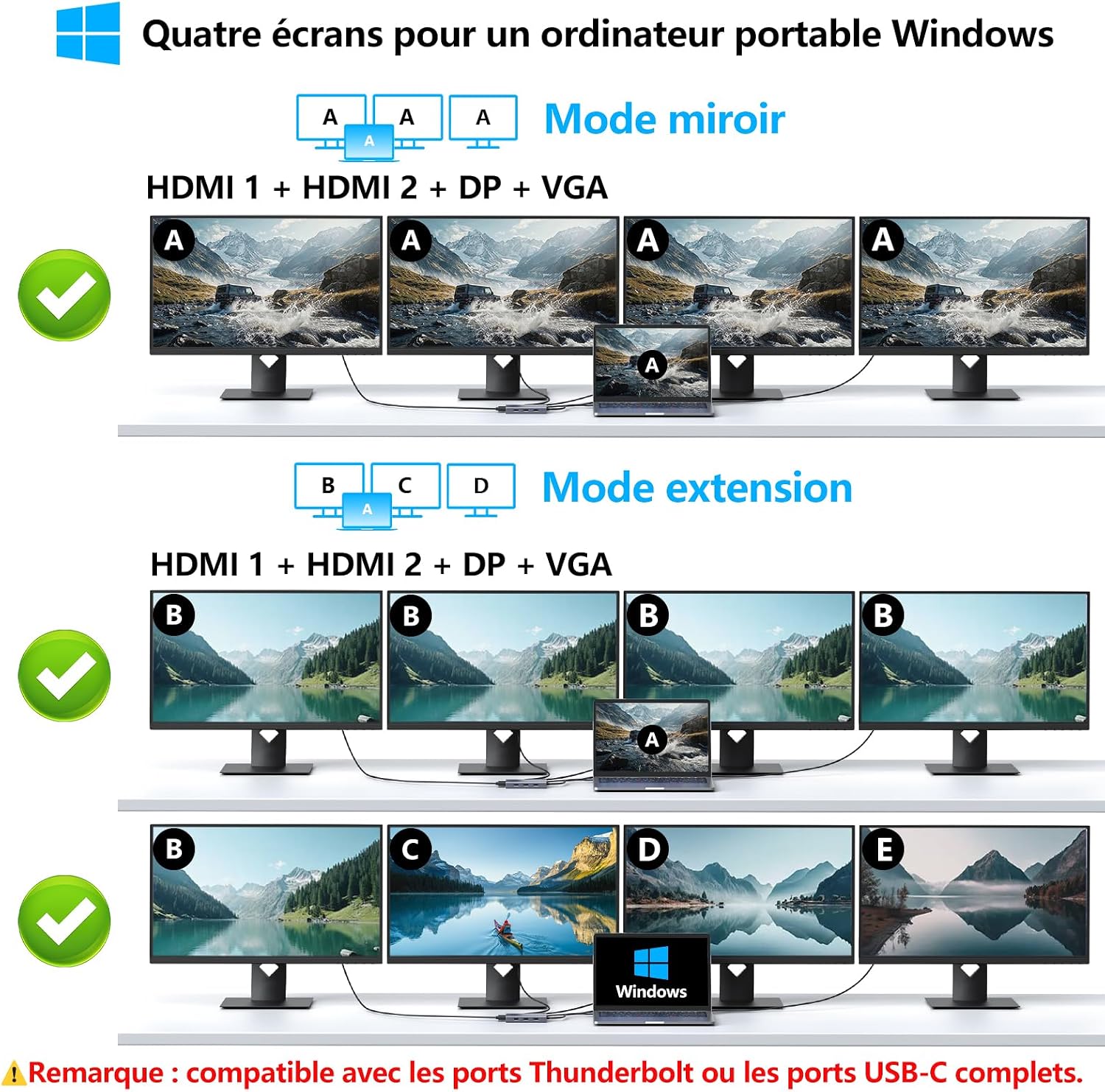
La partie la plus intéressante, c’est la gestion des écrans. La notice parle de configurations mono-écran très haute définition (jusqu’à 8K à certaines fréquences selon la sortie) et de double écran avec des modes indiqués. En pratique, ça concerne surtout les personnes qui veulent étendre leur espace de travail sans multiplier les adaptateurs.
Petite réserve à garder en tête : les performances réelles dépendent beaucoup de la prise en charge par l’ordinateur (notamment pour la sortie DisplayPort 1.4) et de la manière dont macOS gère les affichages externes.
Ce qui se remarque vraiment : multi-ports, multi-écrans, recharge
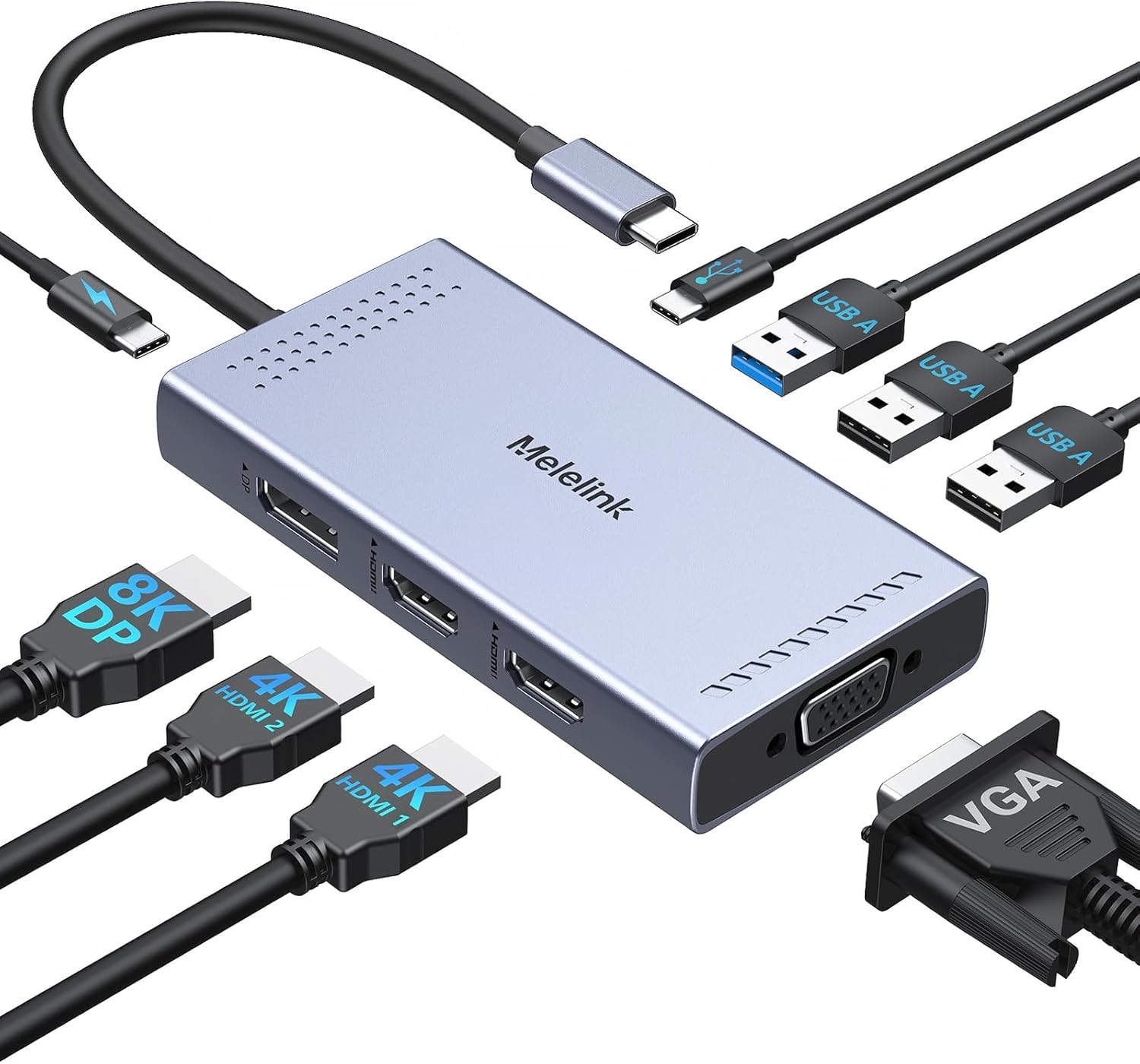
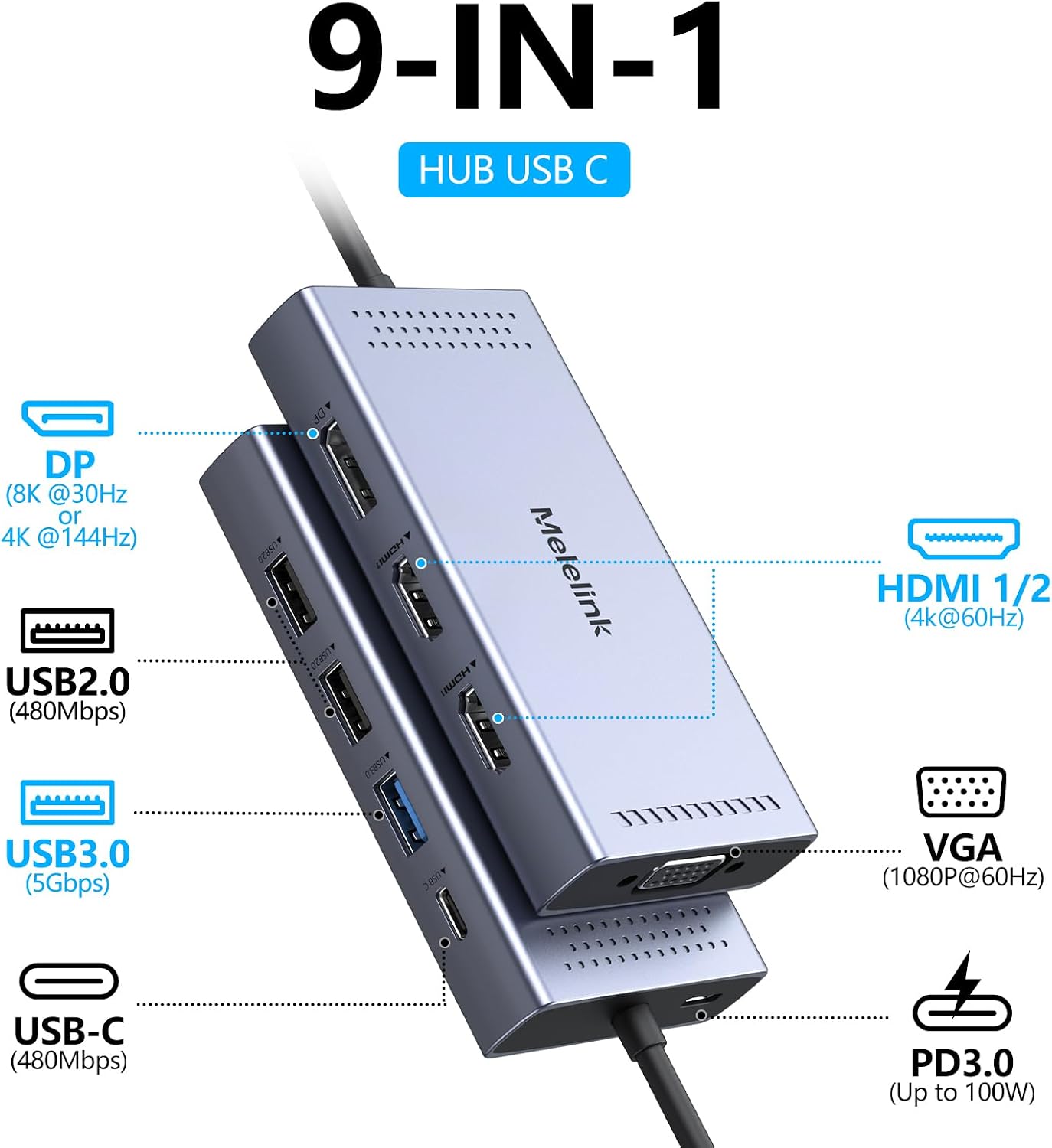
Côté affichage, le dock annonce plusieurs sorties : 2× HDMI, 1× DisplayPort (DP) et 1× VGA. L’idée est de pouvoir composer un poste adapté à vos écrans actuels, y compris avec au moins un écran plus ancien qui accepterait la connexion VGA.
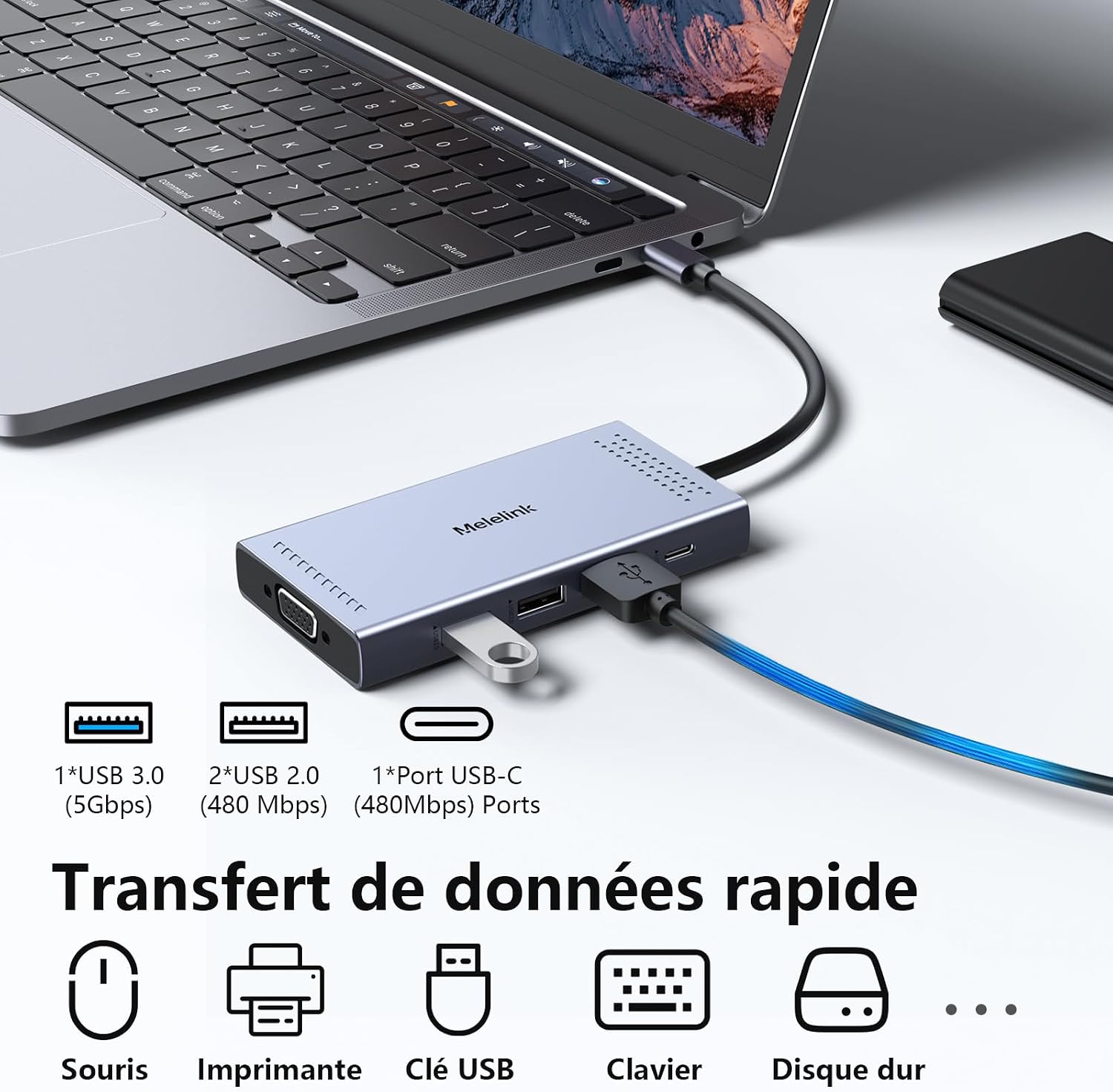
Le point « confort d’usage » vient aussi des ports ajoutés pour vos périphériques : un port USB‑C dédié, un USB 3.0 et deux USB 2.0. Pour un usage quotidien, cela suffit souvent à brancher clavier, souris, clé USB ou un disque externe, sans devoir libérer sans cesse des ports sur l’ordinateur.
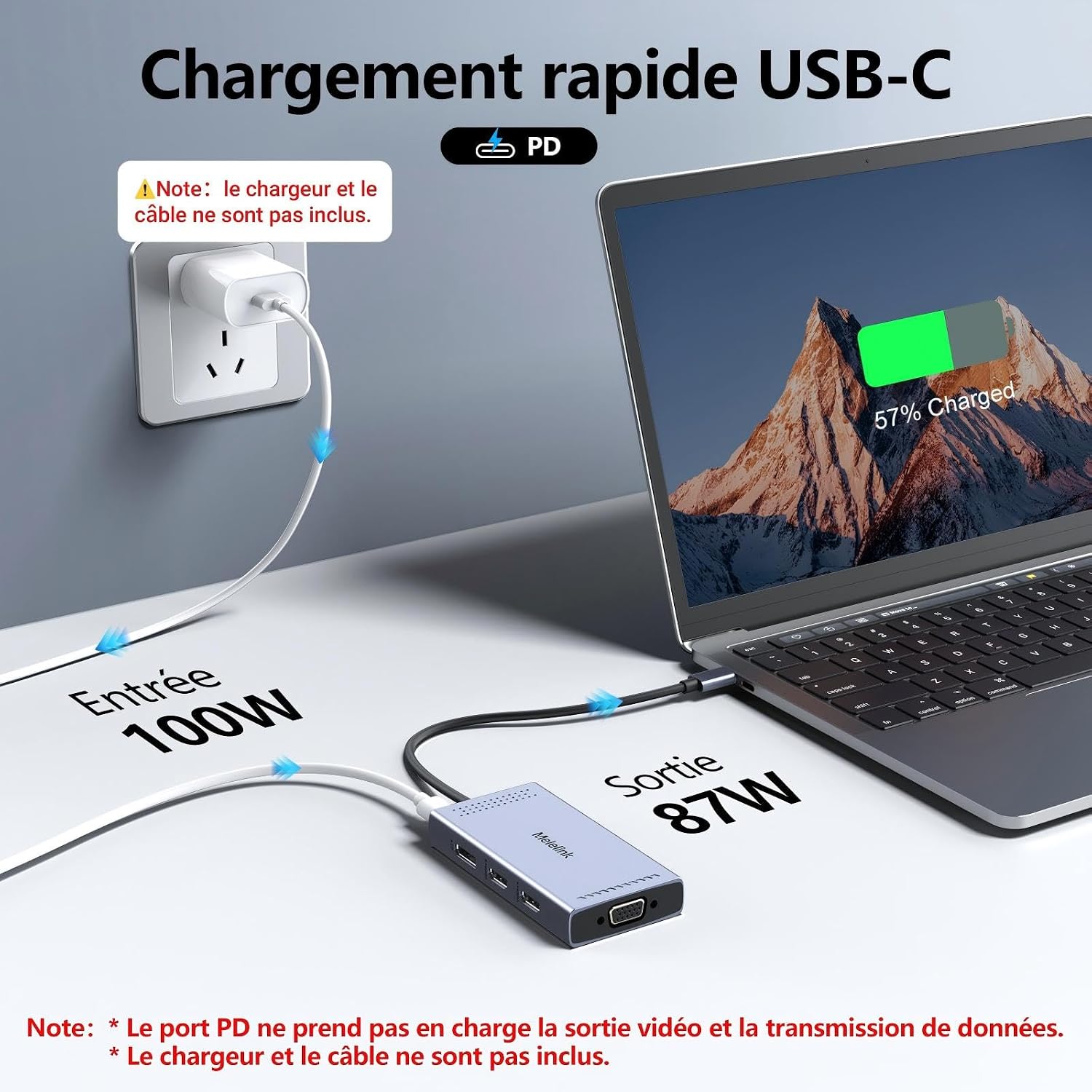
Enfin, la recharge Power Delivery annoncée jusqu’à 100 W (avec une mention d’avertissements système si la puissance fournie est trop faible) vise à limiter le nombre de chargeurs sur le bureau. Il ne s’agit pas seulement d’une station « image + ports », mais bien d’un dock qui veut faire office de hub principal.
L’essentiel des résolutions et limites annoncées
Ce dock communique des modes de résolution et de rafraîchissement selon la configuration.
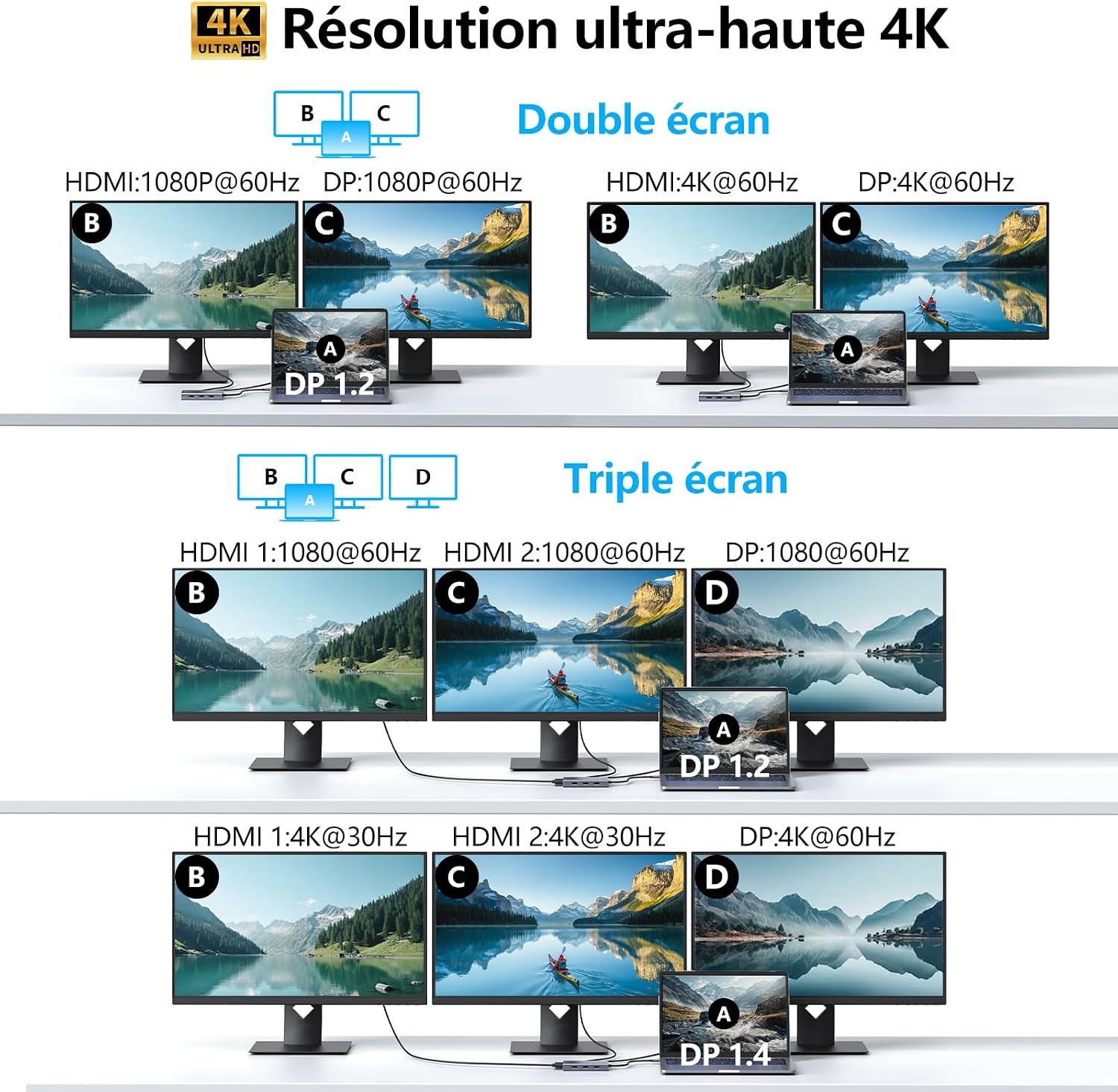
- En mono-écran, la fiche mentionne des plafonds élevés selon la sortie (HDMI et DisplayPort).
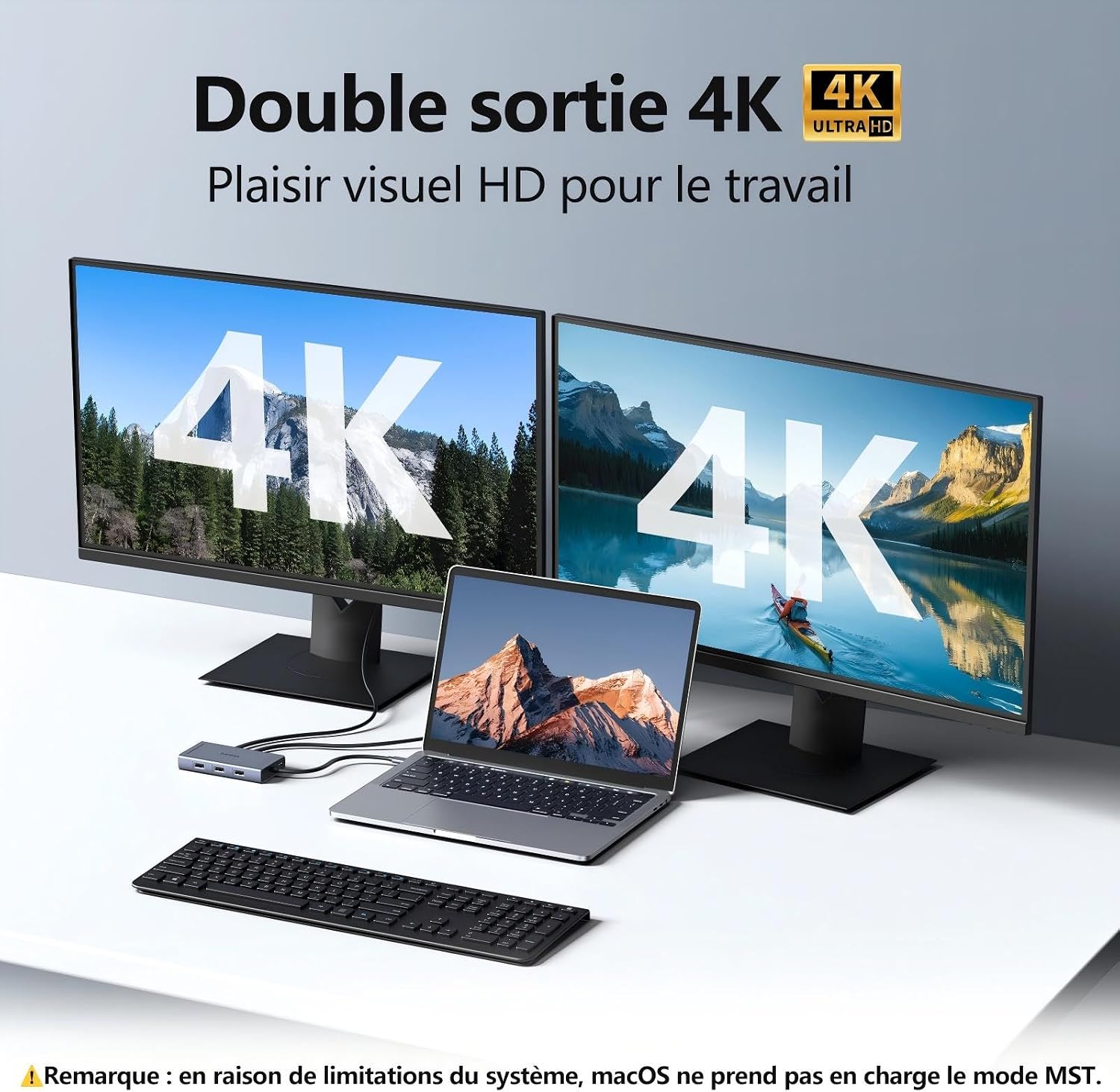
- En double écran, on retrouve des indications de 4K (notamment en HDMI 4K à 60 Hz).
- En multi-écrans, la fiche indique aussi des cas où toutes les sorties fonctionnent à 1080p@60 Hz.
Ce qu’il faut comprendre, c’est que la haute résolution ne sera pas forcément disponible dans toutes les configurations simultanées. Autrement dit : si tu vises « plusieurs écrans + le maximum de résolution », il faut vérifier la combinaison qui correspond à ton matériel et à la sortie vidéo compatible de ton ordinateur.
Pour qui c’est pertinent, et pour qui ça risque de ne pas suivre
Ça a du sens si vous cherchez un dock USB‑C pour installer un poste plus confortable : double écran au bureau, branchement d’un écran secondaire avec HDMI, et besoin d’un peu de « vie pratique » (USB 3.0 pour transferts, USB 2.0 pour les périphériques moins gourmands). Sur un ordinateur portable compatible affichage via USB‑C, l’ensemble peut réduire les manipulations : vous branchez une fois, et vous retrouvez votre environnement.
En revanche, ce n’est peut-être pas le bon choix si votre priorité absolue est d’obtenir le meilleur mode vidéo annoncé sur plusieurs écrans en même temps. La fiche indique des conditions (notamment sur la prise en charge DP 1.4) et des limitations possibles selon macOS : les moniteurs externes peuvent être en mode miroir, ce qui n’est pas l’idéal pour de la productivité « étendue ».
C’est aussi un produit à considérer avec prudence si votre ordinateur n’a pas la bonne compatibilité d’affichage côté USB‑C : sans ça, vous risquez de n’obtenir qu’une partie des promesses.
Comparatif implicite : dock « polyvalent » vs empilement d’adaptateurs
Face aux solutions plus simples (un ou deux adaptateurs vidéo + un hub séparé), ce dock a un avantage clair : tout est centralisé, y compris la recharge et les ports. Cela réduit le bazar et rend le branchement plus rapide.
Par contre, l’approche « tout-en-un » peut aussi être moins flexible si vous n’utilisez qu’un seul écran : dans ce cas, un montage plus minimal peut suffire et coûter moins cher. Ici, l’intérêt se justifie surtout quand vous comptez réellement exploiter plusieurs sorties (HDMI / DP / VGA) ou quand vous avez besoin de ports en plus.
Ce qu’il faut vérifier avant d’acheter
Avant de vous décider, il y a quelques points à confronter à votre configuration actuelle :
- La capacité de votre ordinateur portable à prendre en charge la sortie vidéo mentionnée, en particulier pour la DisplayPort 1.4 si vous voulez profiter des modes plus ambitieux.
- Votre usage macOS : la fiche indique que les moniteurs externes peuvent être en mode miroir, ce qui peut changer l’expérience de travail.
- La charge : la station annonce jusqu’à 100 W via Power Delivery, avec la recommandation d’utiliser un adaptateur secteur de 65 W ou plus. Si vous avez une alimentation trop faible, le système pourrait afficher des avertissements.
- Vos écrans : si vous avez un écran plus ancien en VGA, ce dock prévoit cette sortie, ce qui évite d’acheter un adaptateur VGA séparé.
Exemple concret d’utilisation : vous arrivez au bureau, vous branchez le dock en USB‑C sur votre ordinateur. Vous connectez votre écran principal en HDMI et un écran secondaire en HDMI aussi. Vous branchez votre clavier et votre souris sur les ports USB du dock, puis vous mettez une clé USB sur l’USB 3.0. Une fois la configuration faite, vous n’avez plus besoin de reconnecter chaque câble chaque jour.
Fiche technique
- Type : station d’accueil / hub USB‑C double moniteur
- Format : dock USB‑C 9 en 1 avec multi-sorties vidéo
- Protocole / vidéo : 2× HDMI, 1× DisplayPort, 1× VGA
- Charge (Power Delivery) : jusqu’à 100 W
- Ports USB : 1× USB‑C, 1× USB 3.0, 2× USB 2.0
- Transfert données : jusqu’à 5 Gbit/s (USB 3.0) et 480 Mbit/s (USB 2.0)
- Résolutions / fréquences annoncées : 8K@30 Hz / 4K@144 Hz (selon la sortie) et 2× HDMI 4K@60 Hz (en configuration indiquée)
Décision finale
Ce dock USB‑C 9 en 1 vaut le coup si vous avez un ordinateur compatible avec la sortie vidéo attendue via USB‑C, que vous voulez un vrai setup multi-écrans (notamment double écran en HDMI 4K@60 Hz selon la fiche) et que vous cherchez aussi une recharge Power Delivery pour limiter les chargeurs. Il convient particulièrement si vous utilisez déjà des écrans HDMI et que vous appréciez d’ajouter une ou deux connexions USB sans sacrifier les ports de l’ordinateur.
En revanche, mieux vaut passer si vous comptez sur macOS pour obtenir un affichage « étendu » identique à Windows : la fiche prévient que les moniteurs externes peuvent être en mode miroir. C’est aussi une option à éviter si votre ordinateur ne supporte pas la compatibilité DisplayPort 1.4 mentionnée, ou si vous n’avez aucun besoin de plusieurs ports et sorties vidéo.
Mini FAQ
Ce dock fonctionne-t-il pour une utilisation double écran ?
Oui, la fiche est centrée sur le double moniteur avec des indications de double affichage via HDMI, et d’autres sorties possibles selon la configuration.
La recharge 100 W est-elle garantie ?
Elle est annoncée jusqu’à 100 W via Power Delivery, mais la fiche précise qu’il faut utiliser un adaptateur secteur de 65 W ou plus pour une charge optimale, et qu’une puissance inférieure peut déclencher des avertissements système.
Qu’en est-il sur macOS ?
La fiche indique une remarque importante : les moniteurs externes peuvent être en mode miroir sur macOS. Cela peut limiter l’intérêt si vous voulez étendre le bureau.
Puis-je brancher un écran avec prise VGA ?
Oui, la station mentionne une sortie VGA, ce qui peut être pratique si vous avez un écran plus ancien.
Quels ports USB sont disponibles pour les périphériques ?
On trouve un port USB‑C dédié, un USB 3.0 (jusqu’à 5 Gbit/s annoncé) et deux USB 2.0 (jusqu’à 480 Mbit/s annoncé).