

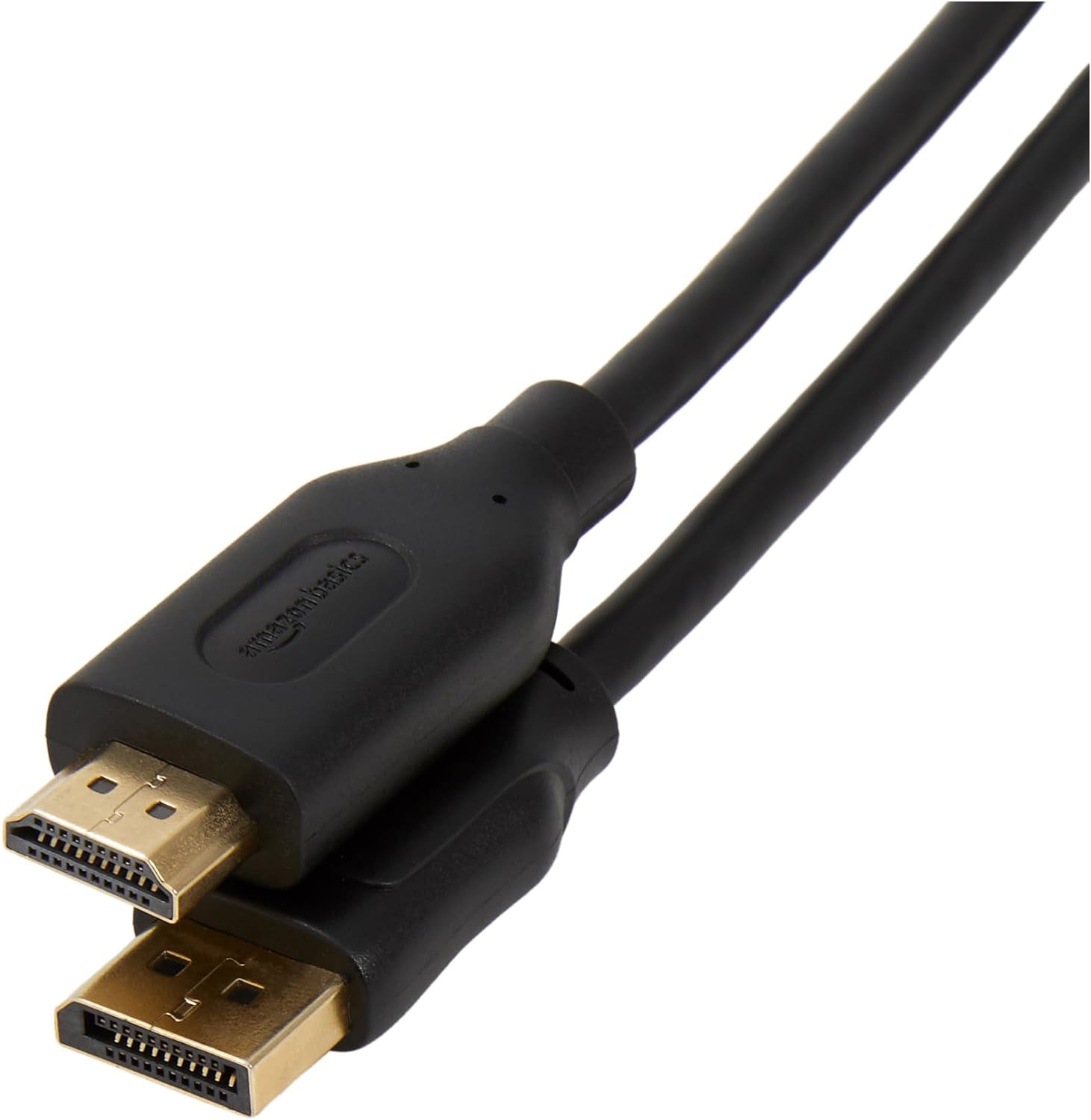
Câble DisplayPort (Source) vers HDMI (écran) Amazon Basics 1,8 m – 4K à 30 Hz, jusqu’à 1920 x 1200, noir
Description du produit
À quoi sert ce câble DisplayPort vers HDMI
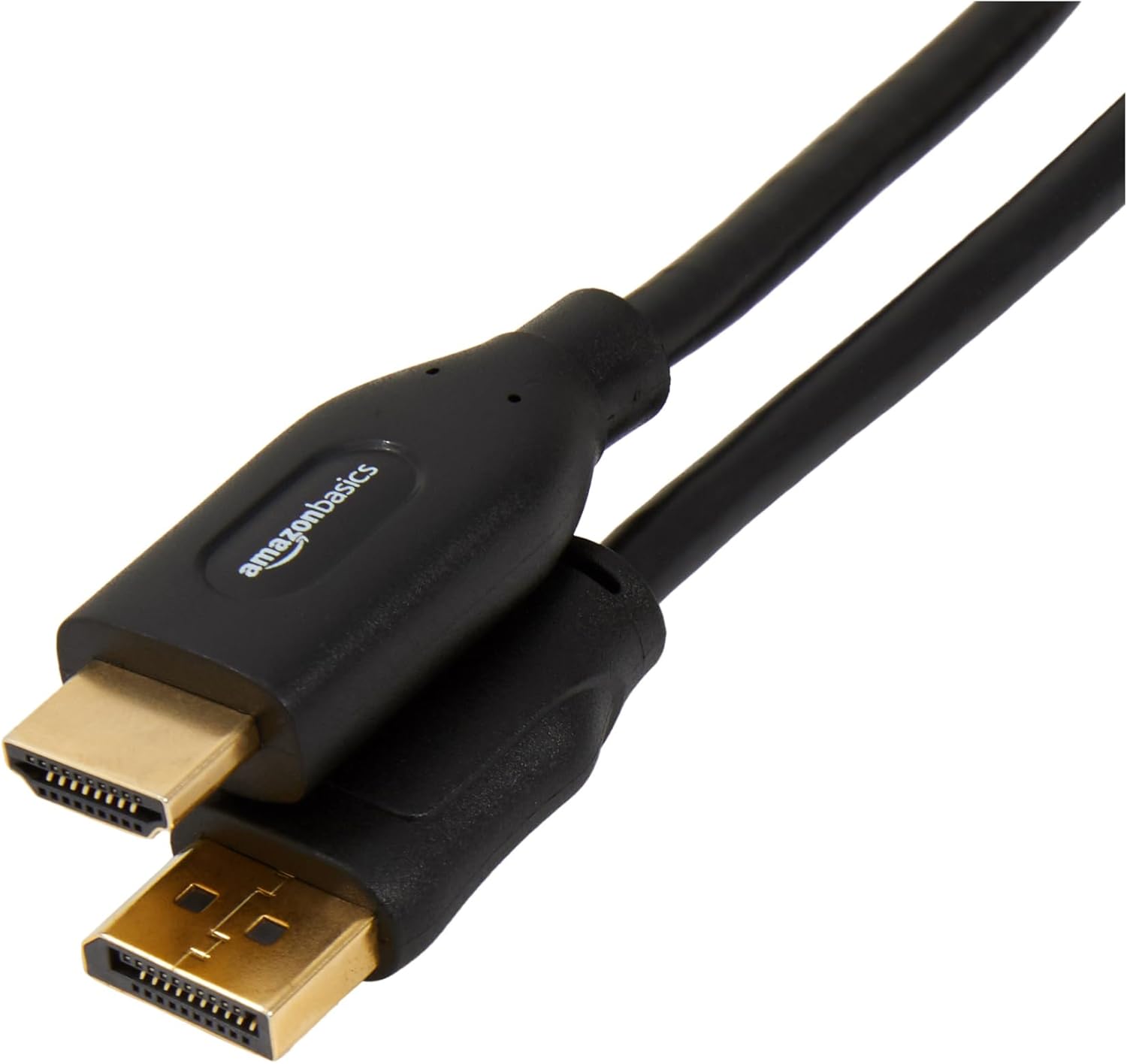
Si tu veux relier un ordinateur qui dispose d’une sortie DisplayPort à une TV, un moniteur ou un projecteur équipé d’une entrée HDMI, ce câble amazon Basics vise exactement ce scénario. Sur le papier, il sert à transmettre un signal vidéo (et le son) de l’ordinateur vers l’écran, pour regarder du contenu ou utiliser un écran supplémentaire. C’est un format plutôt pratique quand tu n’as pas envie de jongler avec des adaptateurs en cascade : un câble, une liaison.
La direction du signal compte beaucoup ici. C’est une transmission unidirectionnelle : DisplayPort (ordinateur/source) → HDMI (écran). Autrement dit, ce câble ne fait pas “dans les deux sens”. Il ne transformera pas un signal HDMI en DisplayPort, et il ne doit pas être utilisé comme câble “d’échange” entre équipements.
Et il y a un autre point à ne pas rater : il n’est pas compatible avec les ports USB-A. Donc si tu pensais utiliser ce modèle pour autre chose qu’une liaison audio/vidéo entre DisplayPort et HDMI, mieux vaut passer ton chemin.
Ce qui se remarque au quotidien
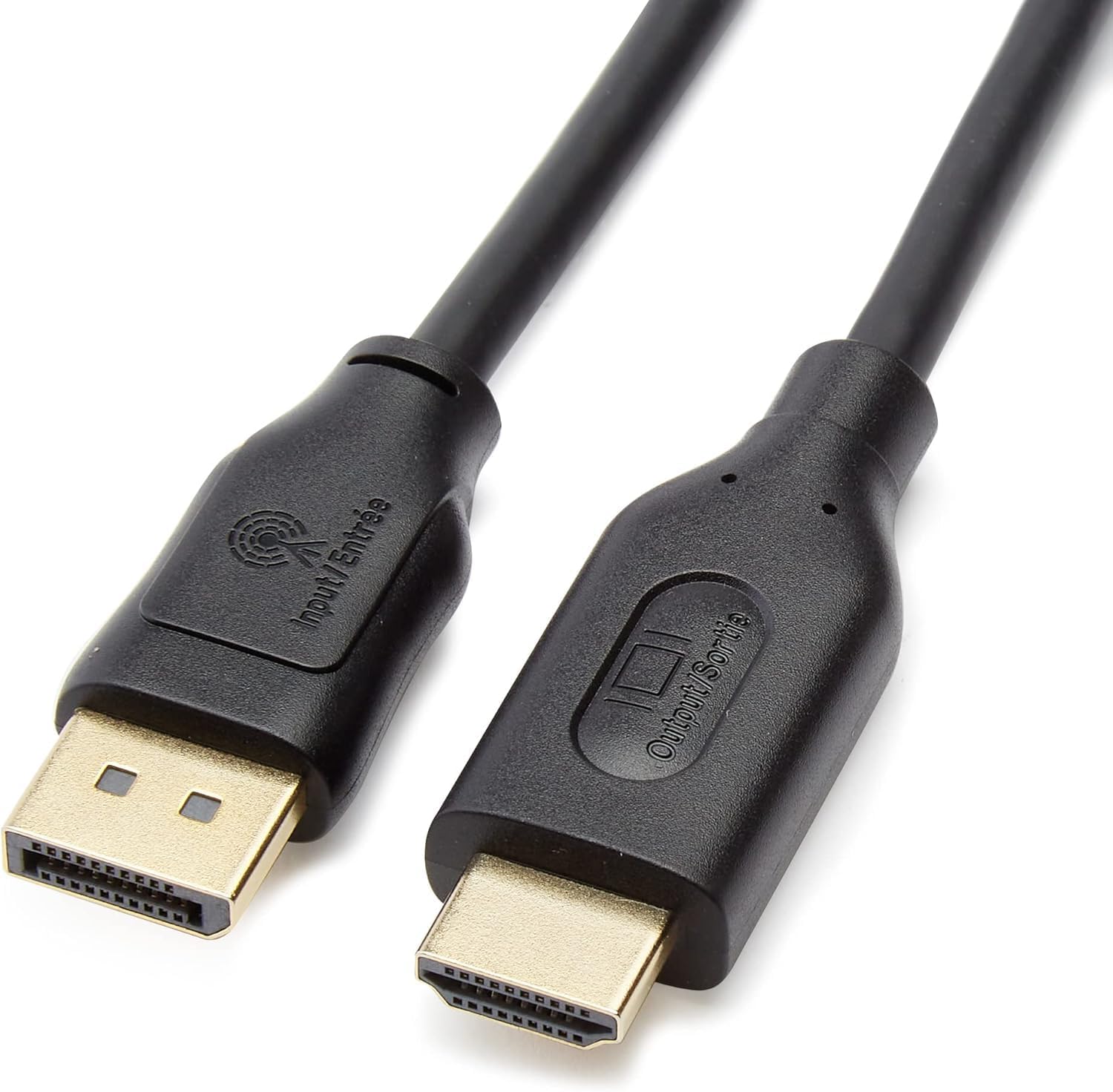
Ce modèle met l’accent sur la transmission audio/vidéo “propre”. La description évoque des conducteurs en cuivre nu, un blindage (feuille métallisée et tresse) et des connecteurs plaqués or. Concrètement, l’intérêt attendu est une liaison stable quand tu fais tourner des vidéos, des présentations ou un second écran. Sans être magique, le blindage aide généralement à limiter les perturbations, surtout dans un bureau ou un salon où les câbles et appareils peuvent se multiplier.
Autre détail qui peut éviter des galères : la remarque indique de vérifier le branchement dans le bon sens. En clair, le DisplayPort doit se brancher sur l’ordinateur (ou le port “source”), et le HDMI sur le moniteur/TV (le port “écran”). Si tu inverses, tu risques tout simplement de ne rien obtenir.
Résolutions et audio : ce que tu peux en attendre
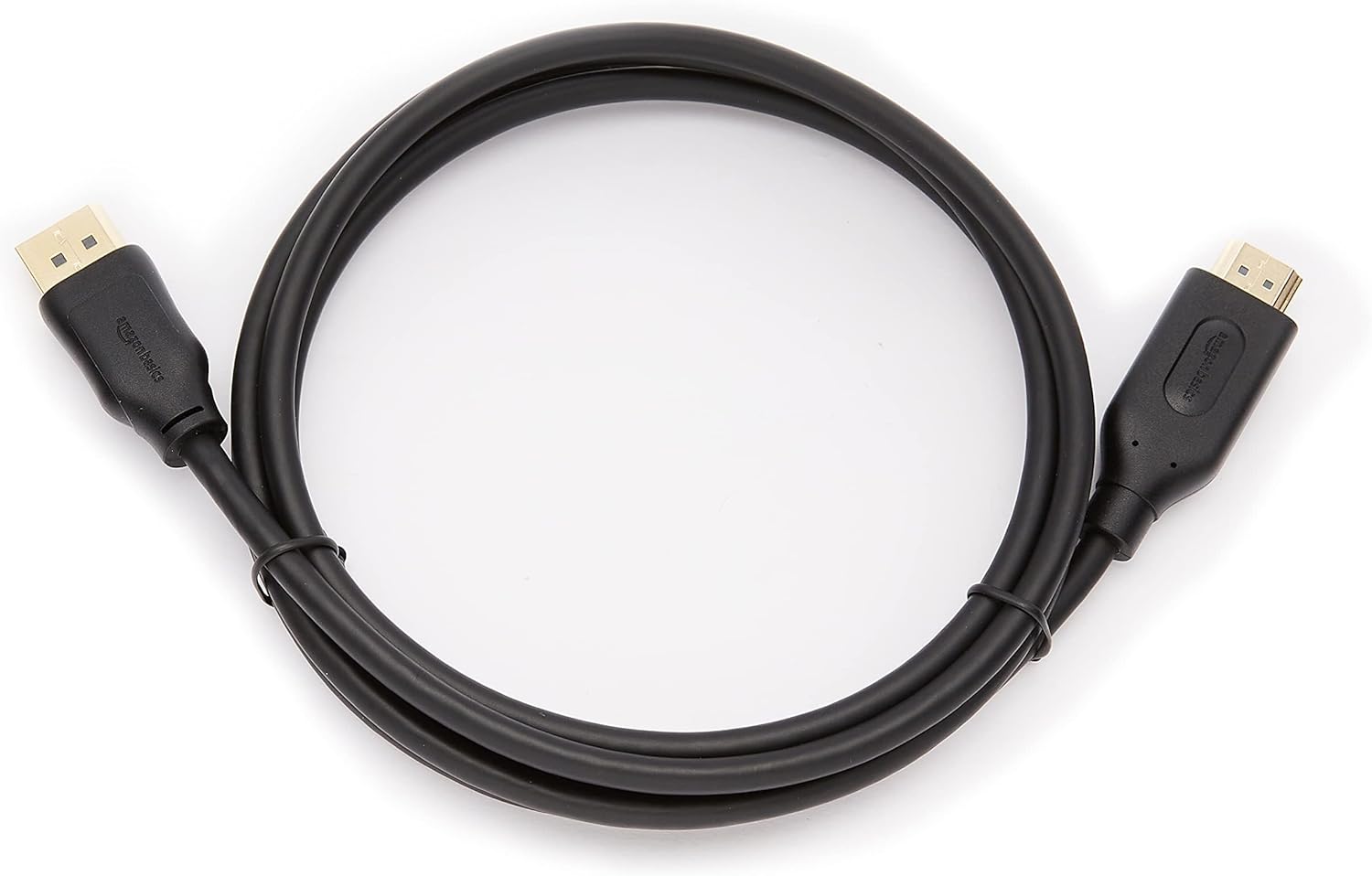
Le câble est annoncé comme compatible avec des résolutions jusqu’à 1920 x 1200 et 1080p (Full HD), et il est aussi indiqué “4K à 30 Hz”. Pour un usage quotidien (films, travail avec fenêtres multiples, vidéoprojection), ça couvre clairement beaucoup de besoins courants.
Côté son, la fiche mentionne des chaînes audio numériques non compressées : 7.1, 5.1 ou 2. L’idée, c’est que le câble est pensé pour transporter un flux audio numérique lié à la vidéo, sans passer par une forme de compression évoquée.
⚠️ Limitation à garder en tête : la donnée “4K à 30 Hz” suggère un plafond de fréquence de rafraîchissement côté 4K. Donc si tu cherches avant tout une expérience très fluide sur des contenus 4K à fréquence élevée, ce point peut te faire regarder d’autres solutions.
Pour qui c’est pertinent (et pour qui ça l’est moins)
Ça a du sens si tu veux : - brancher un ordinateur à sortie DisplayPort sur un écran en HDMI (TV, moniteur, projecteur) , - utiliser un second écran pour travailler, ou régler un mode “miroir” selon les capacités de ton ordinateur , - diffuser des films sur une TV HD ou faire des présentations.
En revanche, ce n’est probablement pas le bon choix si : - tu as besoin d’une liaison bi-directionnelle (par exemple transformer HDMI → DisplayPort) , - tu pensais utiliser le câble sur un port USB-A (ce n’est pas compatible) , - tu veux un usage où le câble doit “gérer” autre chose qu’un flux DisplayPort vers HDMI.
Compatibilité : les prérequis à vérifier avant d’acheter
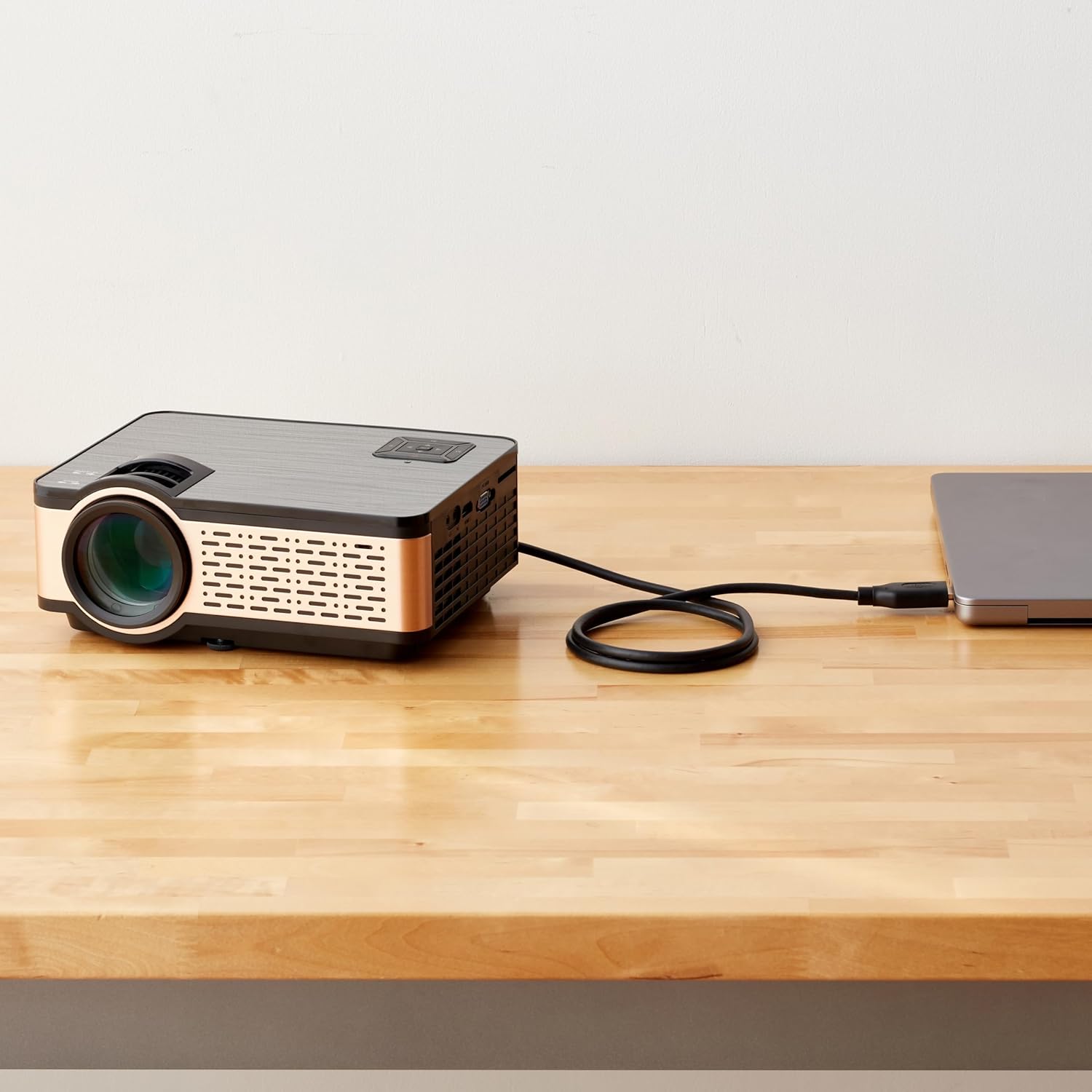
Avant de te décider, prends deux minutes pour vérifier ces points. C’est souvent là que se joue la réussite d’un câble “source → écran” :
1) Ton ordinateur doit disposer d’une sortie DisplayPort (la fiche parle bien de “DisplayPort (ordinateur)”). 2) Ton écran doit avoir une entrée HDMI. 3) Tu dois brancher dans le bon sens : DisplayPort côté ordinateur, HDMI côté moniteur/TV.
Si tu as un doute sur les ports disponibles sur tes appareils, regarde les icônes d’entrée/sortie indiquées sur le produit ou sur tes équipements. Le câble n’a rien “d’universal” au-delà de ce que décrit la fiche.
Conseils pratiques pour un branchement sans stress
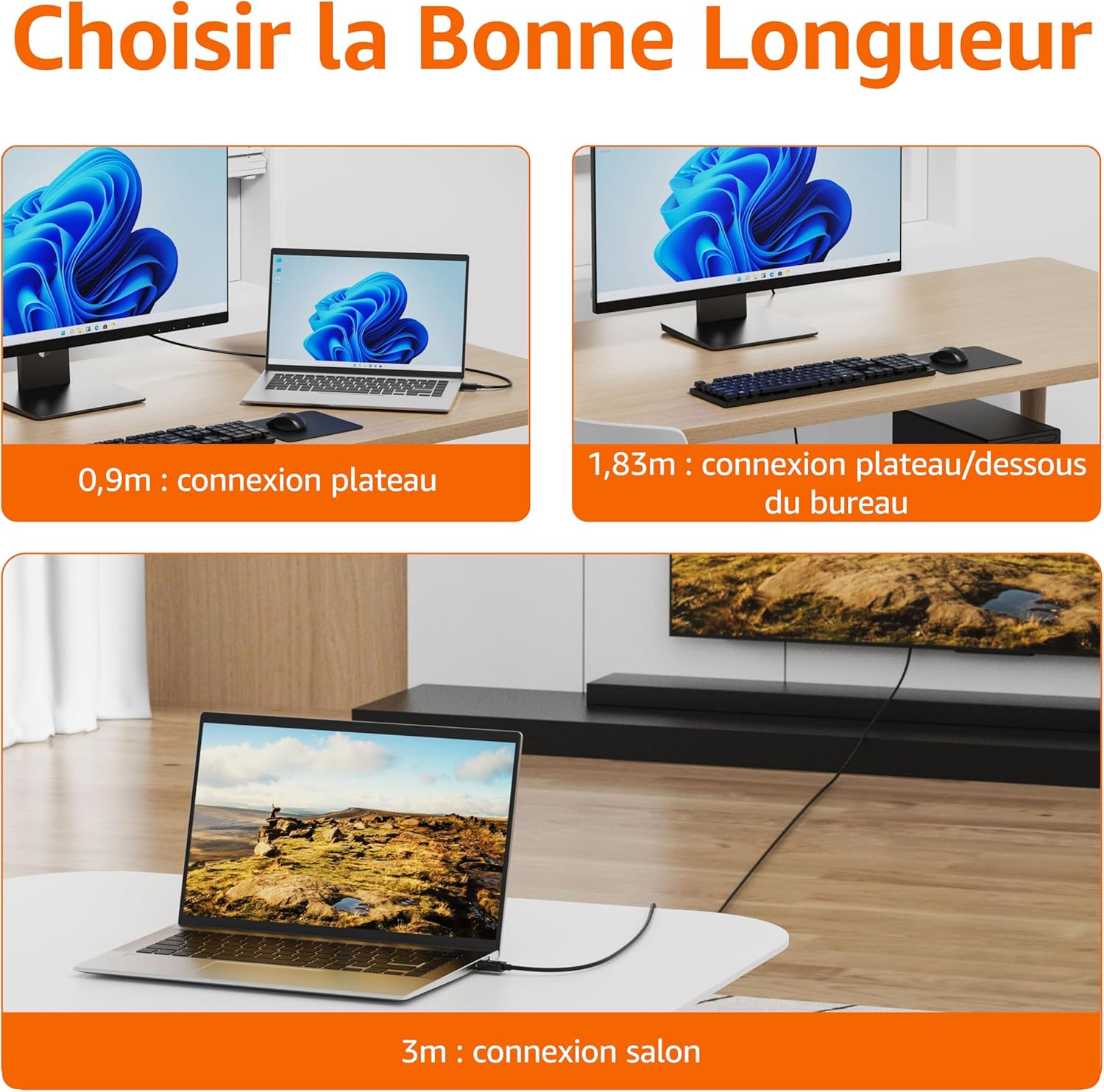
Avec un câble de 1,8 m, tu es généralement tranquille pour relier un PC à une TV ou un moniteur situé à quelques pas. Mais comme il s’agit d’un modèle unidirectionnel, le meilleur réflexe est de faire le branchement dans l’ordre source → écran.
Exemple concret : tu installes ton second écran au bureau. Tu connectes d’abord le DisplayPort à la sortie de ton ordinateur. Ensuite seulement, tu relies le HDMI au moniteur. L’écran devrait alors “voir” le signal selon les réglages d’affichage de ton ordinateur (extension, duplication/miroir). Si rien ne s’affiche, la première vérification à faire est… le sens des branchements.
Faut-il l’acheter ?
Ce câble DisplayPort vers HDMI Amazon Basics vaut surtout le coup si ton besoin est clair : envoyer un signal d’un ordinateur DisplayPort vers un écran HDMI, en visant des résolutions jusqu’à 1920 x 1200 / 1080p et “4K à 30 Hz”. Son approche (blindage, conducteurs en cuivre nu, connecteurs plaqués or) peut aussi convenir si tu veux une liaison fiable au quotidien sans te compliquer la vie.
À éviter si tu cherches un câble bi-directionnel, si tu comptes l’utiliser sur des ports USB-A, ou si tu as besoin d’une expérience 4K très “haut rafraîchissement” (la mention 30 Hz à 4K te mettra probablement une limite). Bref : c’est un câble de liaison “simple et orientée usage”, pas un couteau suisse.
Mini FAQ
Est-ce que ce câble marche dans les deux sens ?
Non. La transmission est unidirectionnelle : DisplayPort (ordinateur) vers HDMI (écran).
Peut-on l’utiliser avec un port USB-A ?
Non. Il n’est pas compatible avec les ports USB-A.
Quel type d’appareils peut-on relier ?
Un ordinateur avec une sortie DisplayPort et un écran (TV, moniteur, projecteur) avec une entrée HDMI.
Que faire si l’image ne s’affiche pas ?
Vérifie d’abord le sens de branchement : DisplayPort côté ordinateur, HDMI côté moniteur/TV, et consulte les icônes d’entrée/sortie.
Quelles résolutions sont annoncées ?
Le câble est annoncé jusqu’à 1920 x 1200 et 1080p, avec mention 4K à 30 Hz.