

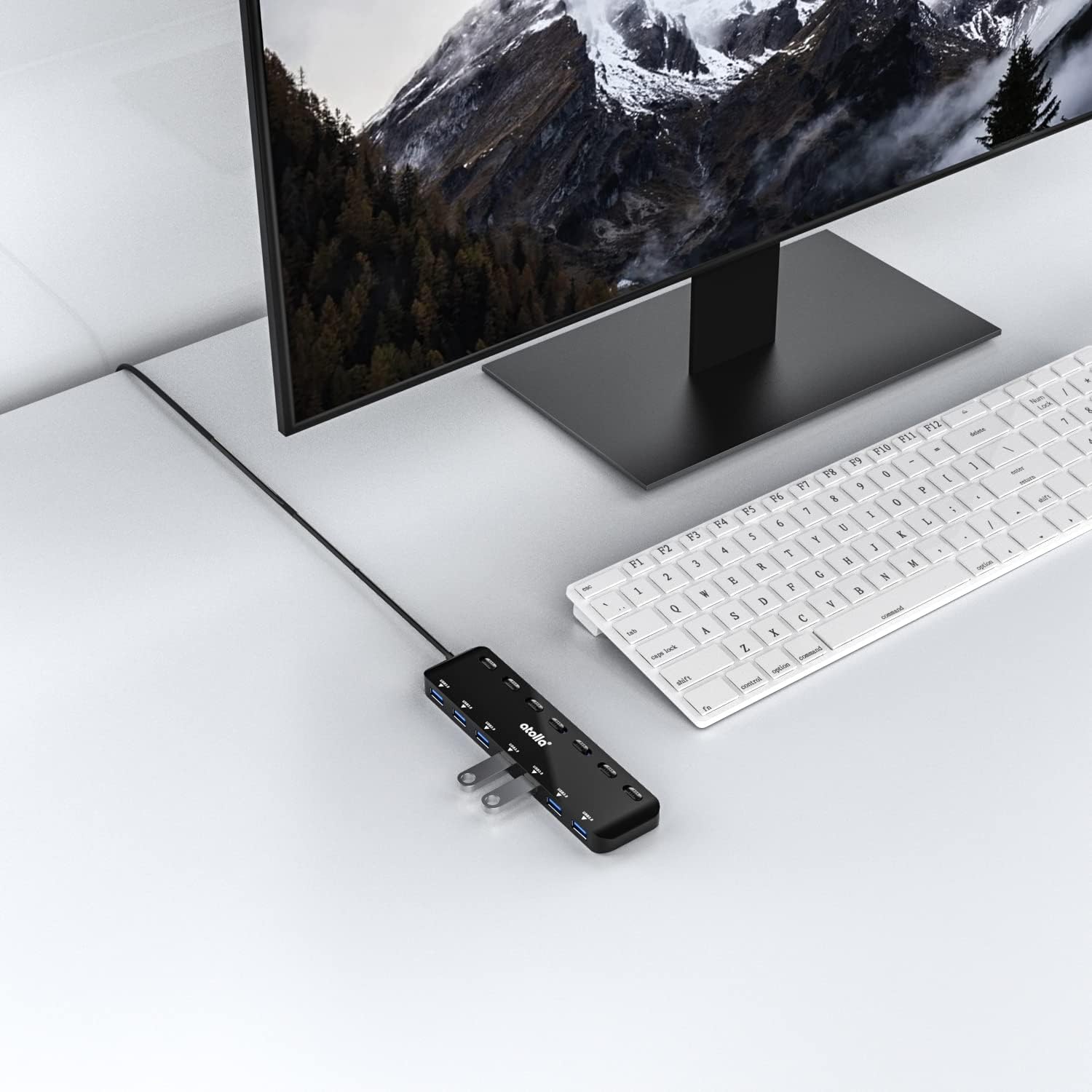
atolla 7 ports USB 3.0 Hub Splitter ultra fin avec interrupteurs individuels et extension 100 cm
Avis
Prix
Description du produit
Ce que c’est et le problème qu’il résout
L’atolla 7 Port USB 3.0 Hub Splitter est un petit répartiteur USB pensé pour étendre un seul port vers plusieurs périphériques USB-A. Sur le bureau, ça sert vite : installer une souris et un clavier sans “sacrifier” des ports, brancher une clé USB facilement accessible, ou encore garder casque et haut-parleurs branchés sans jongler. Ce n’est pas un accessoire “pour faire joli” : c’est surtout pratique quand ton ordinateur n’a que quelques ports et que tu veux les optimiser.
Le point qui compte vraiment, c’est que ce hub vise une utilisation au quotidien avec plusieurs appareils en même temps, tout en te laissant un contrôle plus fin grâce à des interrupteurs individuels par port.
Ce qu’on apprécie au quotidien
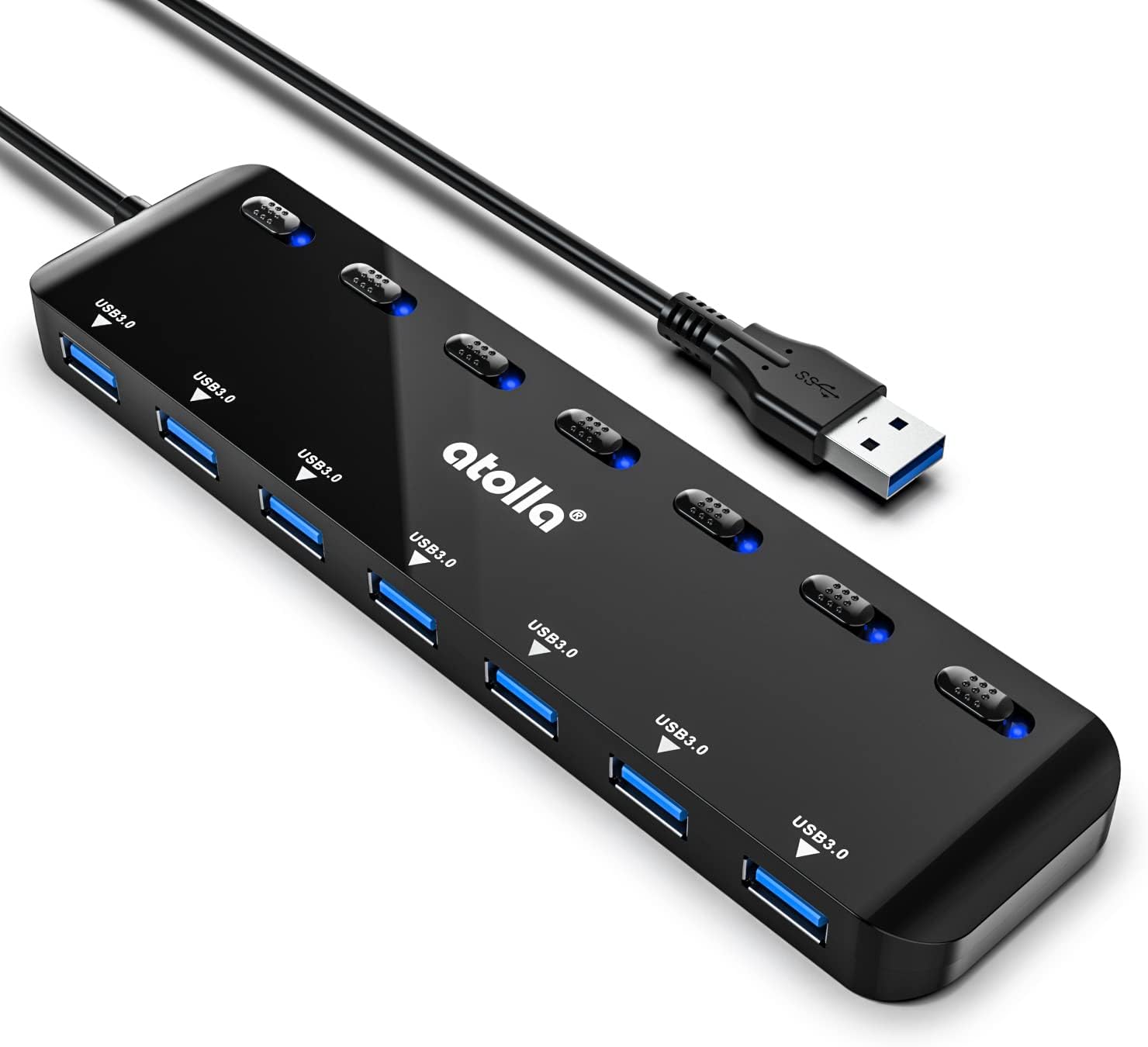
L’intérêt principal de ce hub, c’est sa capacité à regrouper jusqu’à 7 connexions de type USB-A à partir d’un port USB 3.0. Sur le papier, ça réduit les manipulations et simplifie la configuration : tu connectes une fois, puis tu laisses tes accessoires à portée.
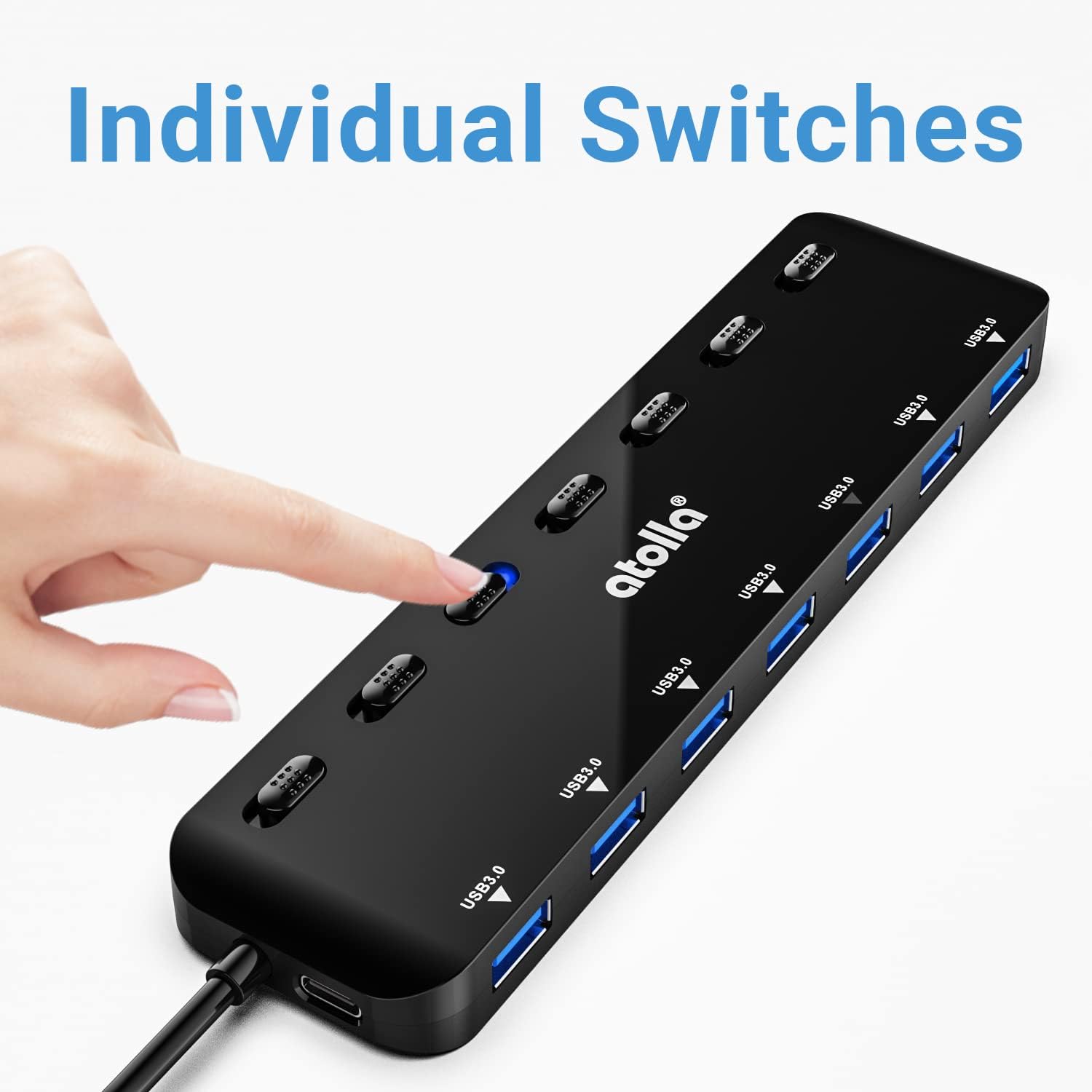
Autre détail utile : chaque port bénéficie de son propre interrupteur on/off, avec une LED d’état. Concrètement, ça évite de débrancher à chaque fois juste “pour couper l’alimentation”. Ça peut aussi aider à limiter les consommations inutiles si tu laisses un périphérique branché sans l’utiliser.
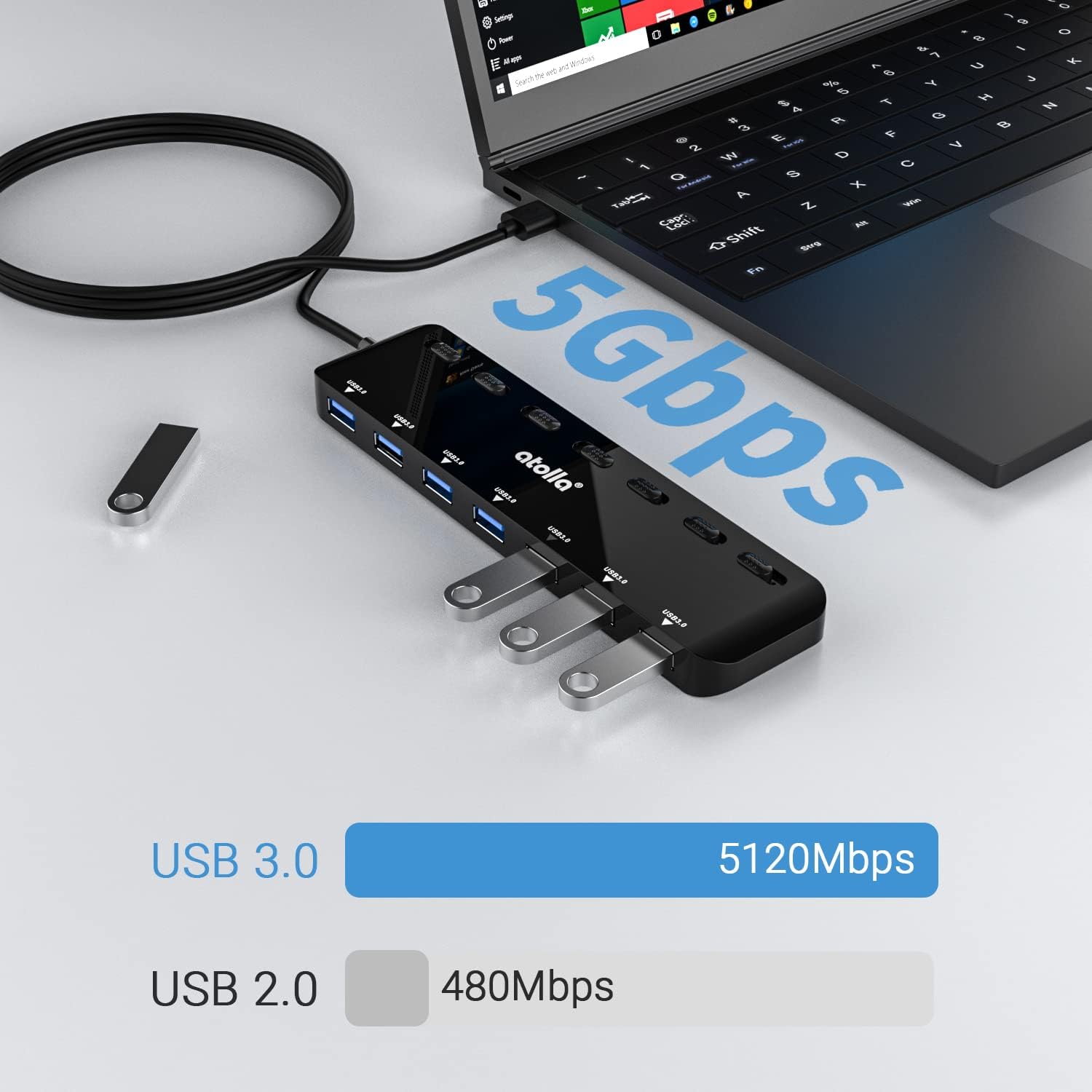
Et côté vitesse, il est annoncé en USB 3.0 avec un transfert jusqu’à 5 Gbit/s (pour les usages compatibles). Pour des copies de fichiers un peu lourds, ou pour synchroniser des supports, l’idée est de gagner du temps plutôt que de passer par une connexion plus lente.
Les limites à connaître avant d’acheter
Ce hub semble surtout orienté sur l’USB-A et sur une logique de “concentration de périphériques”. Donc, si ton setup repose principalement sur des appareils USB-C, il faudra vérifier si tu as des adaptateurs à disposition.
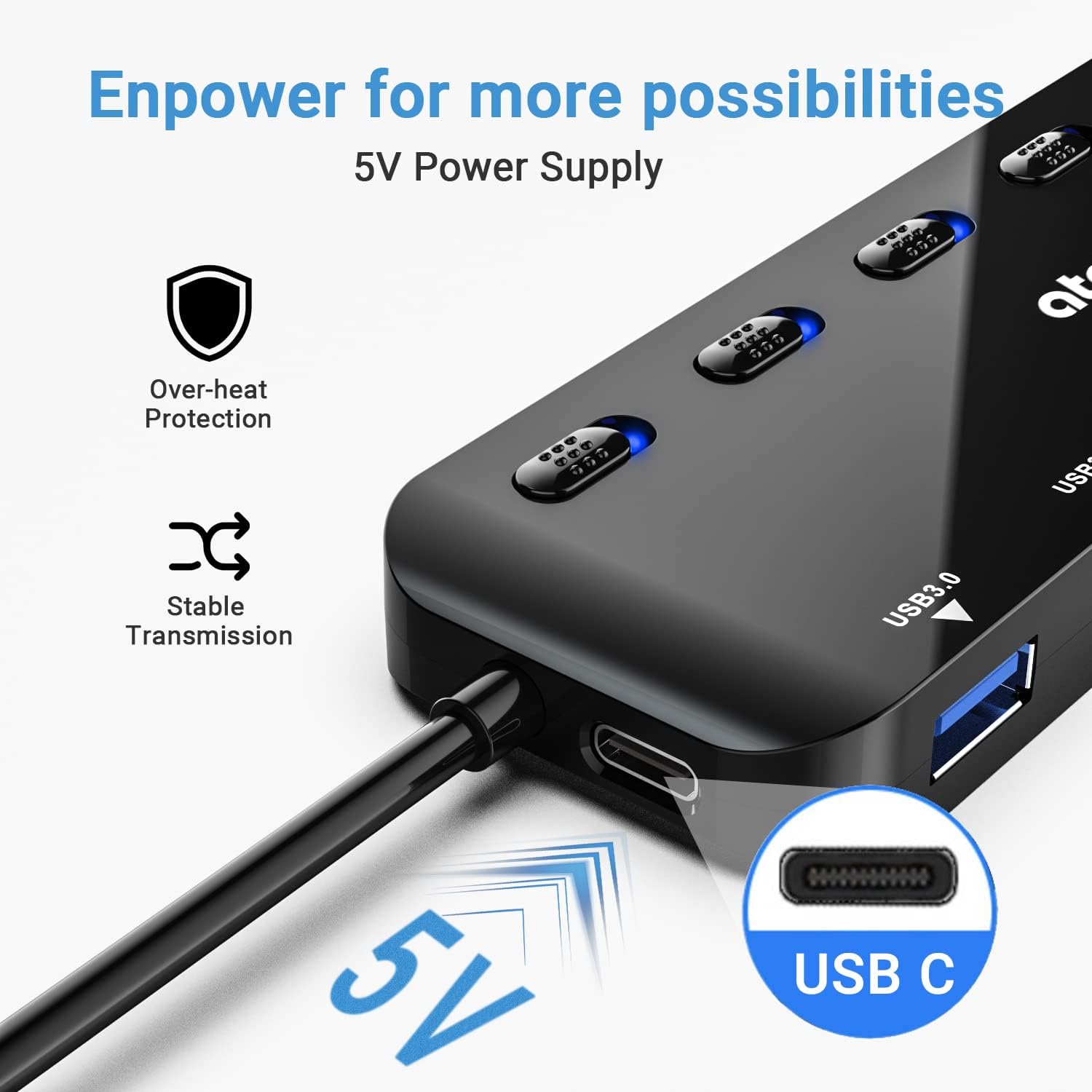
Autre nuance : la promesse de “connexion haute stabilité” passe par un port de type C prévu pour alimenter une source additionnelle (indiqué à 5V 2A). Dans l’usage, ça veut dire que tu peux avoir un comportement plus cohérent selon ton alimentation et ton ordinateur, mais ça ne transforme pas le hub en équipement magique : si ton environnement USB est déjà instable pour d’autres raisons, ça ne corrigera pas tout.
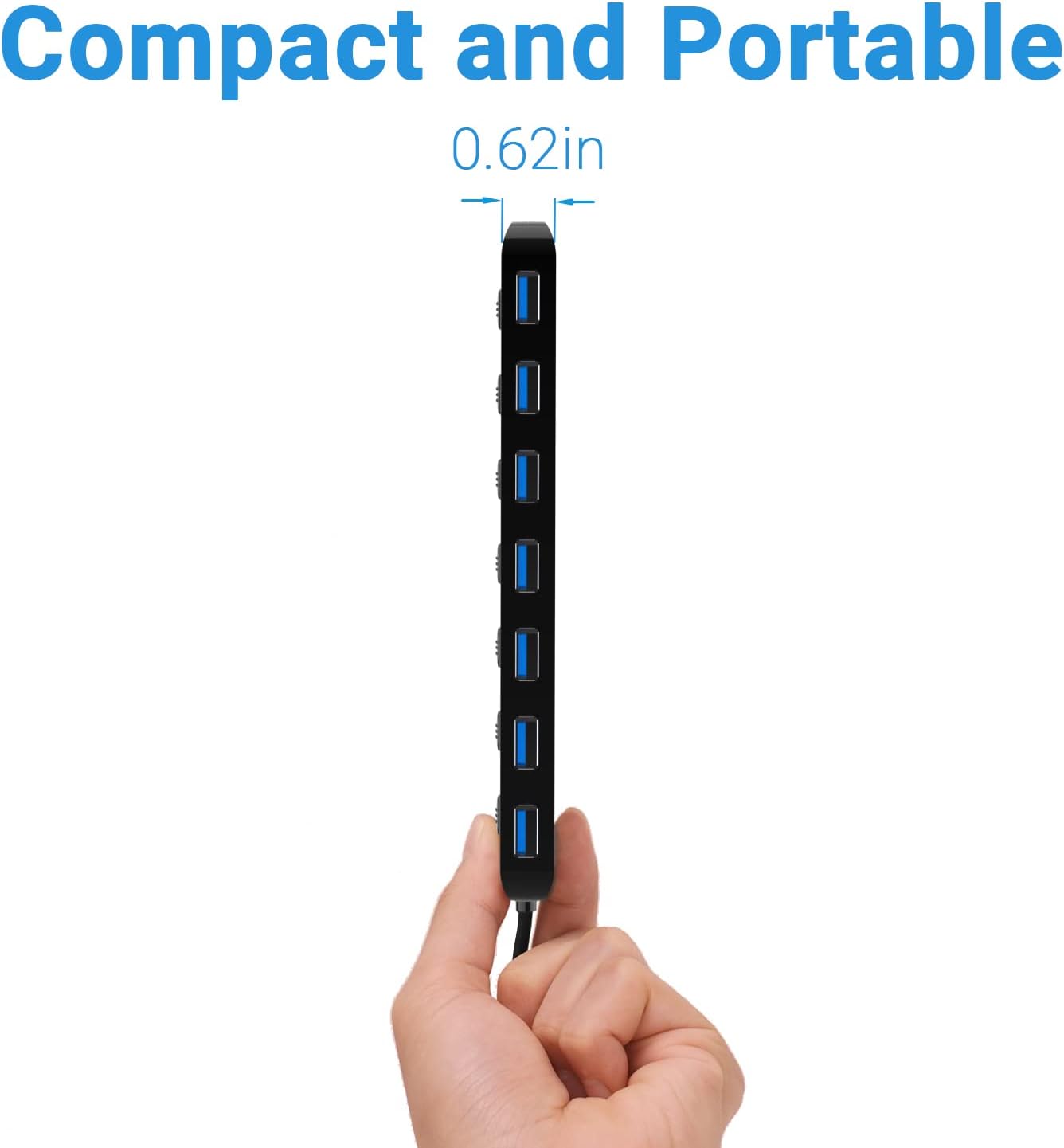
Enfin, “ultra slim” et usage multiple : c’est très bien pour un bureau, mais selon l’encombrement de tes câbles et de tes connecteurs, certains montages peuvent paraître plus ou moins pratiques. Ça vaut le coup de vérifier l’espace autour des ports USB de ton PC.
Pour quel usage ça a du sens ?
Ça a du sens si tu veux :
- Organiser un poste de travail avec plusieurs périphériques USB-A (clavier/souris, audio, stockage sur clé, etc.).
- Gagner en simplicité en évitant de changer de port à chaque fois.
- Activer/désactiver des périphériques sans les débrancher (interrupteurs individuels + LED).
- Réaliser des transferts de données en USB 3.0 quand tes périphériques et tes câbles sont compatibles.
Si tu es plutôt du genre à brancher/débrancher souvent (par exemple une clé USB très régulièrement), avoir un accès central avec des ports multiples peut vraiment te faire gagner du temps.
Ce qu’il faut vérifier avant de se lancer
Avant l’achat, regarde surtout trois points :
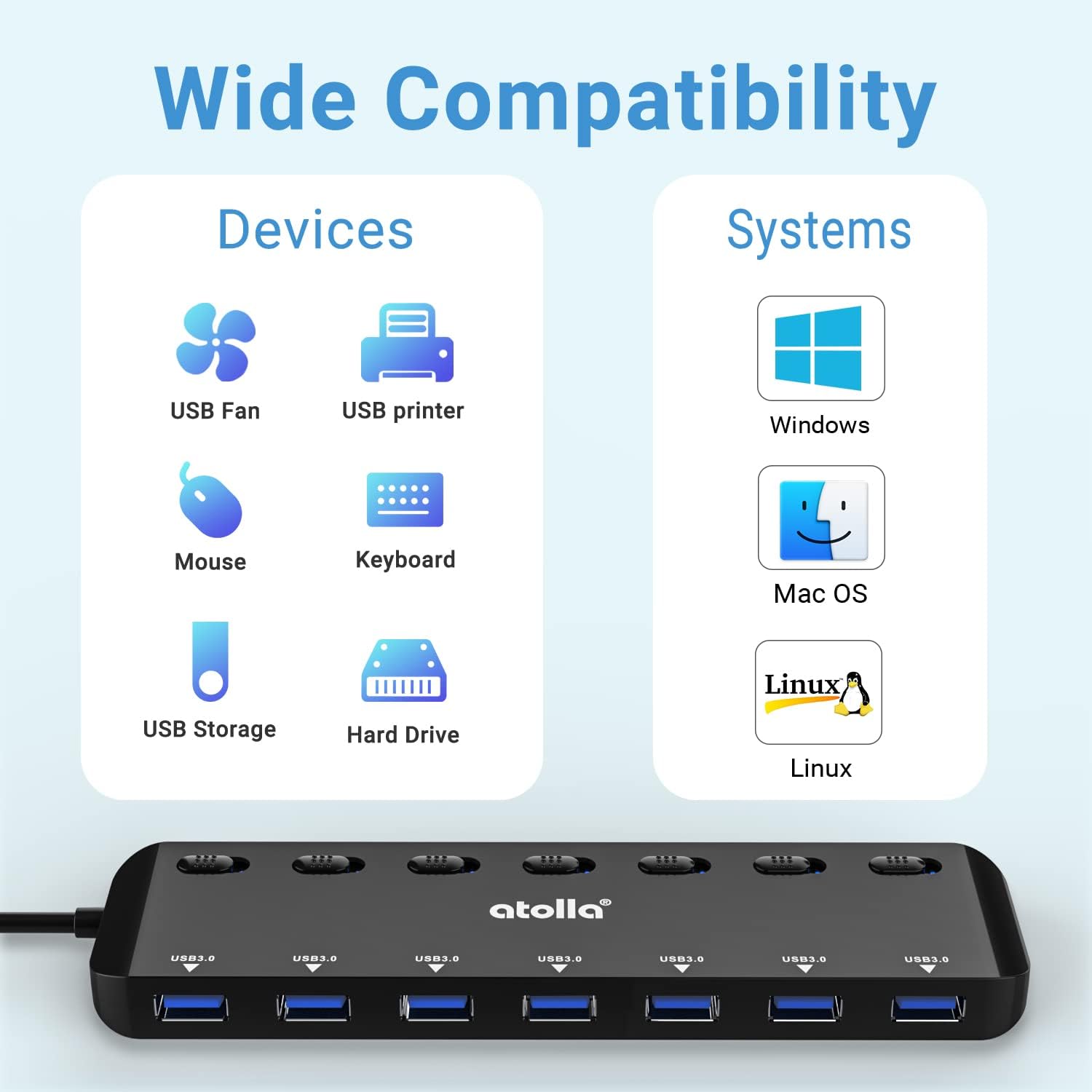
1) Le type de tes appareils : ce hub est centré sur des dispositifs USB-A. Vérifie que tes périphériques correspondent. 2) Ton ordinateur et le besoin d’alimentation : le hub mentionne un port de type C pour connecter une alimentation supplémentaire, indiqué pour des dispositifs plus consommateurs. Si tu as déjà tendance à manquer de puissance sur tes ports, c’est un élément à considérer. 3) Ta configuration logicielle : il est annoncé “plug and play” et compatible avec Windows, macOS et Linux. Dans la plupart des cas, ça devrait fonctionner sans prise de tête, mais si tu as un usage très spécifique, autant garder ça en tête.
Pour les “petits” transferts quotidiens et un bureau chargé, ça semble cohérent. Pour un usage où tu exiges le maximum de performances de manière constante, ça reste un hub : il faut donc rester raisonnable sur ce qu’un concentrateur USB peut faire par rapport à une configuration plus directe.
Compatibilité et fonctionnement
Le hub est présenté comme “plug and play”, sans pilote nécessaire, et annoncé compatible avec Windows, macOS et Linux. En pratique, c’est le genre d’accessoire qu’on branche et qu’on utilise sans trop se poser de questions, à condition que tes périphériques soient bien reconnus comme périphériques USB-A.
Il y a aussi la notion d’alimentation supplémentaire via le port de type C, annoncée pour éviter des perturbations de connexion Wi‑Fi instable. Si tu remarques souvent des variations de performance quand plusieurs appareils USB tournent, c’est un axe intéressant à garder en tête, même si l’impact exact dépendra de ton setup.
Quand ça vaut le coup ?
Le bon choix si tu veux regrouper plusieurs périphériques USB-A sur un seul port USB 3.0, avec une gestion pratique via interrupteurs individuels et LED, et que tu veux limiter les allers-retours de branchement.
Ce n’est peut-être pas le bon choix si tu as majoritairement des appareils USB-C, ou si tu cherches une solution pensée pour un usage très exigeant au-delà du simple “hub de bureau”. Dans ce cas, mieux vaut se tourner vers une configuration plus adaptée à tes connectiques.
Faut-il l’acheter ?
Si ton objectif est clair — brancher plusieurs périphériques USB-A en même temps, tout en gardant un contrôle facile par port — l’atolla 7 ports USB 3.0 Hub Splitter est une option cohérente. Il s’inscrit plutôt dans une logique “gadget utile de bureau” : pas une révolution, mais une vraie simplification au quotidien, surtout si tu apprécies de pouvoir couper l’alimentation sans débrancher.
Si tu as un setup mixte et que tes appareils correspondent à l’USB-A, tu y gagneras rapidement. En revanche, si tes besoins sont centrés sur d’autres connectiques ou sur une stabilité maximale dans un contexte très spécifique, ça risque de se révéler moins pertinent : mieux vaut alors vérifier tes prérequis avant de commander.