

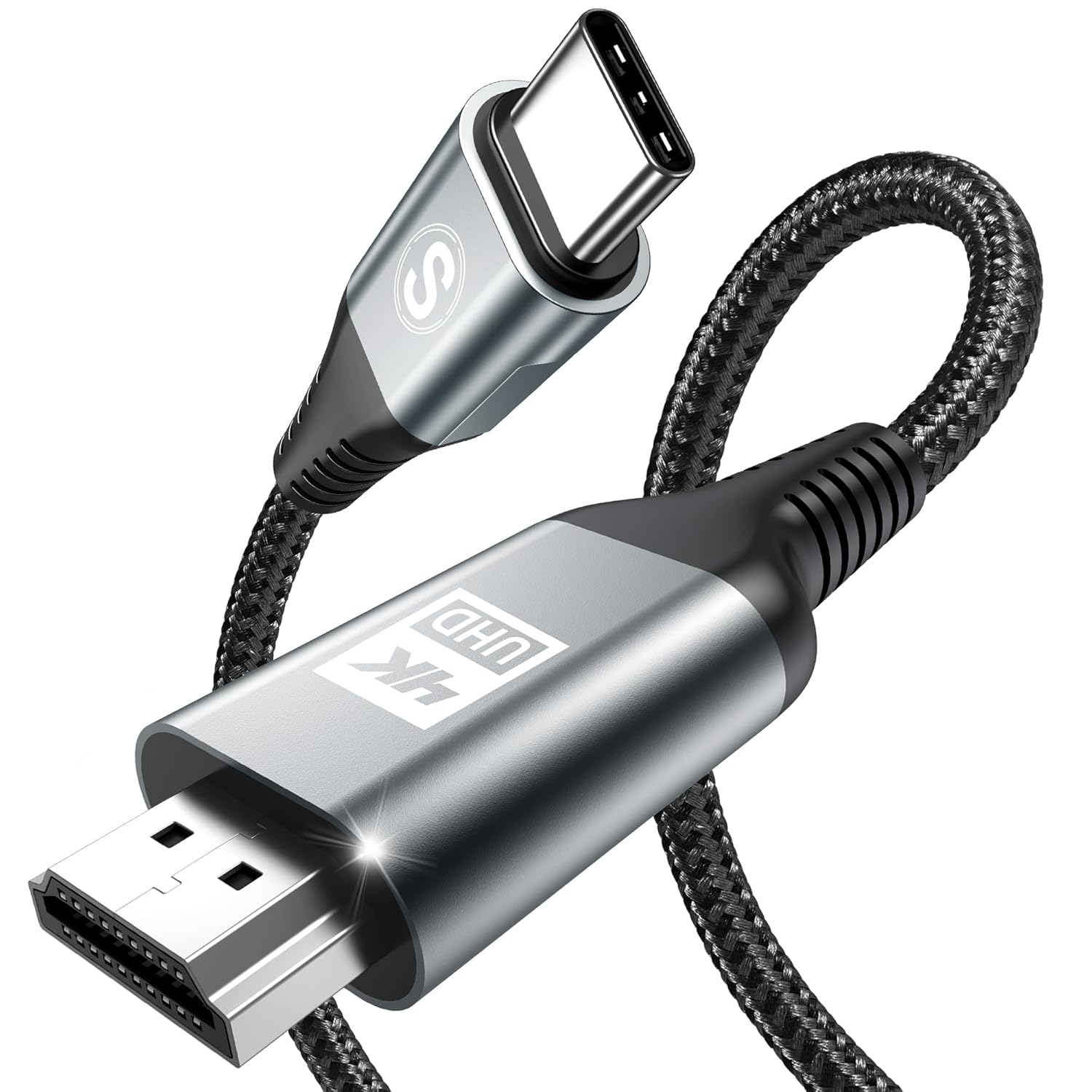
sweguard USB-C auf HDMI Kabel (1 m) mit 4K@60 Hz – für Thunderbolt-/USB‑C‑Geräte
Bewertungen
Preis
Produktbeschreibung
Mit dem sweguard USB‑C auf HDMI Kabel (1 m) holst du aus kompatiblen Geräten die Bildausgabe auf einen HDMI‑Monitor oder Fernseher. Der Fokus liegt klar auf flüssigem Video: Laut Produktangabe unterstützt das Kabel 4K UHD mit bis zu 60 Hz und überträgt dabei gleichzeitig Audio- und Videosignale.
Das solltest du wissen
Das Kabel ist als direkte Verbindung gedacht: USB‑C Gerät → HDMI‑Display. Es braucht keine Software oder Treiber und funktioniert „Plug & Play“ – zumindest, solange dein Quellgerät auch wirklich eine Videoausgabe über USB‑C kann.
Wichtig ist die Richtung: Die Übertragung ist laut Angabe ausschließlich einseitig (vom USB‑C‑Gerät zur HDMI‑Anzeige). Außerdem gilt: Es ist nicht für Laden oder Datenübertragung gedacht. Wenn du also ein Kabel suchst, das gleichzeitig Daten überträgt oder dein Gerät lädt, ist das hier eher nicht das richtige.
Beim Thema Kompatibilität hängt sehr viel vom USB‑C‑Port deines Geräts ab: Unterstützt der Port Video via „Alternate Mode (DP)“ oder Thunderbolt 3/4? Dann kann das Kabel sinnvoll sein. Ist das nicht der Fall, bleibt im Alltag am Ende oft nur „anschließen und kein Bild“, auch wenn das Kabel technisch grundsätzlich passt.
Wichtige Punkte
Das sweguard USB‑C auf HDMI Kabel bringt vor allem diese Punkte mit, die für die Kaufentscheidung im Alltag zählen:
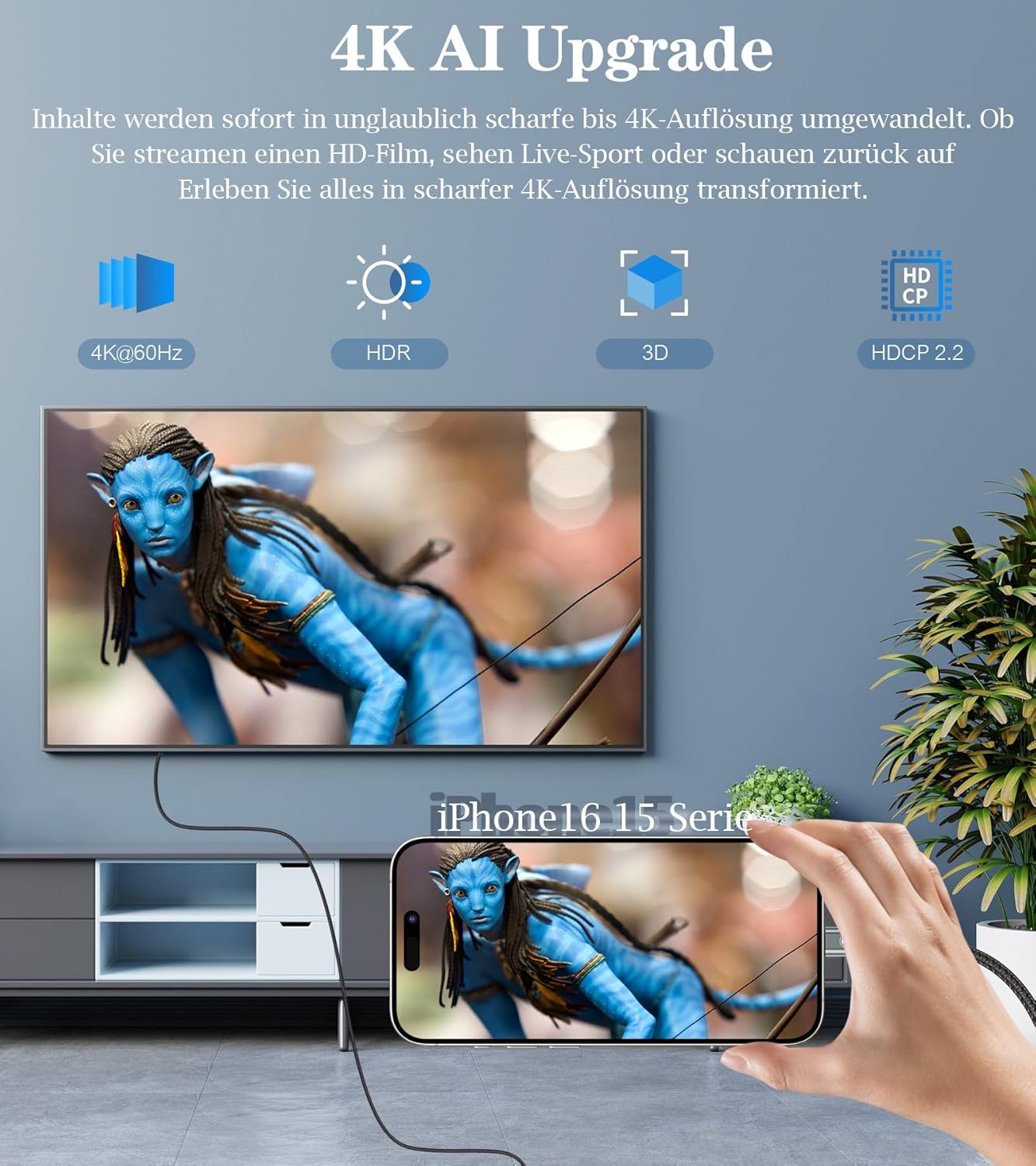
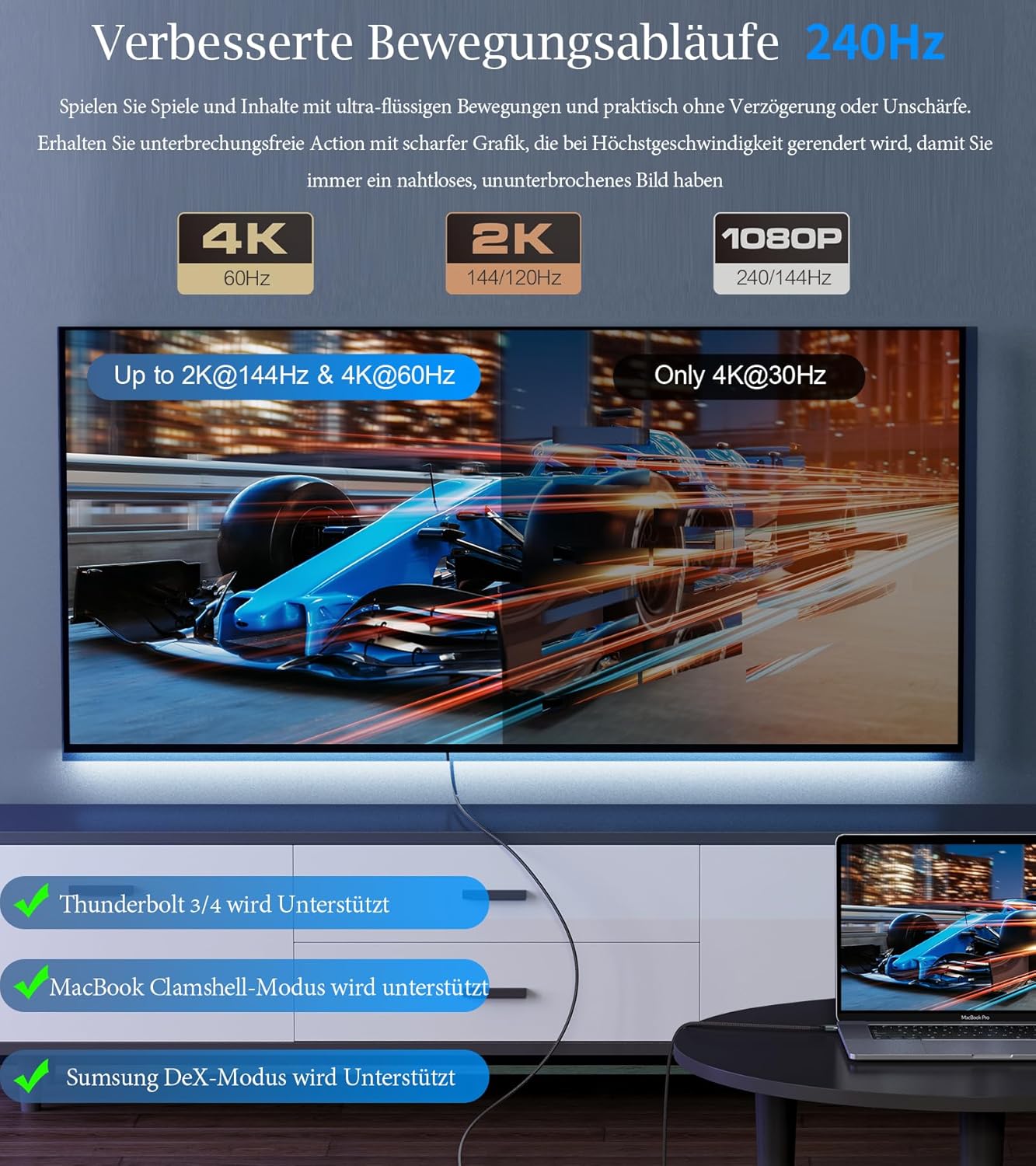
- Laut Beschreibung unterstützt es UHD‑Auflösungen bis 4K@60 Hz für eine scharfe, flüssige Projektion auf 4K‑fähige TV/Monitore.
- Audio und Video sollen synchron übertragen werden.
- Die Nutzung ist unkompliziert: keine Installation von Treibern/Software nötig.
- Es ist mit vielen USB‑C‑Videoquellen kompatibel, wenn der jeweilige Port Videoausgabe unterstützt.
Gleichzeitig gibt es Einschränkungen, die man nicht übersehen sollte: Es funktioniert laut Herstellerhinweis nicht mit USB‑C 2.0 Geräten und kann nicht für die Übertragung von Daten oder Ladezwecke genutzt werden. Und: Es wird ausdrücklich erwähnt, dass bestimmte iPhone‑Modelle (z. B. „iPhone 17e / 16e“ sowie „iPhone Air“) nicht kompatibel sind.
Was im Alltag wirklich zählt
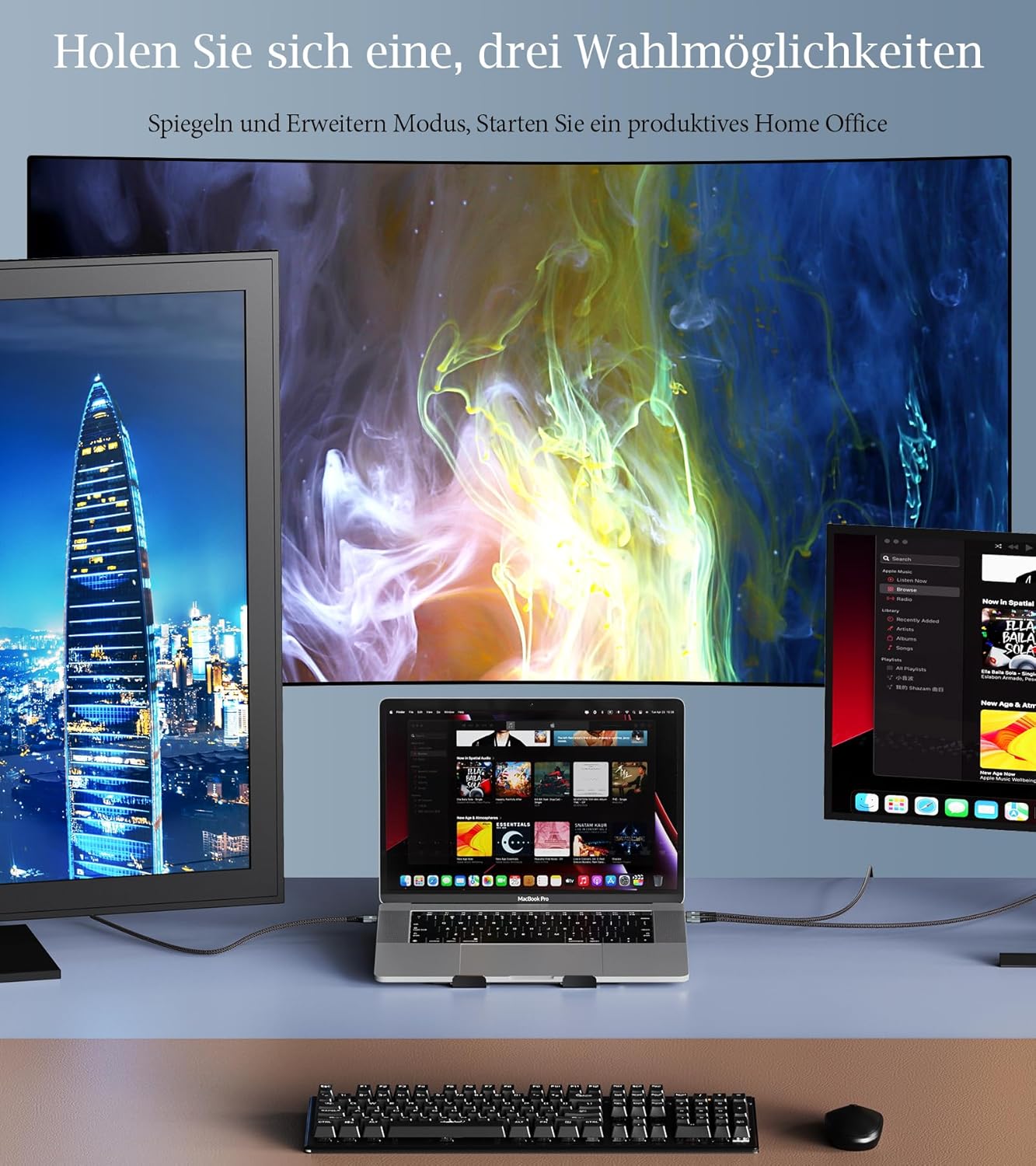
Wenn du das Kabel in der Praxis nutzt, geht es meistens um drei typische Szenarien: Zuhause Inhalte auf dem TV spiegeln, unterwegs eine Präsentation an einen Beamer geben oder am Arbeitsplatz einen zweiten Bildschirm anschließen.
Ein konkretes Beispiel: Du sitzt mit deinem Laptop im Besprechungsraum, der HDMI‑Port am Monitor/Beamer ist schnell erreichbar. Du steckst das USB‑C‑Kabel in den Port deines Geräts – ohne Softwarestart. Auf dem Display kann dann die Bildausgabe starten, wenn der USB‑C‑Port Video unterstützt. Je nachdem, ob dein Gerät „Duplizieren“ oder „Erweitern“ (auch als erweiterter Desktop) bereitstellt, lässt sich die Ansicht an deinen Bedarf anpassen.
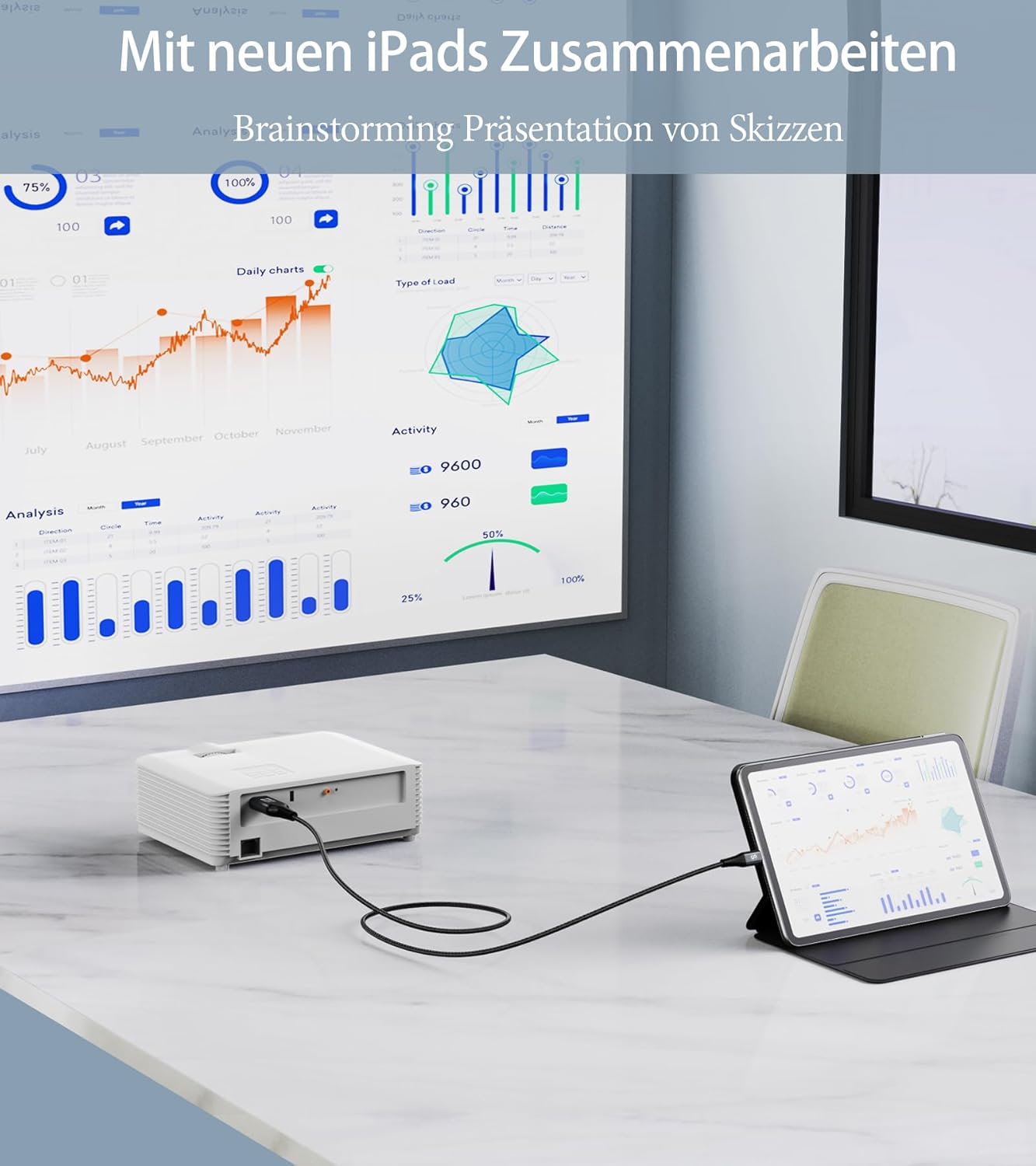
Das Kabel ist dabei eher auf „solide Videoausgabe“ ausgelegt als auf Allround‑Funktionen. Für reines Streamen und Präsentieren ist es genau der richtige Gedanke. Wenn du dagegen regelmäßig Daten zwischen Geräten übertragen musst oder dein Notebook über den gleichen Anschluss laden willst, wird das hier schnell zur Krücke – dafür taugt es laut Hinweis nicht.
Kompatibilität und Anforderungen
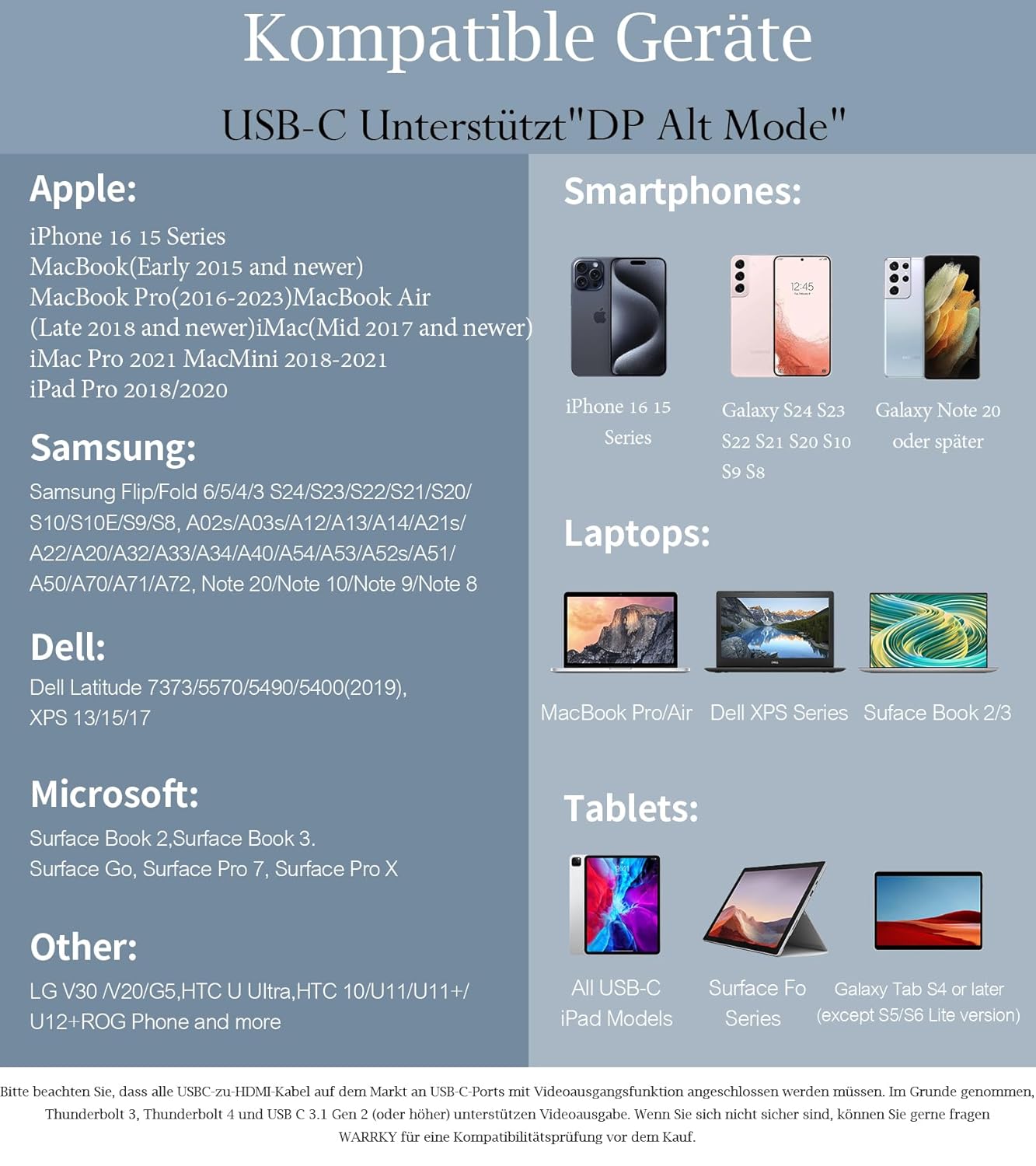
Hier liegt der Knackpunkt. Der Hersteller nennt als Voraussetzung, dass das Gerät die Videoausgabe über USB‑C unterstützt – z. B. im „Alternate Mode (DP)“ – oder Thunderbolt 3/4.
Die Kompatibilität wird in der Beschreibung ziemlich breit aufgelistet, darunter u. a. verschiedene MacBook Pro/Air‑Modelle (in den genannten Baujahren), iPad‑Modelle (bestimmte Serien und Zeiträume), Samsung‑Galaxy‑Modelle (S‑Reihe ab S20 sowie Tab S8 Ultra/Tab S9 Ultra) sowie diverse Dell/ThinkPad/HP Geräte. Das wirkt erstmal beruhigend.
Trotzdem solltest du vor dem Kauf aktiv gegenprüfen: Hat dein USB‑C‑Port wirklich Video-Out? Wie ist der Port bei deinem konkreten Gerät gekennzeichnet? Und beachte die genannten Ausschlüsse (u. a. iPhone‑Modelle wie „iPhone 17e / 16e / iPhone Air“ sind laut Beschreibung nicht kompatibel) sowie den Hinweis „nicht mit USB‑C 2.0“.
Technische Details
- Unterstützte Auflösung/Hz: 4K UHD bis 4K@60Hz (laut Herstellerangabe)
- Signalübertragung: Audio und Video synchron
- Übertragungsrichtung: einseitig (USB‑C Gerät → HDMI‑Anzeige)
- Software/Treiber: keine Installation laut Beschreibung
- Kabel-/Anschlusslänge: 1 m
- Hinweis zur Nutzung: keine Ladefunktion, keine Datenübertragung
- Wichtige Voraussetzung: USB‑C‑Videoausgabe (Alternate Mode DP) bzw. Thunderbolt 3/4, nicht kompatibel mit USB‑C 2.0 (laut Hinweis)
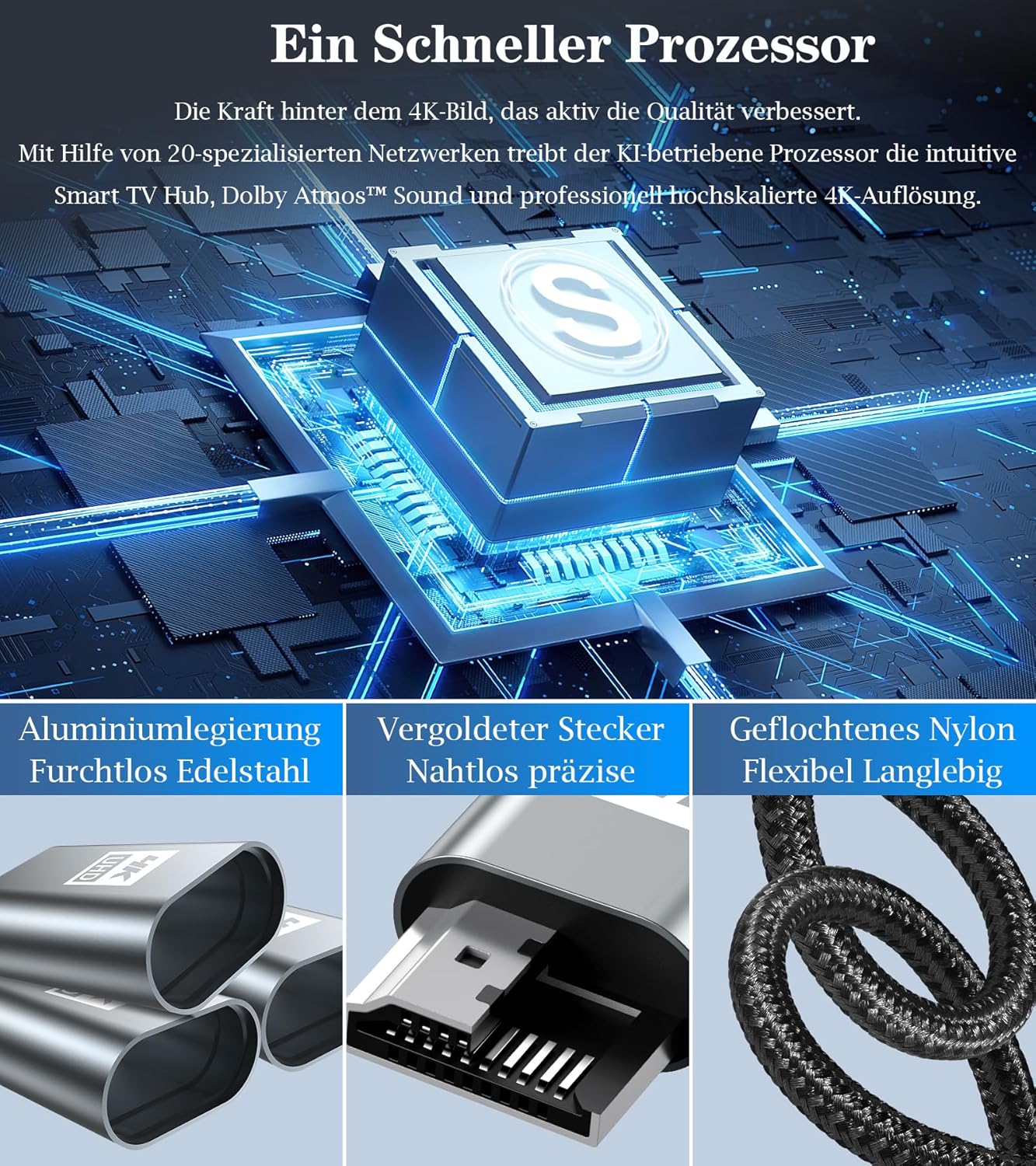
- Farbe/Material laut Beschreibung: grau, Anschlüsse aus Aluminium (leicht)
Für wen es passt – und für wen nicht
Das ist eine gute Wahl, wenn du ein kompatibles USB‑C‑Gerät hast und gezielt ein HDMI‑Display anschließen willst – mit möglichst flüssigem 4K‑Bild (bis 4K@60 Hz, sofern dein Quellgerät das tatsächlich ausgibt).
Nicht die beste Idee ist es, wenn du:
- einen Anschluss suchst, um das Gerät darüber zu laden oder Daten zu übertragen (das ist laut Hinweis nicht vorgesehen),
- einen USB‑C‑Port nutzt, der nur „normale“ Datenschnittstelle ohne Video‑Alternate‑Mode ist,
- mit USB‑C 2.0 arbeitest oder die genannten iPhone‑Ausschlüsse treffen.
Eine kleine Einschränkung, die man im Kopf behalten sollte: Solche Kabel sind „Port‑abhängig“. Das Kabel allein entscheidet nicht – die Fähigkeit deines USB‑C‑Ports zur Videoausgabe ist entscheidend.
Kaufentscheidung
Wenn du einen HDMI‑Monitor oder Fernseher an einem USB‑C‑fähigen Gerät nutzen willst und dein Port Video-Out (Alternate Mode/DP oder Thunderbolt) unterstützt, lohnt sich das sweguard Kabel durchaus. Für Präsentationen und „zweiter Bildschirm“-Jobs ist die Einsteck‑und‑los‑Logik besonders praktisch.
Wenn du dagegen nur einen USB‑C‑Port ohne Video‑Funktion hast, auf Laden oder Datenübertragung angewiesen bist oder zu den laut Beschreibung ausgeschlossenen iPhone‑Modellen gehörst, ist es eher keine gute Wahl. In solchen Fällen sparst du dir mit einer kurzen Port‑Prüfung am besten Zeit und Frust – und kaufst lieber genau das, was wirklich zu deinem Gerät passt.