

Sigma PRO L24 BK AIO-Wasserkühler mit 3,5-Zoll IPS-Bildschirm (240 mm, 640×480) und Floating ARGB
Produktbeschreibung
Das solltest du wissen
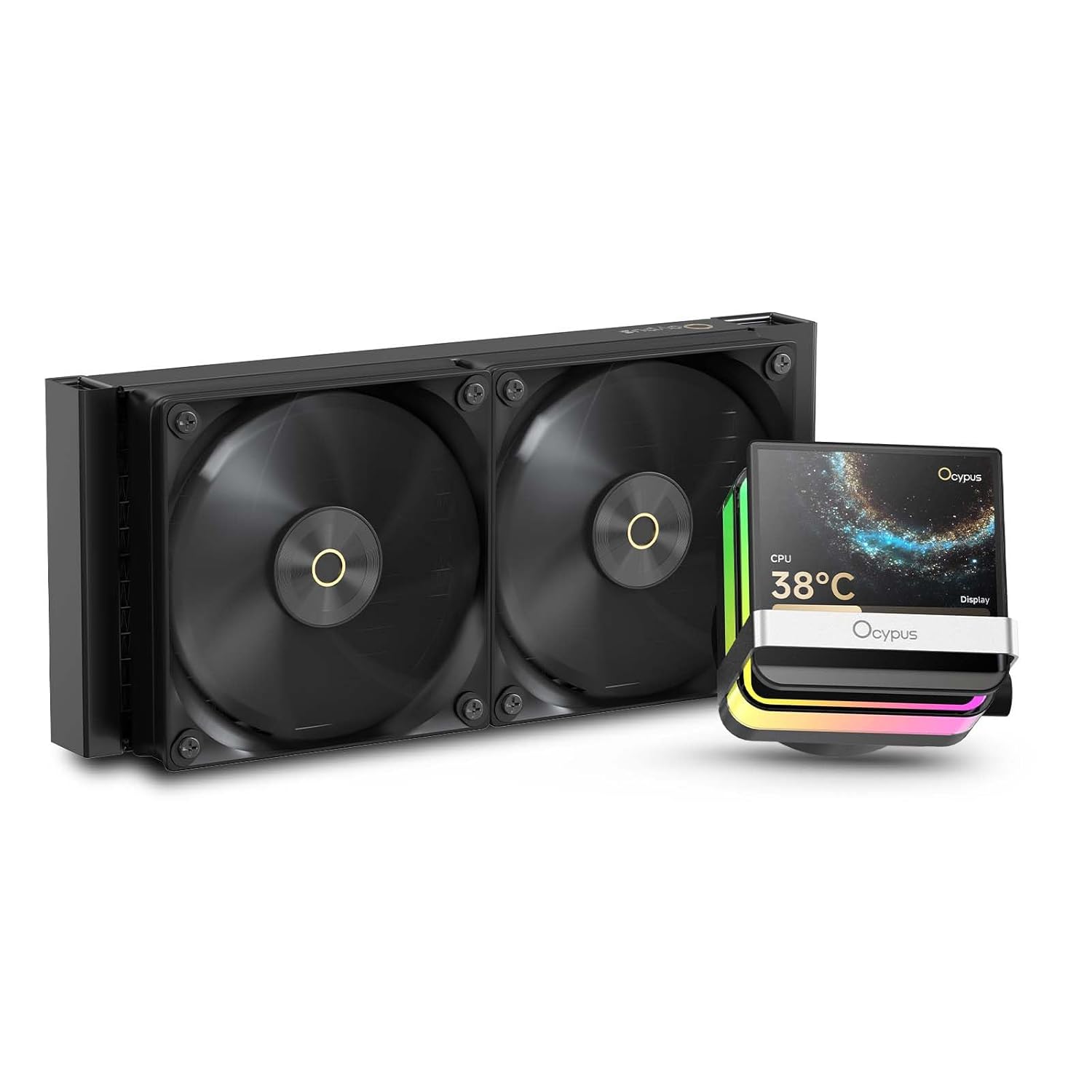
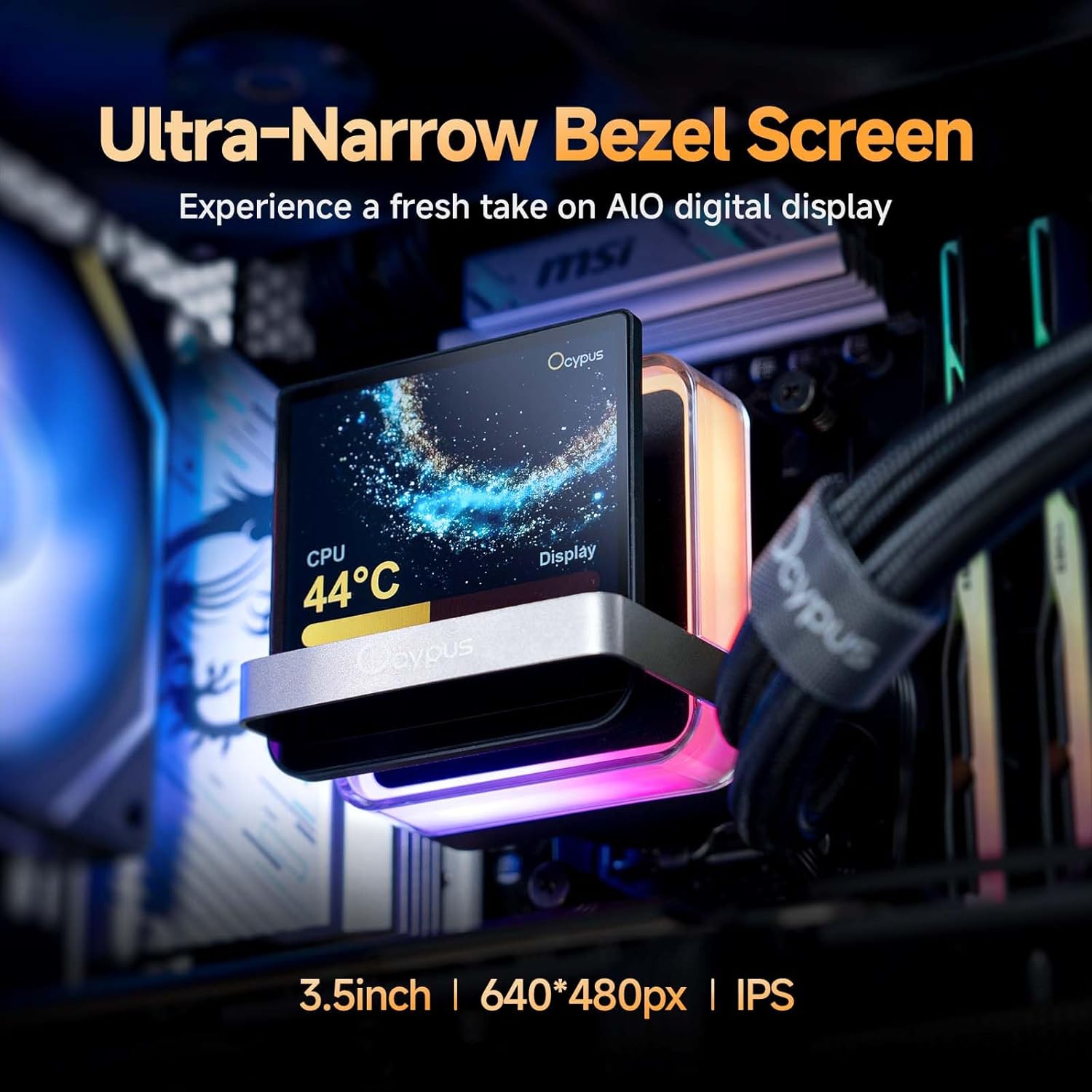
Der Sigma PRO L24 BK ist ein AIO-Wasserkühler für die CPU, der nicht nur kühlt, sondern auch sichtbar Akzente setzt. Im Pumpenkopf sitzt ein 3,5-Zoll-IPS-Bildschirm mit einer Auflösung von 640 × 480. Dazu kommt ein Floating-ARGB-Design, bei dem ein ARGB-Halo den Pumpenkopf umgibt. Wenn du beim PC-Bau Wert darauf legst, dass der Kühler zu deinem Layout passt und nicht nur „irgendwo“ verbaut ist, ist das auf dem Papier eine spannende Mischung aus Kühlhardware und Anzeige-Feature.
Trotzdem: So ein Zusatzbildschirm ist nicht jedermanns Sache. Er bringt einen zusätzlichen Software- und Anschlussaufwand mit sich – und ob du den Screen im Alltag wirklich nutzt oder eher als Deko empfindest, hängt stark vom eigenen Geschmack ab. Außerdem sind die genannten Leistungswerte (z. B. TDP-Angabe) zwar ein Hinweis, aber ohne detaillierte Einordnung für konkrete CPU-Lastprofile bleibt es eine Planungsannahabe für den Kauf.
Wo er im Alltag wirklich punktet
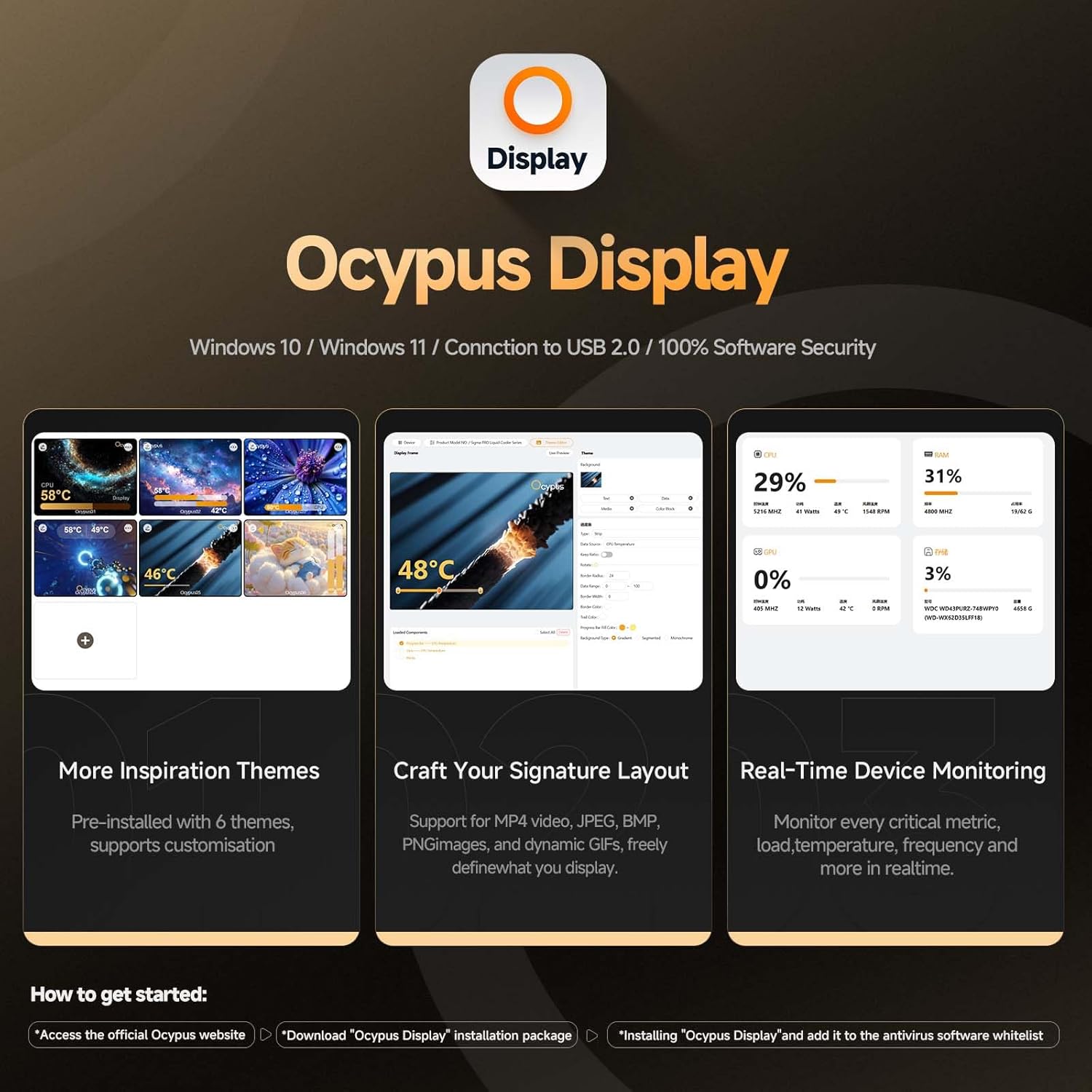
Am sichtbarsten ist der Screen: Nach der Installation der Software „Ocypus Display“ kannst du das Thema und Inhalte auf dem Display anpassen. Laut Beschreibung werden MP4-Videos sowie Bilder im Format JPEG, BMP und PNG unterstützt, außerdem dynamische Inhalte („dynamische GlFs“). Das macht den Kühler zu einem Bauteil, das du im Sichtfenster sofort wahrnimmst – etwa, wenn du das System beim Start mit einem animierten Clip begrüßen willst oder dauerhaft ein Theme im PC-Stil laufen lassen möchtest.
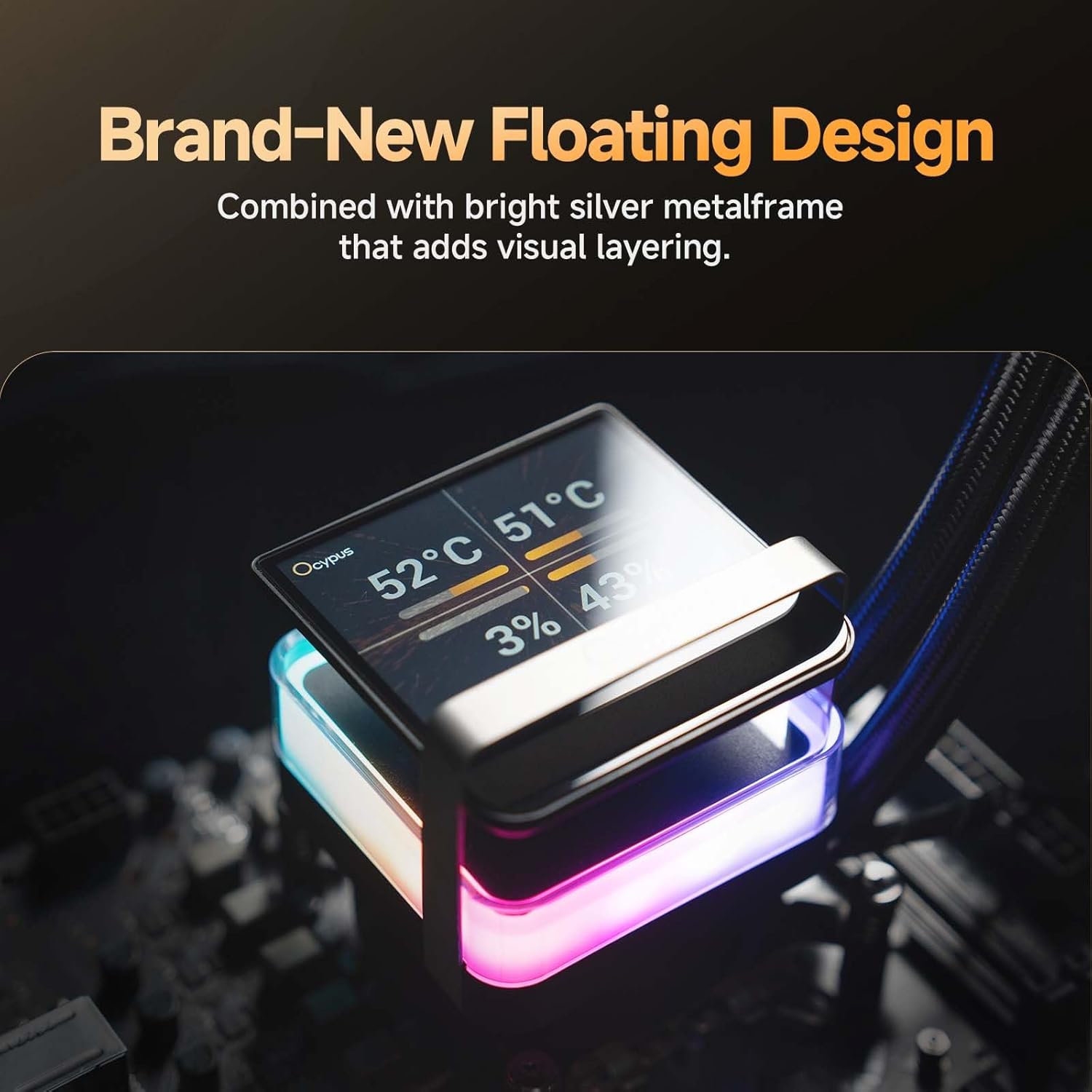
Hinzu kommt die Beleuchtung: Das Floating ARGB Design zentriert den Look um den Pumpenkopf herum. Der Effekt wirkt vor allem dann, wenn dein Gehäuse die Front-/Top-Zone offen zeigt oder der Kühlerbereich frei sichtbar ist.
Das macht ihn technisch interessant (ohne Marketing-Gewäsch)
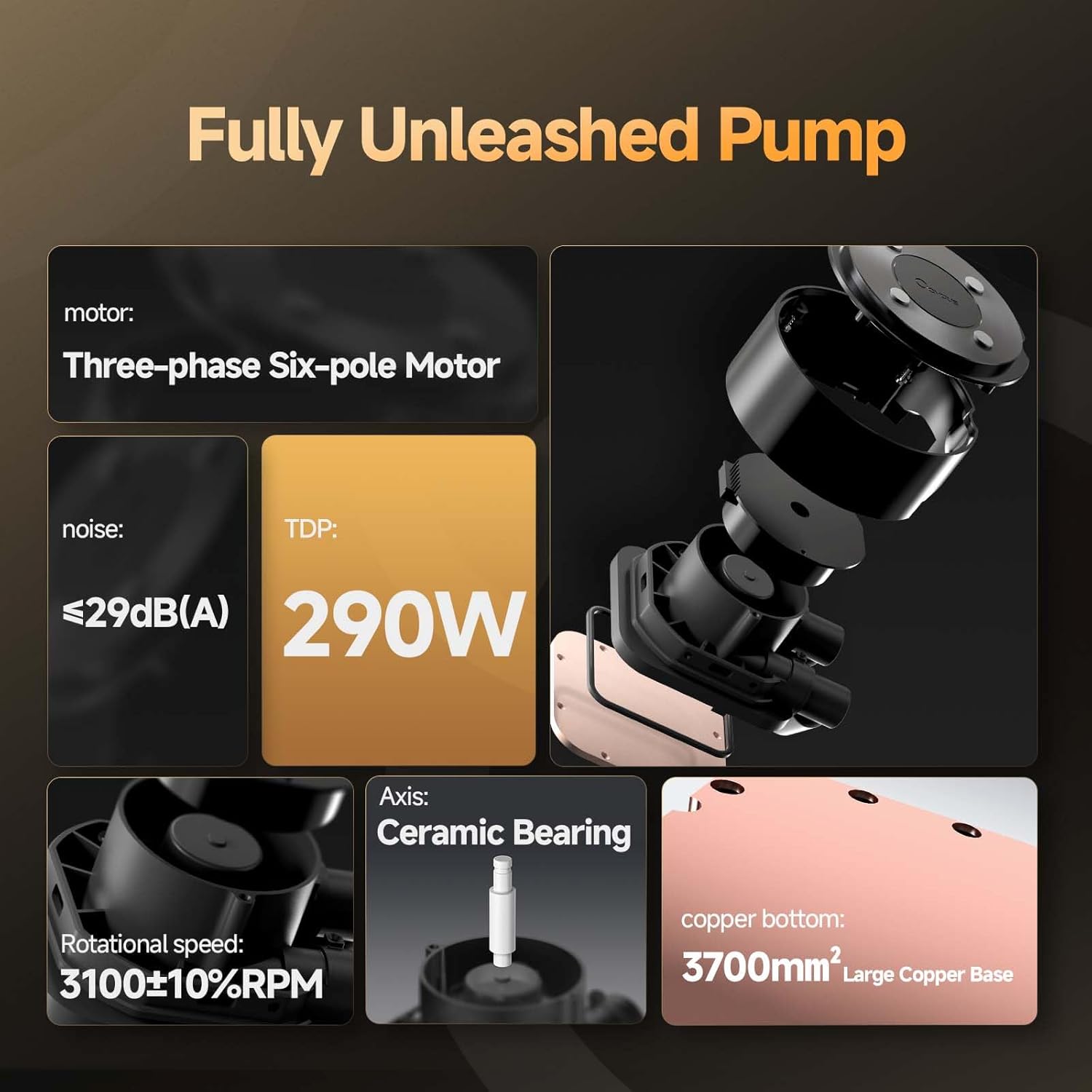
Der Kühler nutzt eine Kupferbasis für die Wärmeleitfähigkeit und ist als AIO mit einer Pumpe ausgelegt. In der Beschreibung wird außerdem genannt, dass die Pumpe Keramiklager nutzt und eine Drehzahl bis zu 3100 U/min erreichen kann.
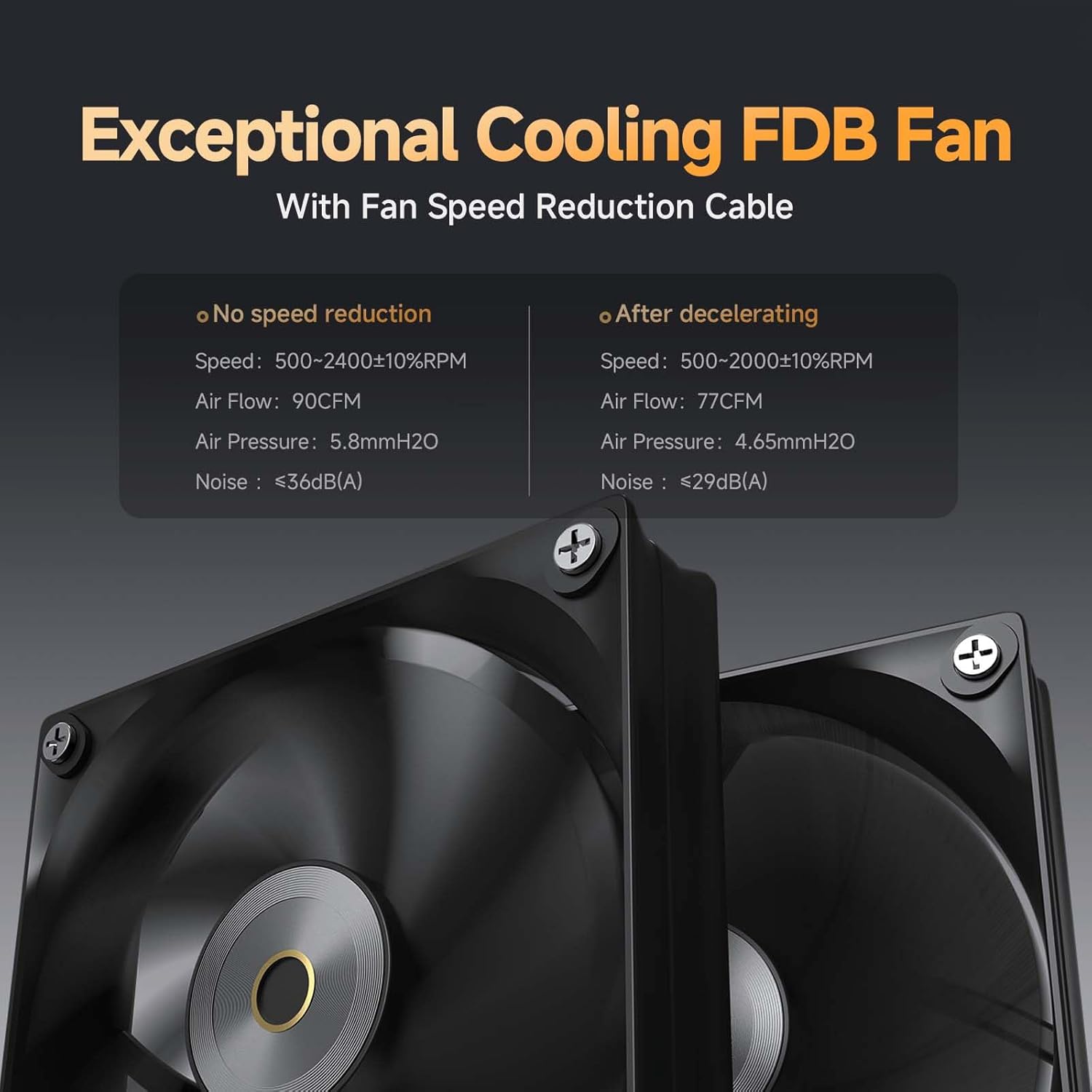
Für die Lüfter kommt ein Fluid Dynamic Bearing (FDB) zum Einsatz. Das ist interessant, weil FDB-Lager für eine gleichmäßige Leistung im Betrieb stehen sollen. Zusätzlich ist ein Kabel zur Reduzierung der Lüftergeschwindigkeit vorhanden – das kann für leiseres Arbeiten helfen, wenn du nicht ständig Volllast willst. Wichtig ist nur: Die tatsächlichen Leistungsdaten variieren zwischen reduzierter und uneingeschränkter Geschwindigkeit.
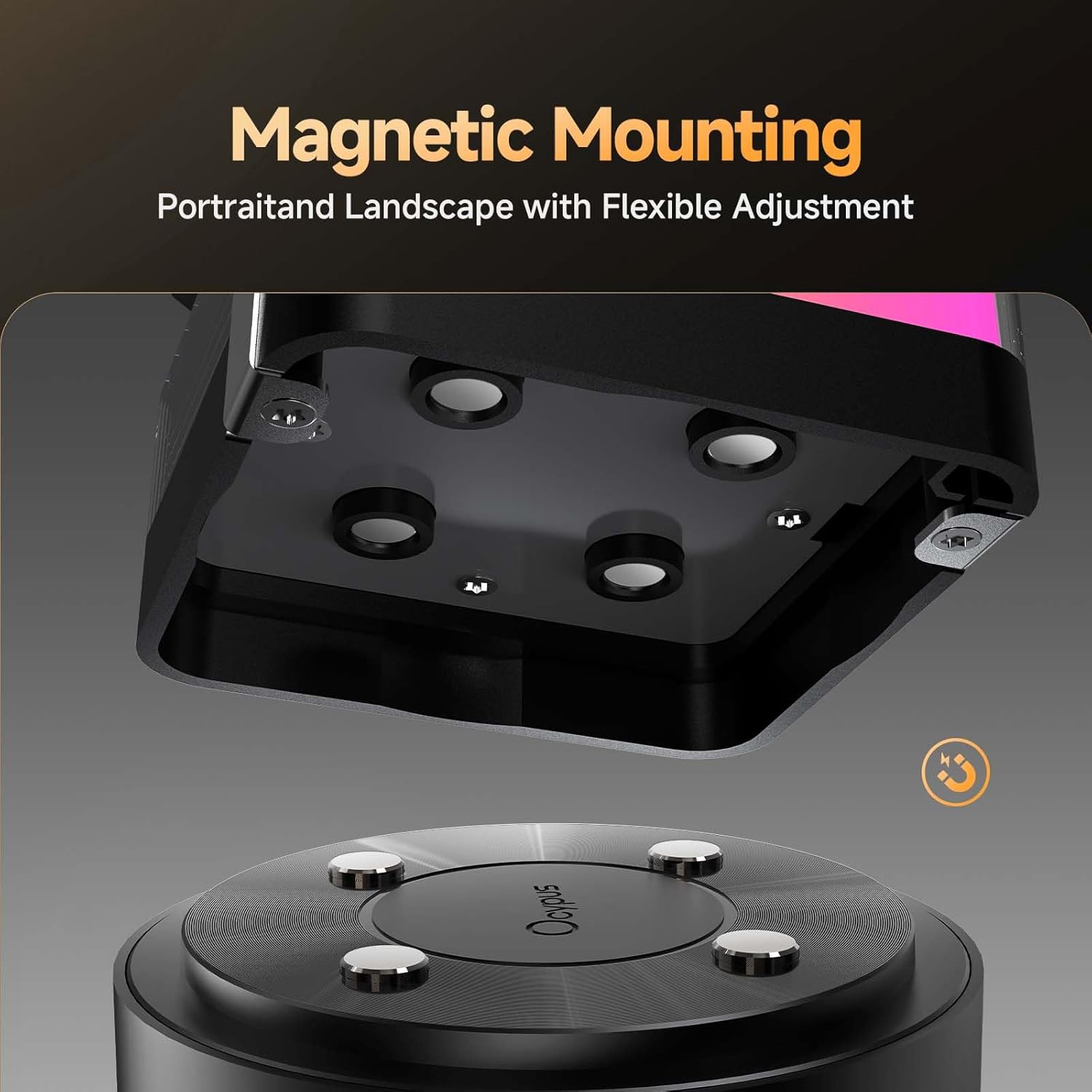
Ein weiterer praktischer Punkt: Pumpenkopf und Bildschirmteil werden über eine magnetische Befestigung miteinander verbunden. So wird der Zusammenbau bzw. das Handling beim Ein-/Ausbau auf dem Papier einfacher.
Das solltest du vor dem Kauf prüfen
Hier liegt der größte Unterschied zu „normalen“ AIOs: Die Display-Funktion hängt an der Software „Ocypus Display“. Laut Beschreibung musst du die Software von der offiziellen Ocypus-Website herunterladen, sie unterstützt Windows 10 und Windows 11 und benötigt eine Verbindung über einen USB 2.0-Anschluss. Außerdem soll die Software auf die Whitelist des Systems gesetzt werden, sonst kann sie durch Sicherheitseinstellungen blockiert werden.
Wenn du ein System betreibst, bei dem Whitelisting/zusätzliche Software eher ungern gesehen wird – oder wenn du lieber ohne laufenden Hintergrundservice arbeitest – dann kann der Bildschirm-Nutzen schneller zur Hürde werden.
Zudem gibt es zwar Angaben wie „TDP bis zu 290 W“ (als Kombination aus Pumpe und Kupferbasis), aber: Ohne die konkreten Rahmenbedingungen (welche CPU-Generation, welche Kühlstrategie, welche Lüftereinstellungen) bleibt das eher eine Orientierung als eine glasklare Zusage.
Für wen es passt – und wann eher nicht
Das passt zu dir, wenn du - einen sichtbaren CPU-Kühler willst, der mit Screen und ARGB Teil des Designs wird, - Windows 10/11 nutzt und USB 2.0-Anschlüsse im System frei hast, - die Software-Funktion akzeptierst und ggf. Whitelist-Themen sauber lösen kannst.
Eher weniger sinnvoll ist es, wenn du - vor allem maximale Kühlleistung ohne Zusatzfunktionen priorisierst, - lieber mit minimalem Softwareaufwand arbeitest, - den Screen als reines „Gadget“ betrachtest und ihn vermutlich ohnehin nicht nutzt.
Kurz & knapp: Technische Daten, die du wirklich sehen solltest
Wichtig für die Kaufentscheidung sind hier die Kerndaten aus der Produktbeschreibung: 240 mm AIO-Kühler, ein 3,5-Zoll-IPS-Bildschirm mit 640 × 480 Pixeln und ARGB-Beleuchtung am Pumpenkopf. Zur Kühlung werden FDB-Lüfter und eine Pumpe mit Keramiklagern genannt, außerdem gibt es ein Kabel zur Lüftergeschwindigkeits-Reduzierung. Die magnetische Befestigung betrifft die Verbindung zwischen Pumpenkopf und Bildschirmteil.
Fazit
Der Sigma PRO L24 BK ist vor allem dann eine gute Wahl, wenn du bei deinem PC nicht nur Kühlung suchst, sondern auch ein klares Designelement: Der 3,5-Zoll-IPS-Bildschirm mit 640 × 480 und die Floating-ARGB-Optik machen den AIO deutlich „sichtbarer“ als klassische Wasserkühler.
Wenn du dagegen möglichst wenig Software- und Setup-Aufwand willst oder der Bildschirm für dich kaum Mehrwert bringt, kann es sich eher wie eine Zusatzkomponente anfühlen, die zwar nett aussieht, aber nicht zwingend die beste Priorität hat. Auf dem Papier ist er eher ein AIO mit „Look + Feature“ als ein rein auf Effizienz getrimmtes Kühlwerk.
Kaufentscheidung
Kaufen lohnt sich, wenn du den Screen wirklich verwenden willst (Videos/Bilder) und die Voraussetzungen für „Ocypus Display“ in deinem Setup realistisch erfüllen kannst (Windows, USB 2.0, Whitelist-Thema). Nicht kaufen solltest du, wenn du den Zusatzaufwand umgehen willst oder der Bildschirm für dich nur „nice to have“ ist.
Mini-FAQ zum Sigma PRO L24 BK
Muss ich die Software „Ocypus Display“ installieren, um den Bildschirm zu nutzen?
Ja, laut Beschreibung wird die Software „Ocypus Display“ benötigt, um Thema und Inhalte auf dem Display anzupassen.
Welche Formate unterstützt das Display?
In der Beschreibung werden MP4-Videos sowie JPEG-, BMP- und PNG-Bilder genannt.
Brauche ich einen USB 2.0-Anschluss?
Ja, die Software verlangt eine Verbindung über einen USB 2.0-Anschluss.
Kann ich die Lüftergeschwindigkeit reduzieren?
Laut Produktbeschreibung ist ein Kabel zur Reduzierung der Lüftergeschwindigkeit integriert. Die tatsächlichen Leistungsdaten hängen dann von der gewählten Einstellung ab.
Hat der Kühler eine magnetische Montage?
Ja, Pumpenkopf und Bildschirmteil sollen über eine magnetische Befestigung miteinander verbunden sein, was Installation und Entfernung vereinfachen kann.