

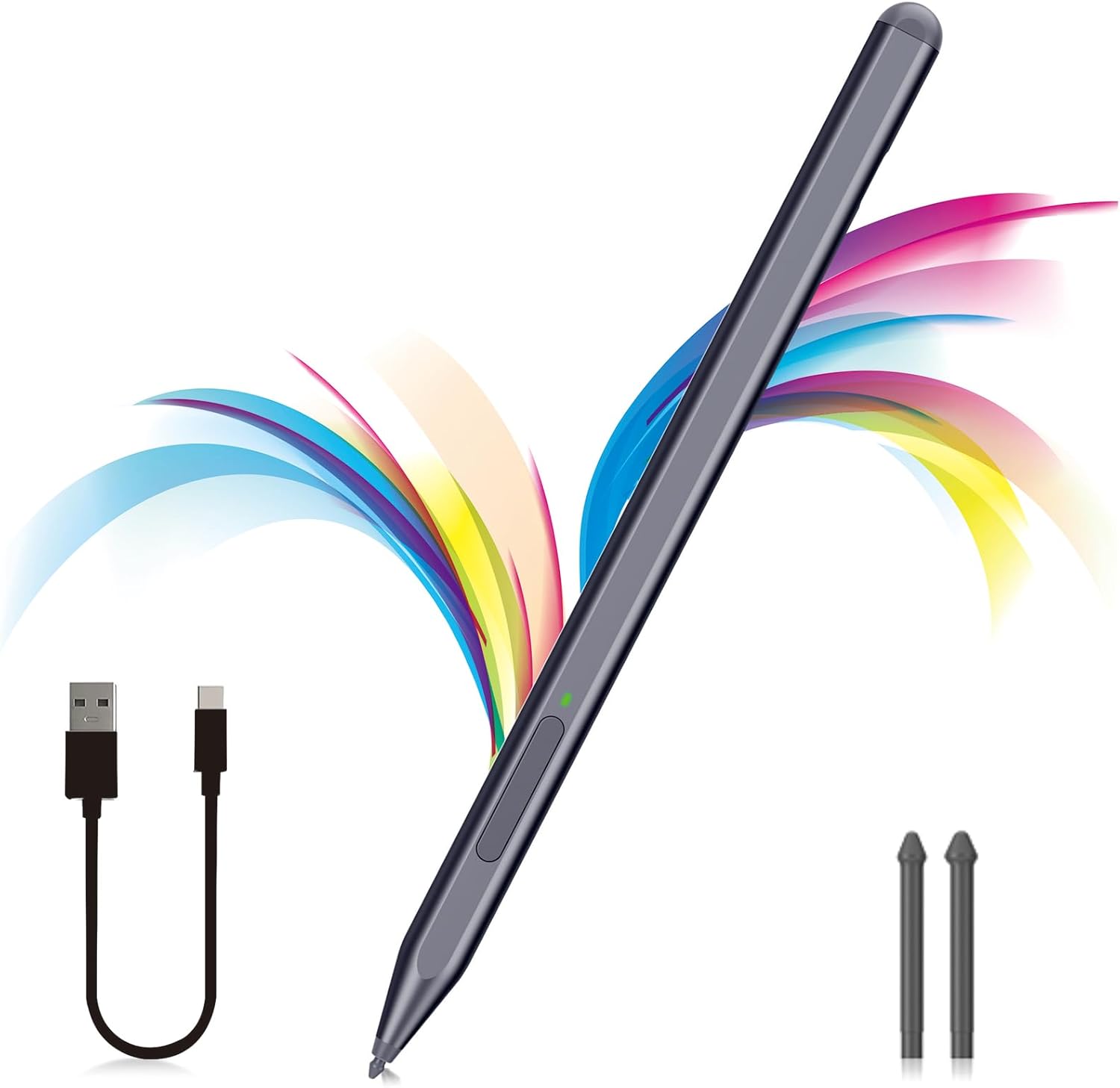
Milikilo Eingabestift für Microsoft Surface Pro, Surface Go, Surface Laptop und mehr – F97 mit Radiergummi, 1024 Druckstufen
Produktbeschreibung
Überblick
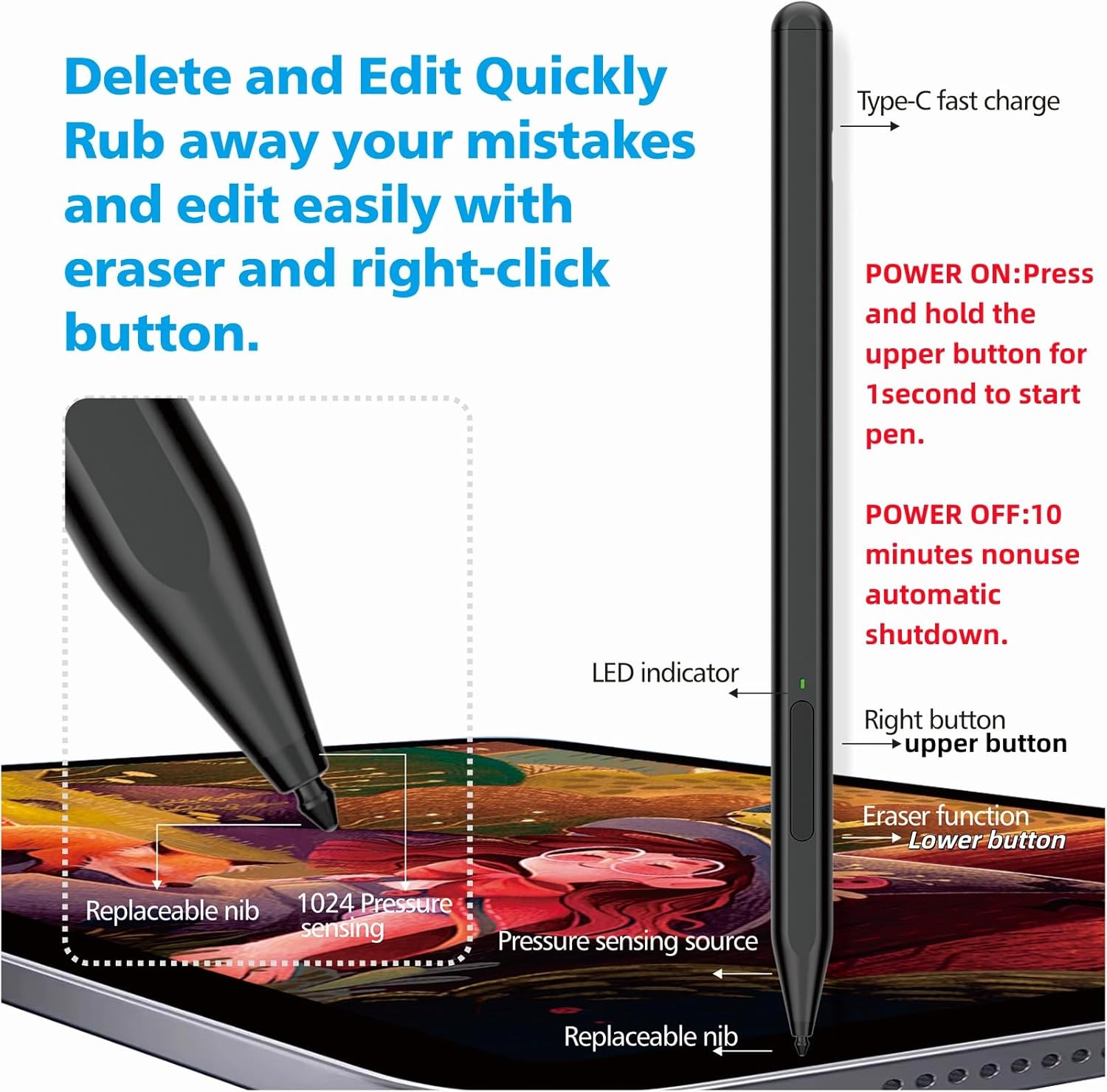
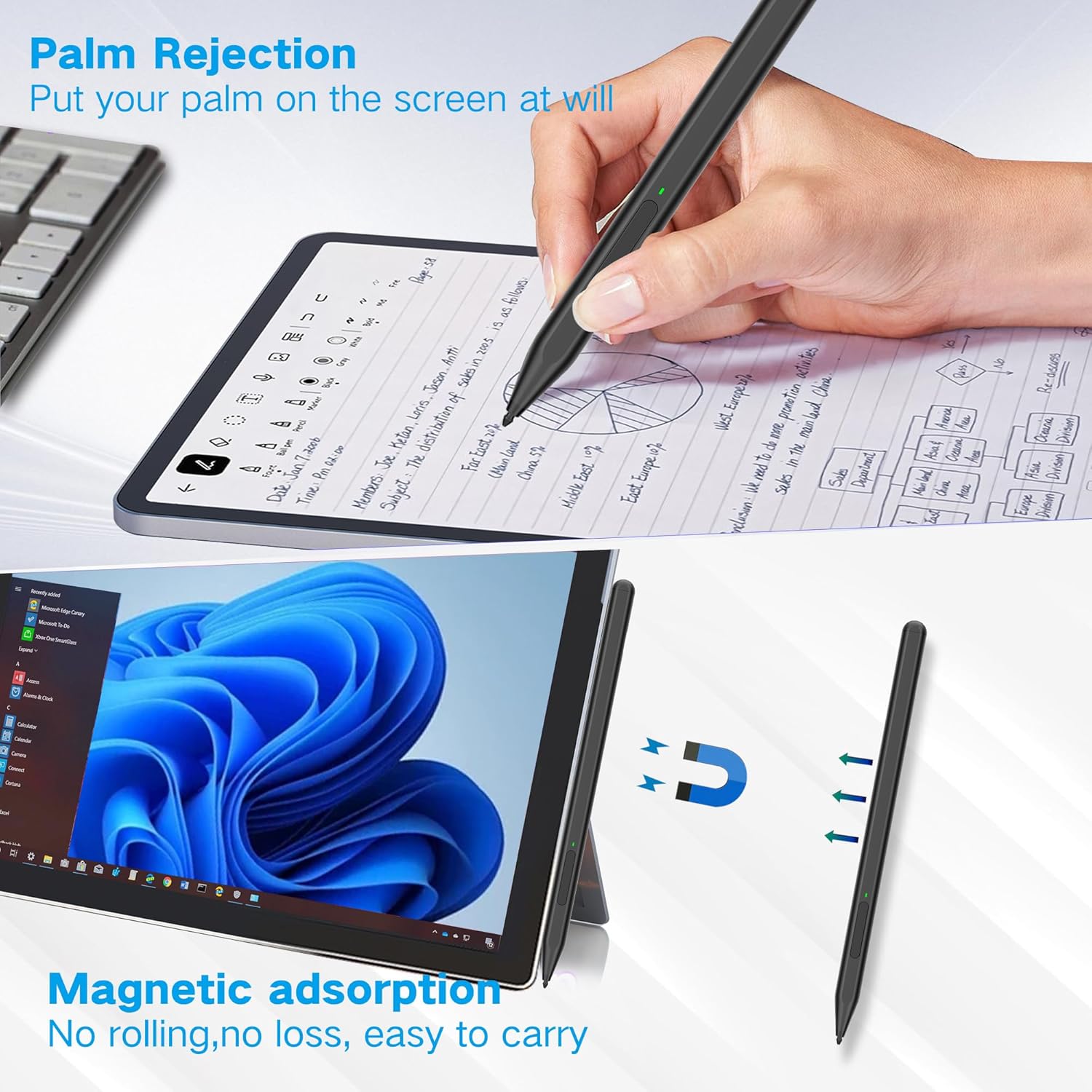
Der Milikilo Eingabestift F97 richtet sich an Nutzer von Microsoft Surface Geräten und bietet ein druckempfindliches Eingabegerät mit Radiergummi-Funktion sowie Rechtsklick. Aufgeladen wird über USB-C, eine vollständige Ladung schafft laut Hersteller bis zu 80 Stunden Laufzeit. Praktisch ist die automatische Standby-Funktion nach 10 Minuten Inaktivität, wodurch Strom gespart wird. Die Handflächenerkennung erlaubt entspanntes Ablegen der Hand auf dem Display, ohne Eingaben zu verursachen.
Was der Stift kann
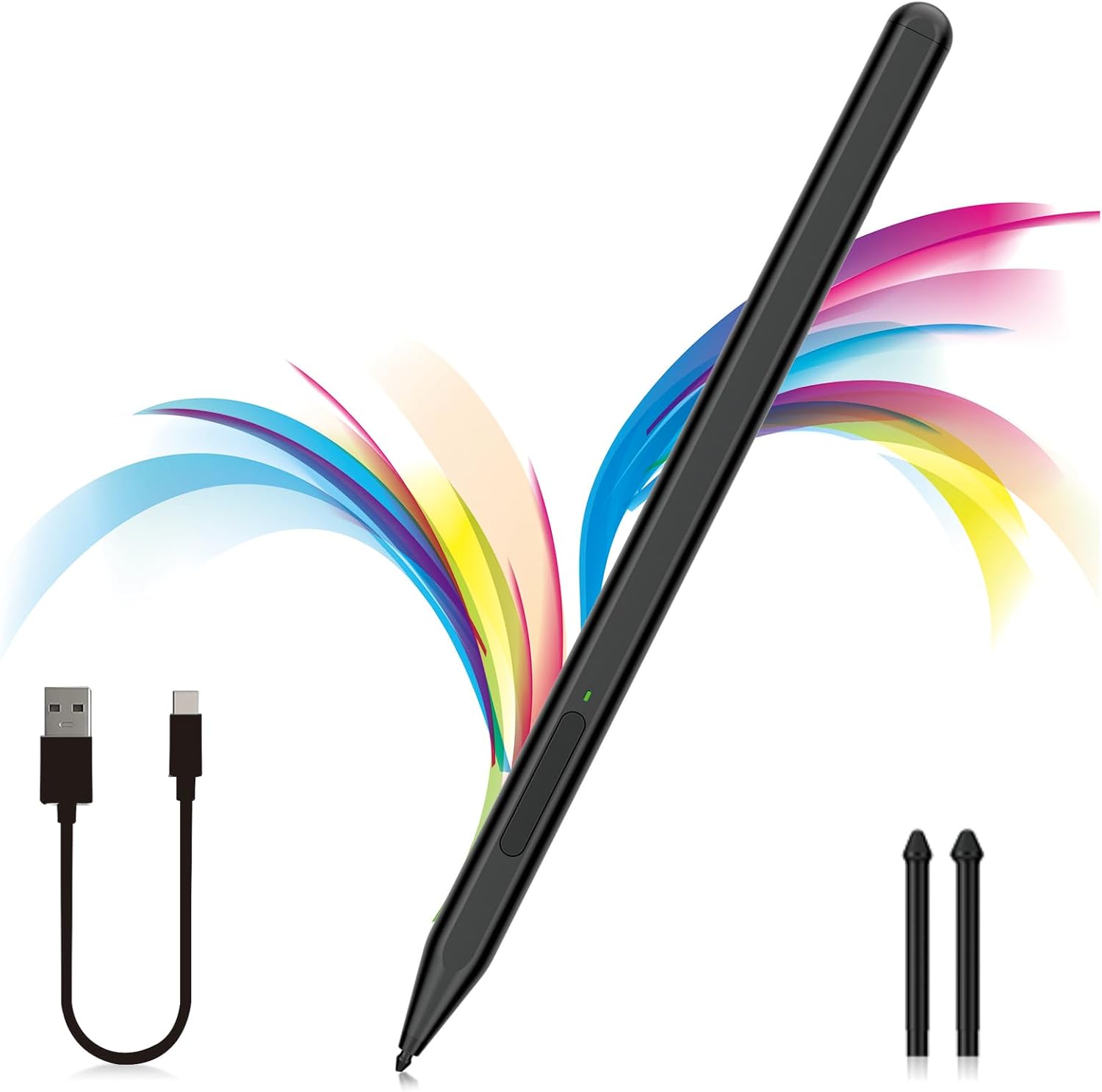
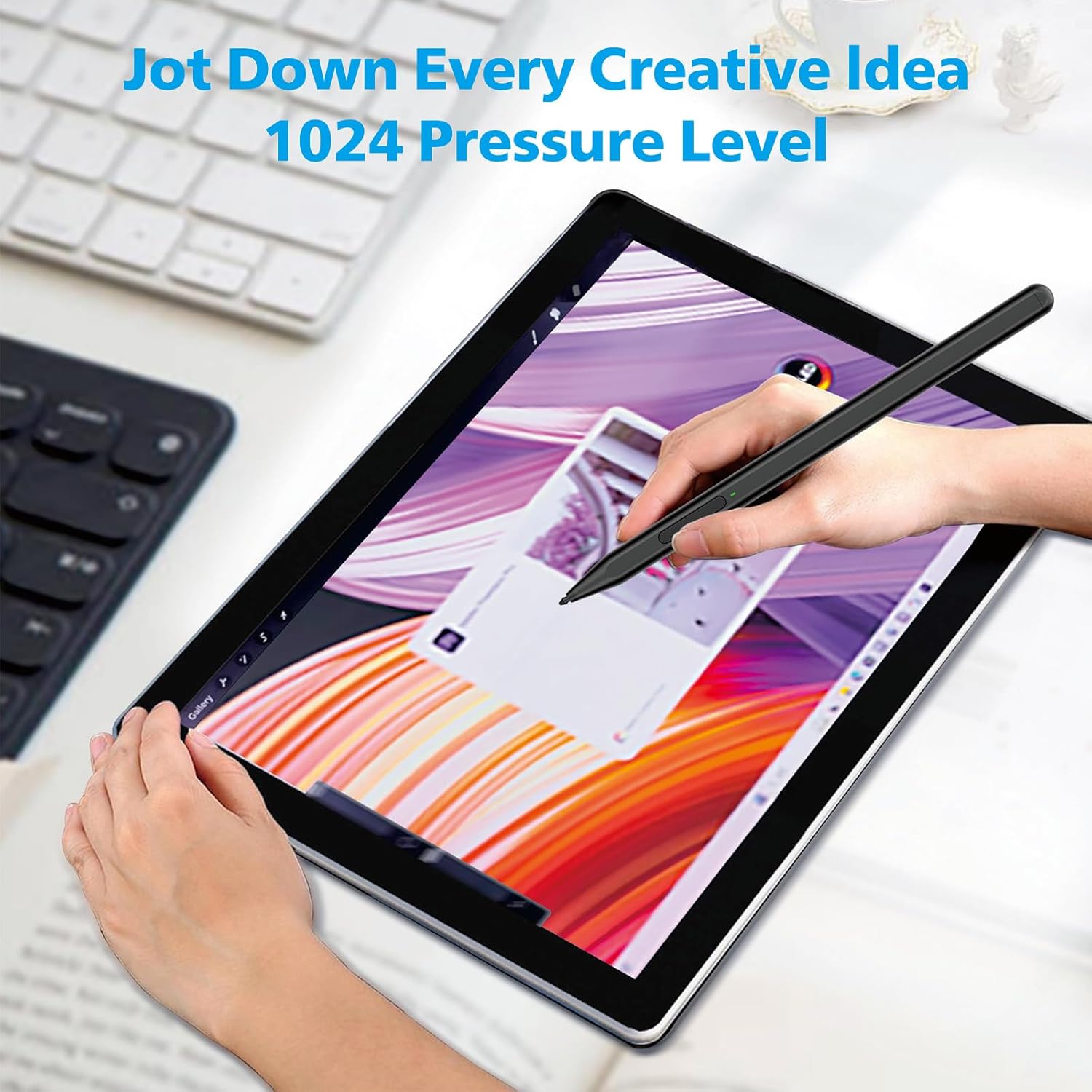
Der Stift unterstützt Neigungs- und Druckempfindung, wodurch Linienbreite und Schattierung realistisch angepasst werden können. Mit 1024 Druckstufen liefert er eine feine Abstufung beim Zeichnen oder Notieren. Die Spitze ist CNC-gefertigt und vergoldet – ein Detail, das sich positiv auf ein glattes Strichbild auswirken soll. Zusätzlich zur Drucksensitivität gibt es eine Radiergummi- und eine Rechtsklick-Funktion über zwei Tasten. Ersatzspitzen liegen dem Lieferumfang bei, sodass ein schneller Wechsel möglich ist.
Kompatibilität und Einrichtung
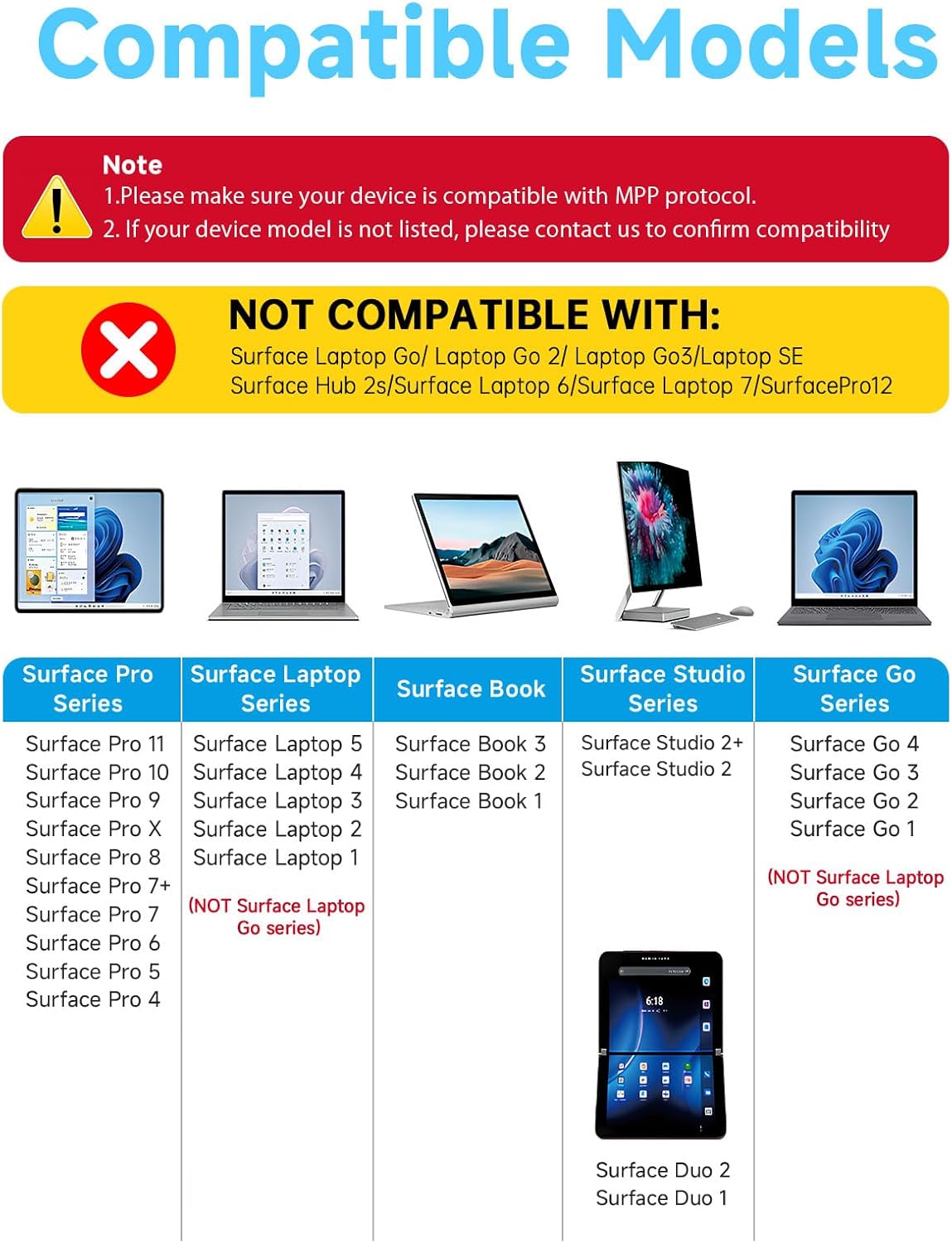
Der Milikilo Stift funktioniert ohne Bluetooth-Verbindung und ist laut Produktangabe mit den meisten Microsoft Surface Geräten kompatibel (bis zur Surface Pro 12, Surface Book, Surface Studio 2+, Surface Laptop-Familie). Eine klare Einschränkung besteht: Er ist NICHT kompatibel mit der Surface Laptop Go-Serie sowie bestimmten Laptop-Serien, die nicht Surface Laptop oder Surface Go zugeordnet werden. Falls ein anderes aktives Eingabegerät verbunden ist, kann es notwendig sein, dieses zu trennen und den Stift erneut zu aktivieren. Die Verbindung erfolgt über einfache Seitentaste und eine grün leuchtende Anzeige.
Nutzungserlebnis und Alltagstauglichkeit
Für Studenten, Freiberufler und kreative Anwender, die regelmäßig Notizen machen oder skizzieren, bietet der Stift laut Hersteller solide Grundfunktionen: hohe Druckauflösung, Neigungssensorik und eine robuste Haptik durch eine hochwertige Spitze. Die doppelten Magneten sorgen dafür, dass der Stift am Surface-Tablet haftet und schnell griffbereit bleibt. Praktisch ist die kurze Ladezeit: 40 Minuten Ladezeit für eine lange Nutzungsdauer. Allerdings ist der Stift nicht manuell ausschaltbar und schaltet sich automatisch in den Sleep-Modus, was gelegentlich zu prüfen bleibt, falls man eine sehr kurze Nutzungsdauer hat.
Vorteile und potenzielle Einschränkungen
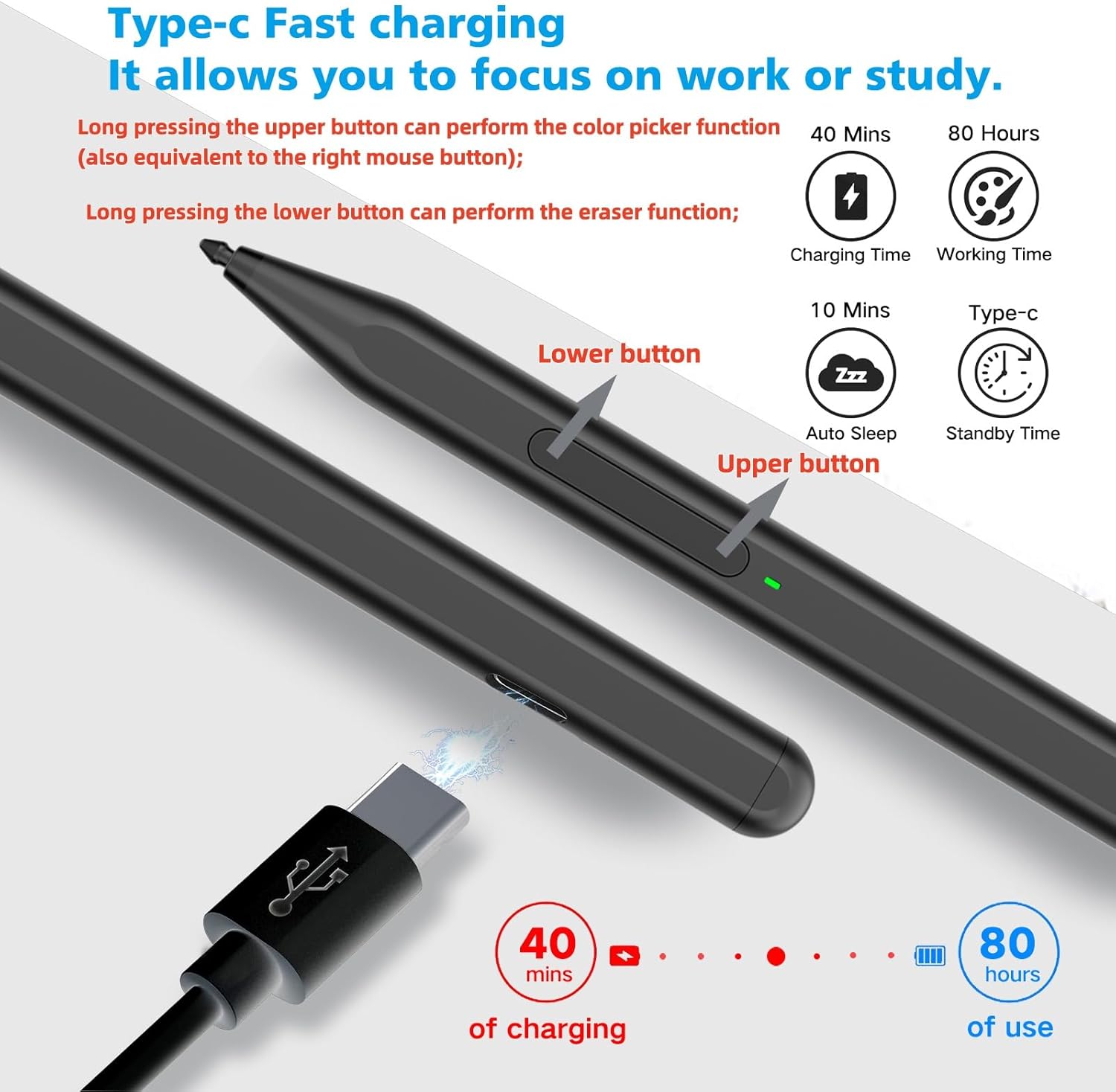
Gute Punkte sind die 1024 Druckstufen, die Neigungsfunktion und die handflächenerkennung, die das Arbeiten erleichtern. Die Schnellladung über Typ-C ist zeitökonomisch im Alltag. Ein möglicher Haken: Die Kompatibilitätsliste ist umfangreich, aber nicht universell, prüfen Sie daher vorher, ob Ihr konkretes Surface-Modell unterstützt wird. Außerdem lässt sich der Stift nicht manuell ausschalten, was in sehr speziellen Nutzungsszenarien zu einem kleinen Komfortverlust führen könnte.
Passende Einsatzbereiche – Wer profitiert am meisten
Interessant ist der Stift für Anwender, die primär zeichnen, skizzieren oder Notizen machen und dabei auf eine einfache Kopplung ohne Bluetooth setzen möchten. Wer Wert auf maximale Kompatibilität mit sehr neuen oder ungewöhnlichen Surface-Modellen legt, sollte vor dem Kauf die Kompatibilitätsliste prüfen. Wer oft mit Surface Laptop Go-Serien arbeitet, stößt auf eine klare Einschränkung.
Wann sich eine Anschaffung lohnt – wann nicht
Conviene, wenn Sie regelmäßig auf Surface-Geräten schreiben, zeichnen oder skizzieren und eine unkomplizierte Lösung mit Radiergummi-Funktion wünschen. Die Akku-Performance ist stark angegeben, dennoch sollten Sie prüfen, ob Ihr Modell wirklich unterstützt wird. Falls Sie ein sehr kompaktes Bürogerät nutzen oder häufig zwischen Laptop- oder Tablet-Modellen wechseln, könnte die Kompatibilität eine entscheidende Rolle spielen. Falls Sie dagegen bereits eine andere Stiftlösung haben, deren Bluetooth-Verbindung zuverlässig klappt oder Sie zwingend Laptop Go unterstützen müssen, könnte der Einsatzbereich eingeschränkt sein.
Wichtige Prüfung vor dem Kauf
- Kompatibilität mit Ihrem Surface-Modell sicherstellen (Nicht Laptop Go/Laptop-Serie, die abweichend ist).
- Prüfen, ob eine schnelle Ladezeit für Ihre Nutzung ausreichend ist.
- Beachten, dass kein manuelles Ausschalten möglich ist, Sleep-Modus greift automatisch.
- Beachten Sie, dass die Handflächenerkennung in alltäglicher Nutzung hilfreich ist, aber ggf. nicht alle Eingaben ausschließt.
FAQ (aus der verfügbaren Information ableitbar)
- Funktioniert der Stift ohne Bluetooth? Ja, laut Hersteller ohne Bluetooth-Verbindung nutzbar.
- Ist eine Rechtsklick-Funktion vorhanden? Ja, die obere Taste dient als Rechtsklick.
- Was passiert, wenn ein anderes Stiftgerät verbunden ist? Falls vorhanden, trennen Sie andere Stifte und aktivieren Sie den Milikilo erneut.
Kaufentscheidung
Kaufentscheidung: Lohnt es sich? Wer ein Surface-kompatibles Eingabegerät sucht, das ohne Bluetooth funktioniert, mit Radiergummi, Rechtsklick, Handflächenerkennung und 1024 Druckstufen überzeugt, findet im Milikilo Stift eine sinnvolle Option. Vorausgesetzt, das konkrete Surface-Modell wird unterstützt und man schätzt die lange Akku-Laufzeit sowie die schnelle Typ-C-Ladung. Falls Sie in Ihrer Arbeitsweise sehr auf spezielle Surface Laptop Go Modelle angewiesen sind oder maximale Reichweite neuerer Surface-Serien benötigen, prüfen Sie die Kompatibilitätsliste sorgfältig.
Mini-FAQ
- Welche Geräte werden unterstützt? Surface Pro-Serie, Surface Book, Surface Studio 2+, Surface Laptop-Familie bis Laptop 5, Surface Go-Modelle, NICHT kompatibel mit Surface Laptop Go-Serie und einigen Laptop-Go-Varianten.
- Wie lange hält der Akku? Bis zu 80 Stunden bei vollem Ladezustand, Aufladen in ca. 40 Minuten.
- Wie funktioniert die Handflächenerkennung? Die Technologie erlaubt entspanntes Ablegen der Hand ohne unbeabsichtigte Eingaben.