

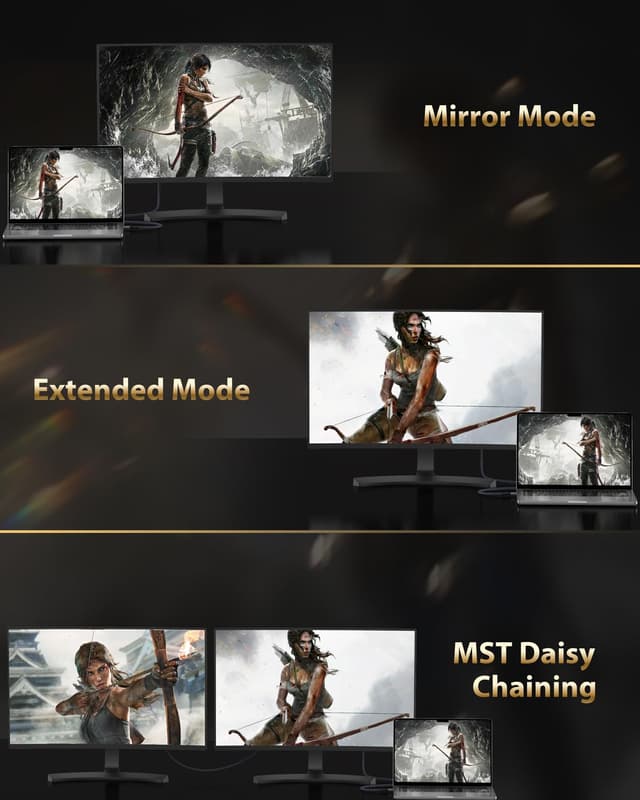
Maxonar USB‑C auf DisplayPort 1.4 Kabel (Thunderbolt 3/4, unidirektional) für 8K@60Hz – 1 m, schwarz
Produktbeschreibung
Das solltest du wissen
Wenn du einen USB‑C oder Thunderbolt‑3/4 fähigen Rechner hast und ihn zuverlässig per Kabel an einen DisplayPort‑Monitor bringen willst, ist ein USB‑C‑zu‑DisplayPort‑Kabel wie dieses hier genau die Art von Verbindung, die dafür gedacht ist. Laut Hersteller setzt das Maxonar‑Kabel auf DisplayPort 1.4 (DP1.4) und nennt konkrete Zielwerte für Auflösung und Bildrate – von 8K@60Hz bis hin zu hohen Refresh‑Raten im 2K‑Bereich.
Wichtig: Die Übertragung ist unidirektional. Das heißt, USB‑C geht nur in Richtung DisplayPort. In der Praxis musst du also darauf achten, dass das Kabel am richtigen Gerät als Quelle steckt. Außerdem gibt es Hinweise zur Monitor‑Kompatibilität (u. a. wird „funktioniert nicht für Samsung Odyssey G7“ genannt), und für bestimmte Setups wird empfohlen, MacOS/Windows aktuell zu halten.
Das macht den Unterschied im Alltag
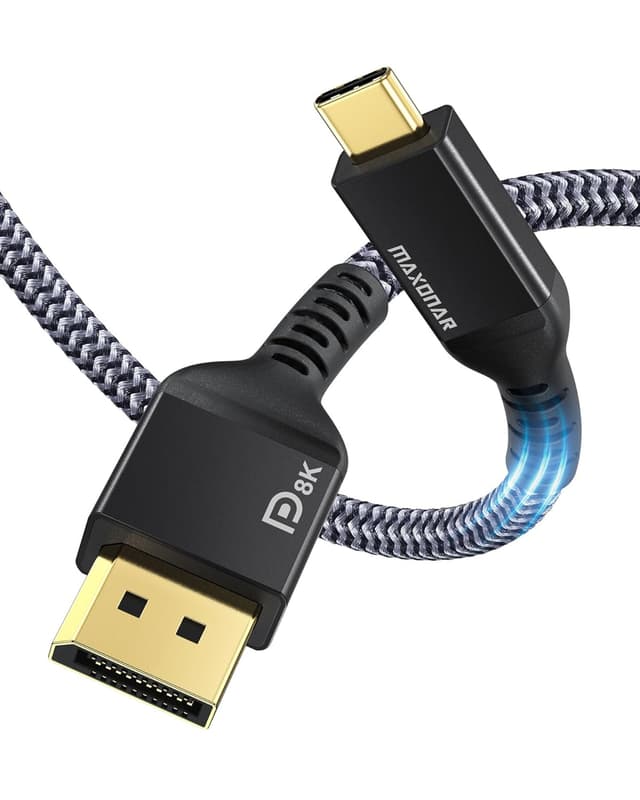
Das Kabel zielt auf eine eher „einfach anschließen“-Nutzung: Plug and Play, ohne zusätzlichen Treiber oder Software. Gerade wenn du deinen Laptop regelmäßig mit Monitor, Dock oder Projektor wechselst, spart das Zeit und Nerven.
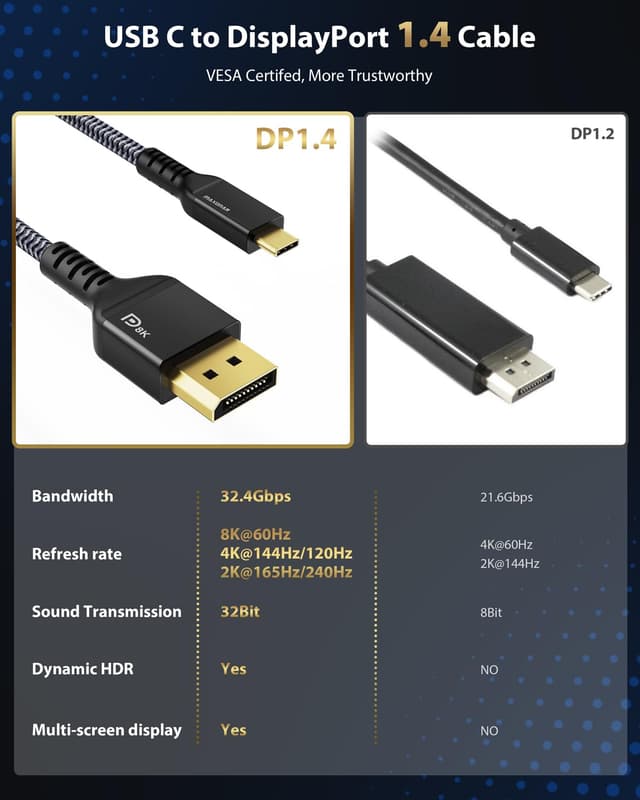
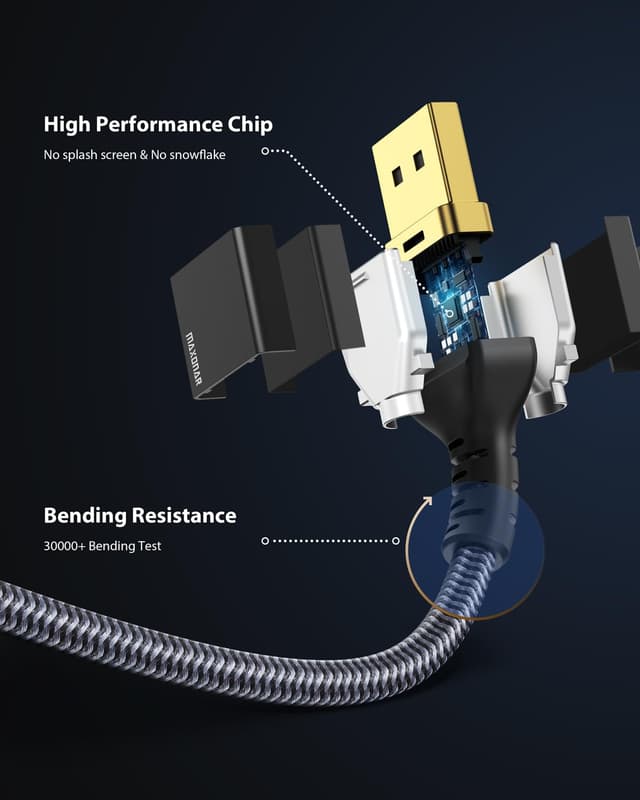
Auch technisch ist das Kabel für moderne Video‑Streams ausgelegt: Es wird mit HBR3‑Bandbreite (32,4 Gbit/s) sowie Unterstützung für DSC (Display Stream Compression) und Forward Error Correction beworben. Dazu kommt der Hinweis auf HDR‑Metatransport und Multi‑Stream (MST) für das „Verketten“ mehrerer Monitore. Ob und wie gut das bei deinem konkreten Monitor‑Setup klappt, hängt am Ende immer von Quelle und Monitor ab – aber als Grundlage für DP1.4‑fähige Workflows ist die Richtung klar.
Ein kleines Beispiel, wie es sich im Alltag anfühlt: Du stellst den Laptop neben den Monitor, steckst das USB‑C‑Ende in den Thunderbolt‑/USB‑C‑Port und das DisplayPort‑Ende in den Monitor. Wenn Quelle und Monitor die angegebenen Modi unterstützen, bekommst du auf einen Schlag die gewünschte Auflösung und Bildwiederholrate statt „nur irgendein Kompromiss“-Signal.
Wichtige Details zur Leistungsfähigkeit
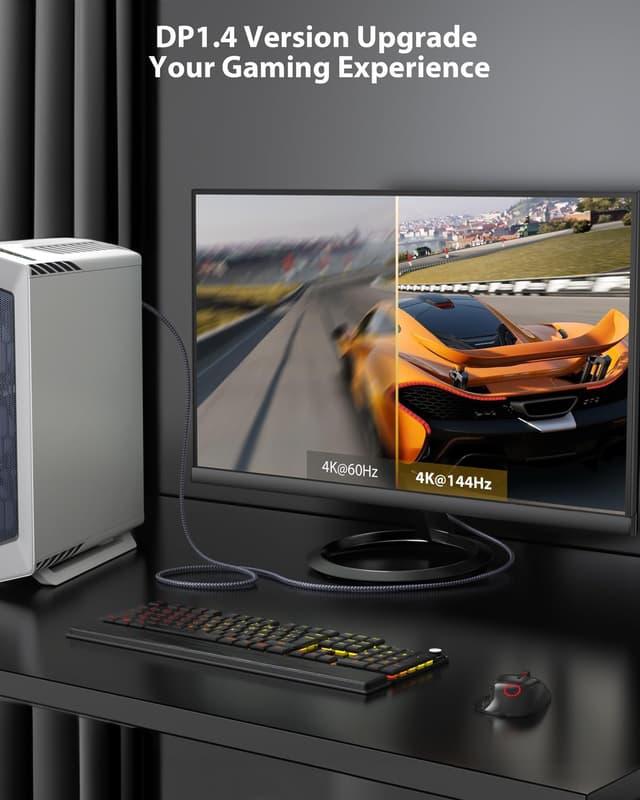
Der Hersteller nennt mehrere Auflösungen und Bildraten, die je nach Einstellung/Anwendungsfall erreichbar sein sollen. Dazu zählen u. a.: - 8K (7680 x 4320) @ 60 Hz - 5K (5120 x 2880) @ 60 Hz - 4K (3840 x 2160) @ 60 Hz / 120 Hz - 4K in Kombinationen mit bis zu 144 Hz - 2K @ 120 Hz / 240 Hz
Außerdem wird die Abwärtskompatibilität mit DisplayPort 1.3, 1.2 und 1.1 erwähnt. Das ist im Kaufalltag wichtig, weil nicht jeder Monitor automatisch die neuesten DP‑Modi vollständig ausreizt. In der Praxis heißt das: Wenn dein Display zwar „älter“ ist, kann das Kabel trotzdem funktionieren – aber die maximalen Bildraten/Auflösungen richten sich dann nach den Fähigkeiten der restlichen Kette.
Technische Daten
- Name: Maxonar USB C DisplayPort1.4 Kabel
- Typ: USB‑C (Thunderbolt 3/4) zu DisplayPort 1.4, unidirektional (USB‑C nur zum DP‑Port)
- Format: DisplayPort 1.4 (DP1.4) / HBR3
- Auflösung: bis zu 8K@60Hz, 5K@60Hz, 4K@60Hz/120Hz/144Hz, 2K@120Hz/240Hz (laut Herstellerangaben)
- Bildwiederholrate: bis zu 240 Hz (2K, laut Herstellerangaben)
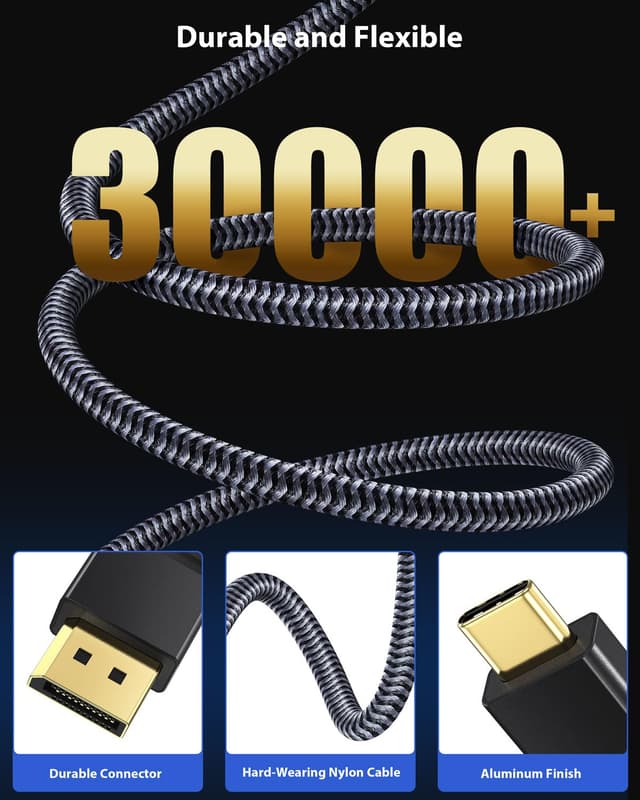
- Material: doppelt geflochtenes Nylon, vergoldete Stecker (laut Beschreibung)
- Farbe: schwarz
- Prozessor: —
- Arbeitsspeicher: —
Für wen das Kabel sinnvoll ist (und wann es nicht passt)
Gute Wahl, wenn du einen Monitor mit DisplayPort hast und dein Laptop/Tablet/Smartphone über einen USB‑C‑ oder Thunderbolt‑3/4‑Port verfügt, der den „alternativen DisplayPort‑Modus (DP Alt Modus)“ unterstützt. Laut Hersteller nennt das Kabel zudem Kompatibilitätsbeispiele für verschiedene MacBook‑Modelle (inkl. M3/M2‑Serien), iPad Pro/Air, sowie mehrere Windows‑Geräte und weitere USB‑C‑Quellen.
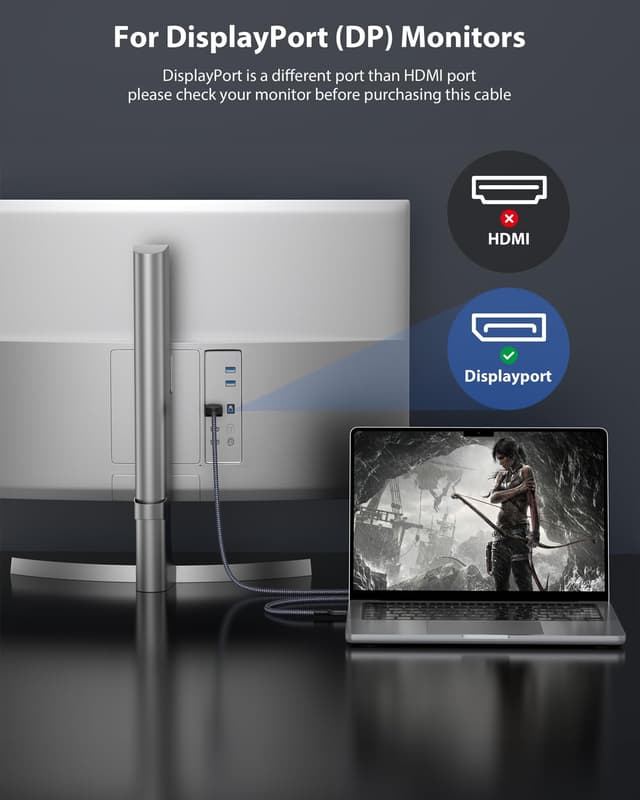
Eher nicht passend, wenn du ein Setup besitzt, für das der Hersteller ausdrücklich Einschränkungen nennt – hier wird „funktioniert nicht für Samsung Odyssey G7“ erwähnt. Außerdem solltest du es nicht als „einfach irgendein USB‑C‑Kabel“ sehen: Wenn dein Quellgerät keinen DP Alt Modus unterstützt oder die Kombination aus Quelle/Monitor nicht in die DP1.4‑Signalkette passt, bleibt die erhoffte Maximalleistung möglicherweise aus.
Und noch eine kleine Einschränkung, die man ernst nehmen sollte: Der Hersteller empfiehlt, MacOS/Windows auf die neueste Version zu aktualisieren. Falls dein System nicht aktuell ist, kann das im Zusammenspiel mit hohen Auflösungen und Refresh‑Raten eher zum Stolperstein werden.
Kaufentscheidung
Lohnt es sich?
Das Maxonar USB‑C auf DisplayPort 1.4 Kabel ist vor allem dann interessant, wenn du konkret hohe Bildraten und moderne Auflösungen über eine DisplayPort‑Verbindung anpeilst und dein Gerät den DP Alt Modus (bzw. Thunderbolt 3/4‑Kompatibilität) mitbringt. Für diese Zielgruppe wirkt es „stimmig“: DP1.4 als Grundlage, HBR3‑Bandbreite sowie Unterstützung von DSC/FEC und die Plug‑and‑Play‑Ansage passen zusammen.
Für wen es eher weniger Sinn ergibt: Wenn du hauptsächlich nur „irgendein Bild“ brauchst, oder dein Monitor/PC ohnehin nur niedrigere Signale sauber verarbeitet, zahlst du womöglich für Spezifikationen, die du nie ausreizt. Und wenn du genau einen der genannten Problemfälle (z. B. Samsung Odyssey G7) im Kopf hast, solltest du eher nicht auf gut Glück kaufen.
Kurzfragen zur Nutzung
Muss es auf eine bestimmte Richtung geachtet werden?
Ja. Laut Beschreibung ist die Übertragung unidirektional: USB‑C geht nur in Richtung DisplayPort. Beim Anschließen sollte das USB‑C‑Ende am Quellgerät sitzen und das DisplayPort‑Ende am Display.
Brauche ich Treiber oder Software?
Der Hersteller nennt „kein zusätzlicher Treiber / keine Software erforderlich“.
Was sollte ich vor dem Kauf prüfen?
Neben dem DisplayPort‑Eingang am Monitor solltest du prüfen, ob dein Quellgerät den alternativen DisplayPort‑Modus (DP Alt Modus) unterstützt und ob dein Betriebssystem aktuell ist (MacOS/Windows laut Hinweis).
Gibt es klare Kompatibilitätsgrenzen?
Ja, zumindest eine wird genannt: „Funktioniert nicht für Samsung Odyssey G7“. Zusätzlich werden generelle Anforderungen an USB‑C/Thunderbolt‑3/4‑Quellen beschrieben.
Wenn du diese Punkte im Blick hast und dein Setup zu den genannten Anforderungen passt, ist das Kabel für viele typische Monitor‑Szenarien eine solide, zweckorientierte Lösung – nur bei den genannten Einschränkungen solltest du vorsichtig sein.