

KPKUE 15,6" Laptop-Bildschirm-Erweiterung für Triple-Screen-Setups (FHD/IPS) per USB-C oder USB-A
Produktbeschreibung
Überblick: Wofür ist die KPKUE Bildschirm-Erweiterung gedacht?
Die KPKUE 15,6" Laptop-Bildschirm-Erweiterung zielt auf ein klassisches Problem im Büro- und Reisealltag: Auf dem Laptop ist meist zu wenig Platz. Mit dem Screen Extender holst du dir laut Hersteller eine zusätzliche Anzeige dazu – und zwar mit dem Anspruch, mehrere Bildschirme für paralletes Arbeiten zu nutzen.
Spannend ist dabei das Konzept „wenig Aufwand, viel Fläche“: Es wird ein einzelnes TYPE‑C-Kabel genannt, über das die Verbindung für drei Bildschirme hergestellt werden soll. Ob das in deinem konkreten Setup tatsächlich so reibungslos klappt, hängt allerdings immer von den Anschlüssen und den Möglichkeiten deines Laptops ab. Wer aber ohnehin am Laptop mit mehreren Fenstern arbeitet (z. B. Videokonferenzen plus Dokumente plus Recherche), bekommt über so eine Erweiterung spürbar mehr Arbeitskomfort.
Das solltest du wissen (wichtige Punkte)
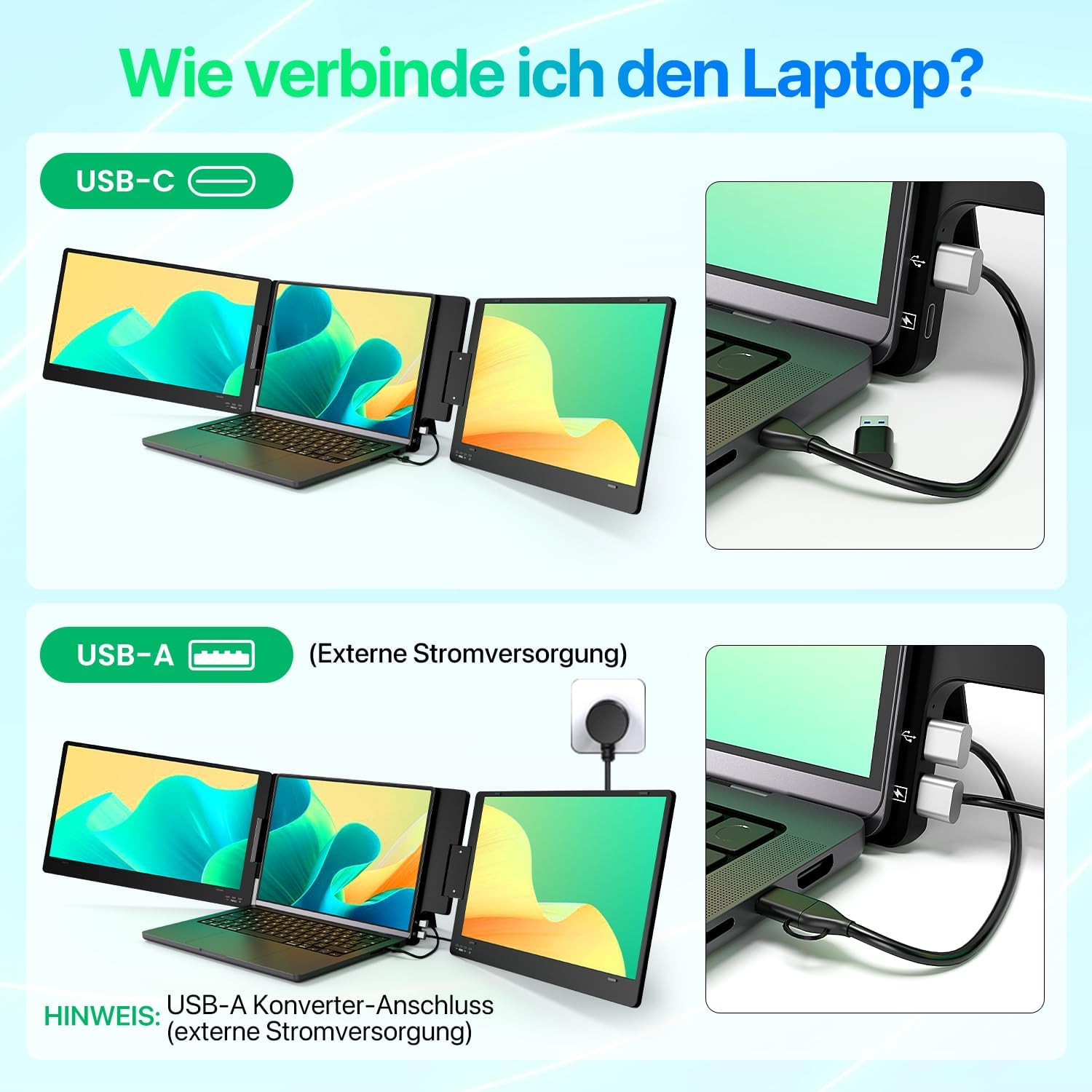
- Verbindung über ein Kabel: Für das genannte Triple-Screen‑Setup reicht beim Anschluss per USB‑C laut Beschreibung „ein einziges TYPE‑C‑Kabel“.
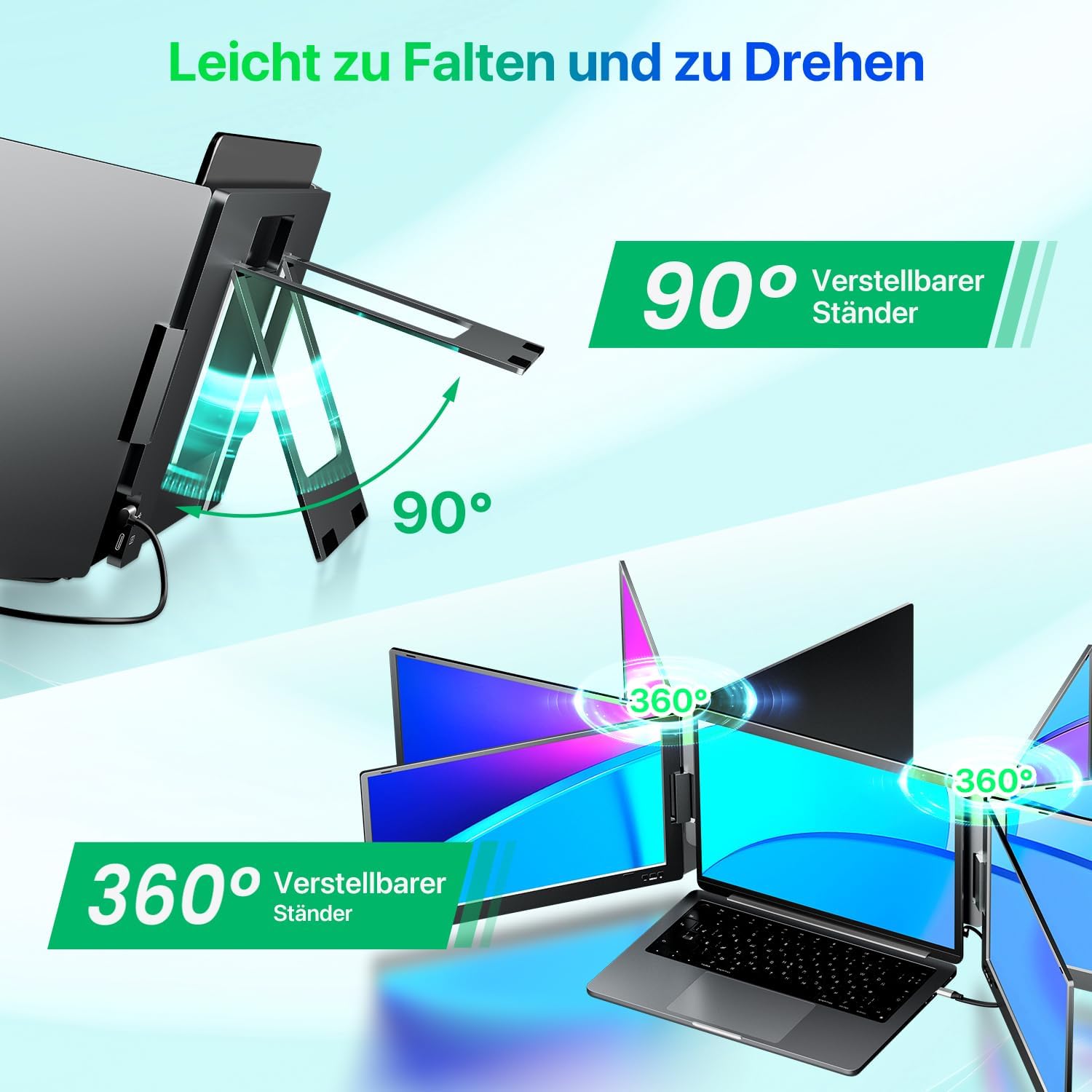
- Faltbar und flexibel: Die Displays sollen um 0 bis 360° drehbar sein und sich zusammenklappen lassen.
- Stabile Positionierung: Ein integriertes Stativ erlaubt eine Winkel-Einstellung von 0 bis 90°.
- Material & Transport: Der Gehäusekörper wird aus Aluminiumlegierung beschrieben, außerdem ist eine tragbare Tasche dabei.
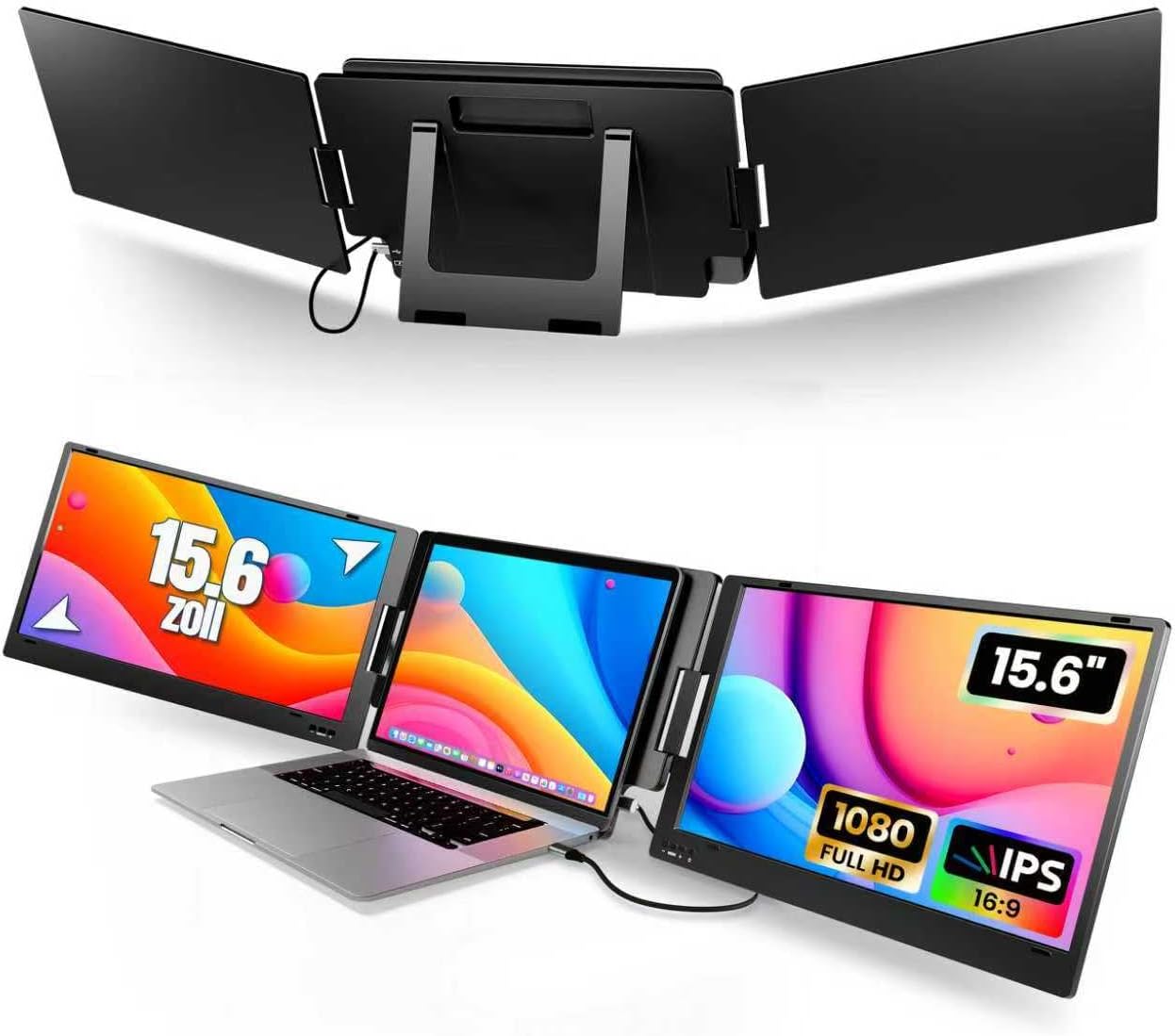
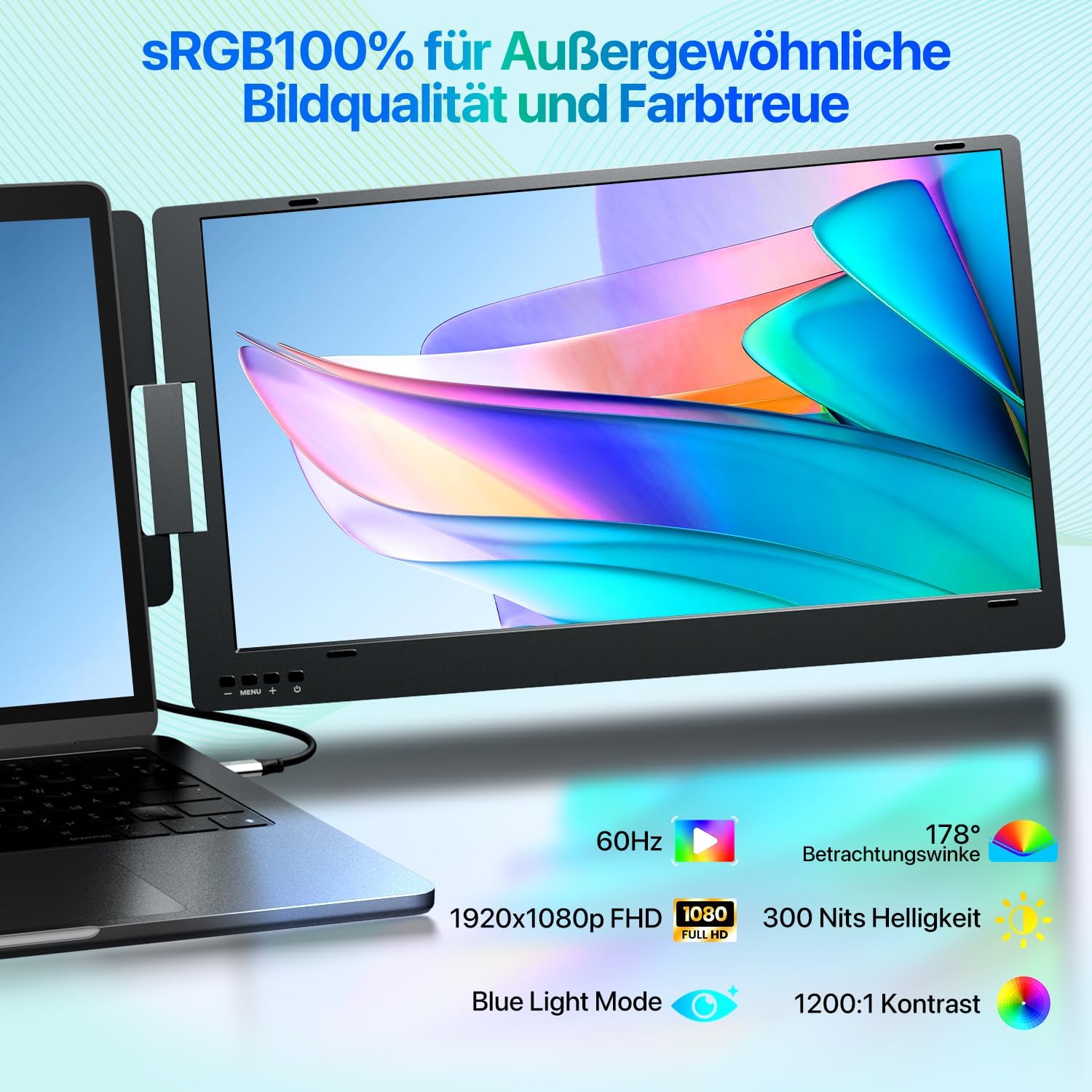
- Bildqualität laut Daten: 15,6" FHD (1920×1080) mit IPS, sRGB‑Angabe und einer Helligkeitsangabe von „300 cd/㎡“.
- Separate Bildanpassung: Laut Text kannst du Helligkeit, Kontrast und weitere Parameter für jeden Bildschirm unabhängig einstellen.
Was im Alltag wirklich auffällt
Auf dem Papier klingt „ein zusätzlicher Bildschirm“ erstmal nach Standard. Der Unterschied hier liegt aber im Dreh- und Klappkonzept: Wenn du die Displays flexibel ausrichtest (0–360°) und über den Standfuß in den gewünschten Winkel bringst, lässt sich die Anzeige eher an deine Sitzposition anpassen als an starre Monitorarme.
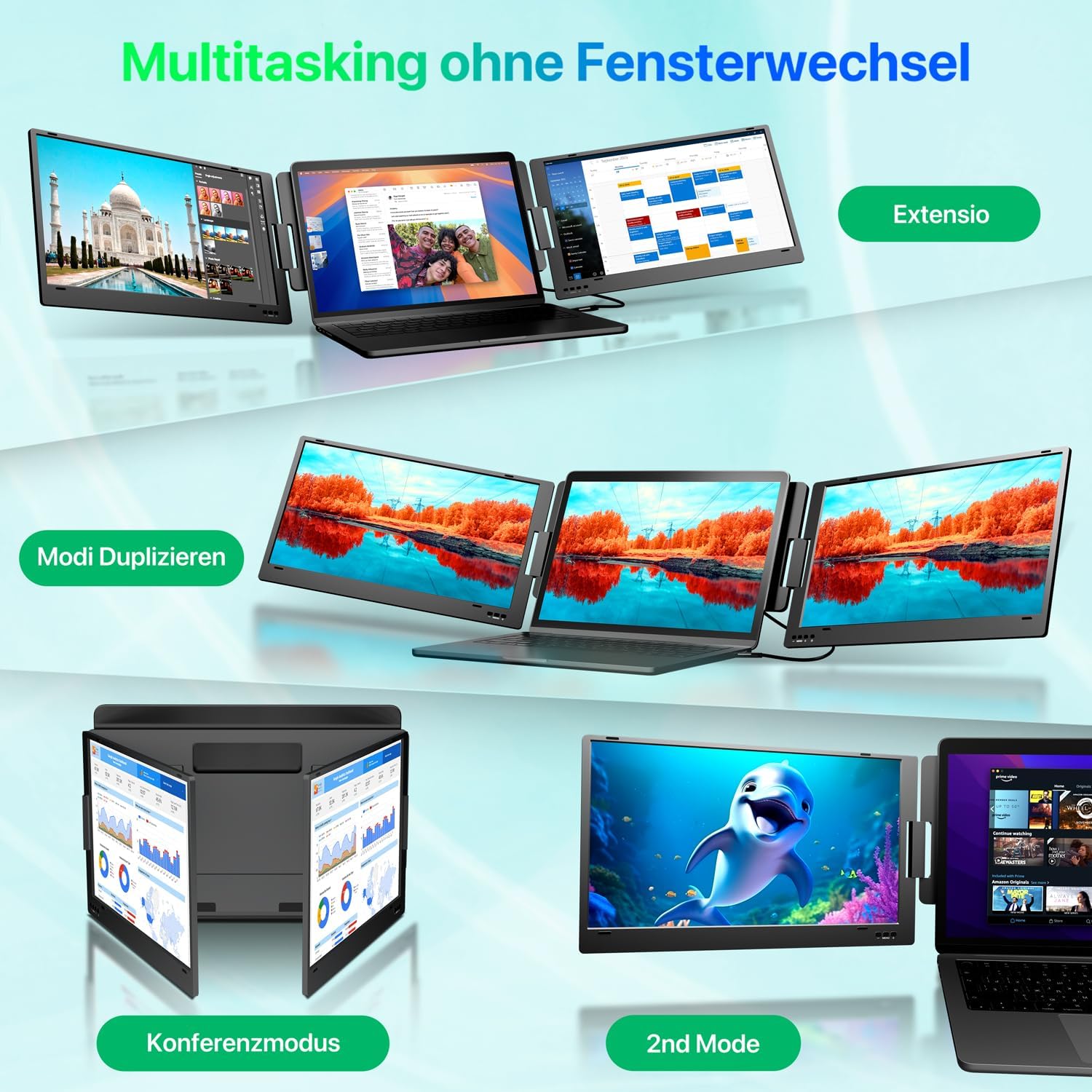
Ein Beispiel, das zu diesem Gerät passen könnte: Du bist auf Reisen im Hotel oder im Homeoffice und machst eine Videokonferenz. Auf dem Laptop laufen Präsentationsmaterial und Notizen. Mit einer Bildschirm-Erweiterung kannst du die Teilnehmeransicht oder die Agenda auf den zusätzlichen Anzeigen legen, während du auf dem Laptop selbst weiterhin schreibst oder Unterlagen prüfst. Gerade beim Hin- und Herschalten zwischen Fenstern ist das Potenzial groß – die Beschreibung nennt explizit, dass du mehrere Programme oder Webseiten gleichzeitig nutzen kannst, statt ständig zu wechseln.
Wichtig: Das „300% Steigerung der Arbeitseffizienz“ ist eine Herstellerangabe. Realistisch ist vor allem, dass mehr Bildschirmfläche die Bedienung erleichtern kann – ob es bei dir so stark durchschlägt, hängt davon ab, wie du arbeitest und wie gut dein Laptop-Setup die Erweiterung mitmacht.
Für wen die KPKUE Bildschirm-Erweiterung sinnvoll ist
Gute Wahl, wenn du … - regelmäßig mehrere Anwendungen parallel nutzt (z. B. Office + Recherche oder mehrere Browser-Tabs), - gern mobil bleibst und etwas suchst, das faltbar ist und in eine Tasche passt, - eine Erweiterung für Videokonferenzen, Präsentationen oder allgemeine Büroarbeit brauchst, - Wert auf ein IPS-Panel mit FHD-Auflösung legst und Bildparameter pro Bildschirm einstellen möchtest.
Nicht zu unterschätzen ist auch die Zielgruppe „12–16-Zoll-Laptop“: Die Kompatibilität wird genau in diesem Bereich eingeordnet.
Technische Daten (nur das, was genannt wird)
- Typ: Laptop-Bildschirm-Erweiterung / Screen Extender
- Name: KPKUE 15,6" Laptop Bildschirm Erweiterung
- Format: 15,6 Zoll
- Auflösung: Full HD 1920×1080
- Panel/Technik: IPS (inkl. Hinweis auf „niedriges Blaulicht“)
- Helligkeit: 300 cd/㎡ (laut Angabe)
- Farbraum: sRGB 100% (laut Text)
- Drehbereich: 0–360° (pro Bildschirm)
- Stativ-Winkel: 0–90°
- Anschlüsse/Kompatibilität: USB‑C oder USB‑A (für USB‑A wird zusätzlich ein Stromkabel nötig erwähnt)
Kompatibilität und Anschluss-Hinweise: Hier liegt oft der Knackpunkt
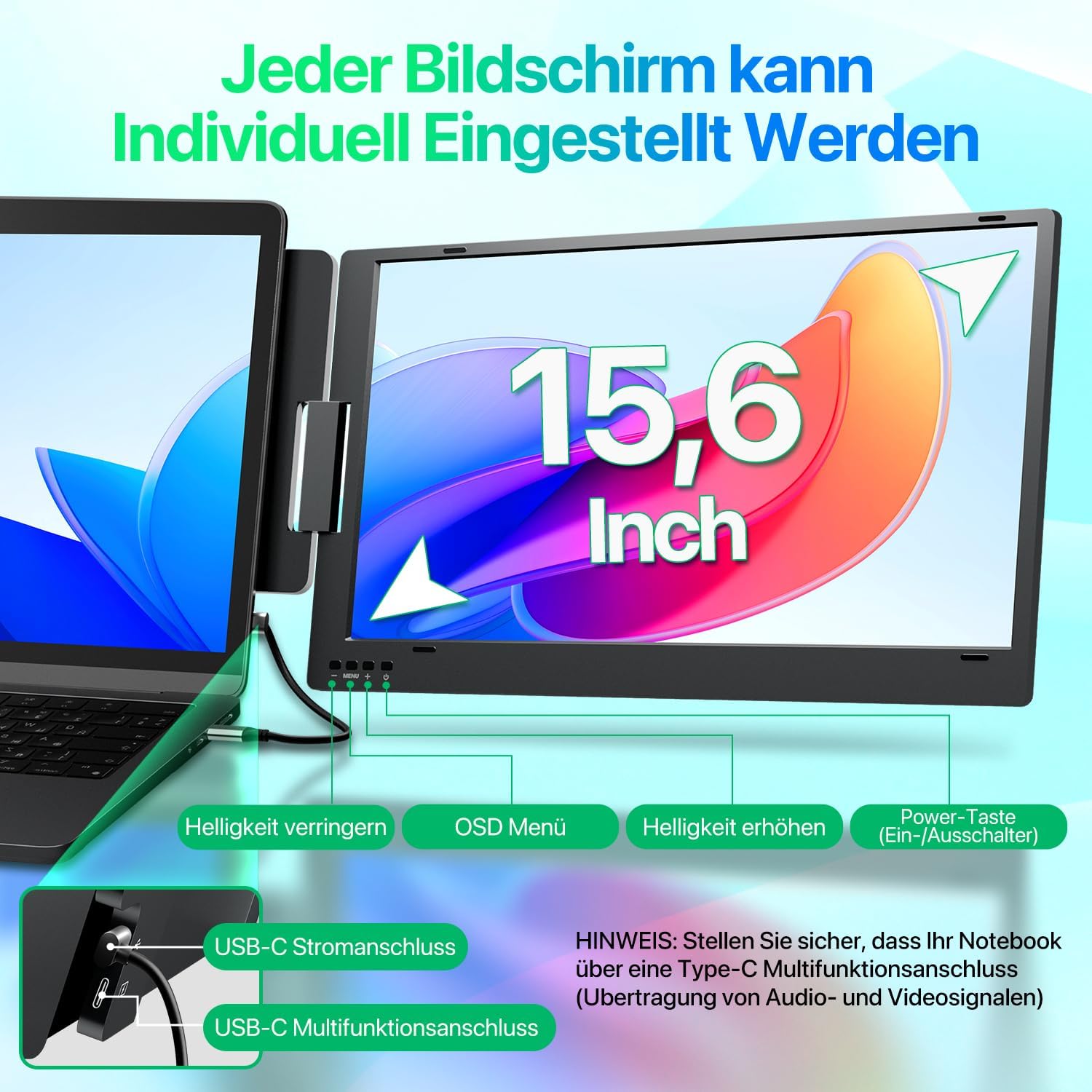
Die Kompatibilität wird für Laptops im 12–16‑Zoll-Bereich genannt. Unterstützt werden außerdem macOS (inkl. der genannten M‑Chips), Windows und ChromeOS.
Je nach Anschlussart unterscheidet sich aber die „Ein-Kabel‑Geschichte“: - Bei Verbindung über USB‑C wird ein USB‑C‑zu‑USB‑C‑Kabel genannt (laut Beschreibung: nur ein Kabel erforderlich). - Bei Verbindung über USB‑A wird erwähnt, dass zusätzlich ein Stromkabel nötig ist.
Deshalb lohnt es sich vor dem Kauf, kurz zu checken, welchen Anschluss du wirklich frei hast und ob du bei USB‑A die zusätzliche Stromversorgung einplanen kannst. Das ist kein Dealbreaker, aber es entscheidet, wie „einfach“ der Einsatz dann im Alltag bleibt.

Kaufentscheidung: Lohnt sich das?
Das passt zu dir, wenn du einen faltbaren zweiten/zusätzlichen Bildschirm für Laptop‑Arbeit suchst, häufig parallel arbeitest und die Flexibilität (Drehung + Winkel) auch wirklich nutzen willst. Außerdem ist es sinnvoll, wenn du nach einer Erweiterung suchst, die laut Beschreibung mit nur einem Kabel am USB‑C‑Port sauber angebunden werden soll.
Eher nicht passend, wenn du vor allem einen besonders großen stationären Monitor-Ersatz suchst oder wenn du ein Setup hast, bei dem die genannten Anschlussbedingungen bei dir voraussichtlich nur eingeschränkt funktionieren. Dann kann so eine Laptop-Erweiterung enttäuschen, weil sie eher auf „Laptop-Setup erweitern“ ausgelegt ist – nicht auf komplette Desktop‑Leistung.
Mini-FAQ
Wie viele Kabel werden benötigt? Laut Beschreibung soll beim Anschluss per USB‑C ein einziges TYPE‑C‑Kabel genügen, um drei Bildschirme zu verbinden. Bei USB‑A ist zusätzlich ein Stromkabel nötig.
Lässt sich die Position anpassen? Ja. Die Bildschirme sollen um 0–360° drehbar sein, und das integrierte Stativ erlaubt einen Winkel von 0–90°.
Welche Auflösung und Bildtechnik bietet das Display? Es wird Full HD 1920×1080 genannt, mit IPS sowie den Angaben zu sRGB 100% und 300 cd/㎡.
Ist es für Mac/Windows/ChromeOS geeignet? Laut Hersteller unterstützt es macOS (inkl. der genannten M‑Chips), Windows und ChromeOS.
Ist das Gerät mobil gedacht? Ja, es wird faltbar beschrieben und es gibt eine tragbare Tasche für den Transport.