

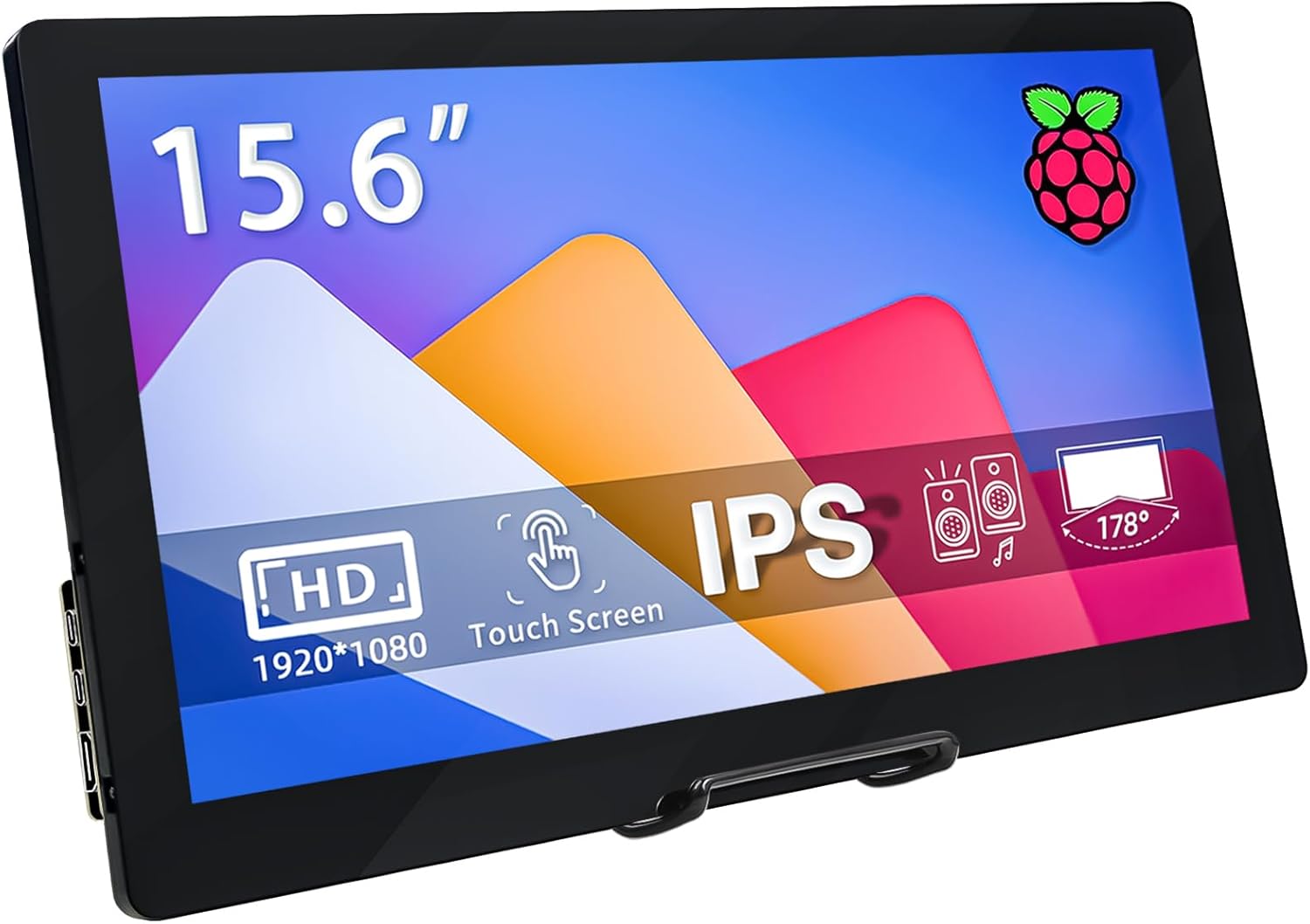
HAMTYSAN 15,6-Zoll Raspberry-Pi Touchscreen-Monitor (FHD 1920×1080, IPS, 10-Punkt) mit Dual-Lautsprechern
Produktbeschreibung
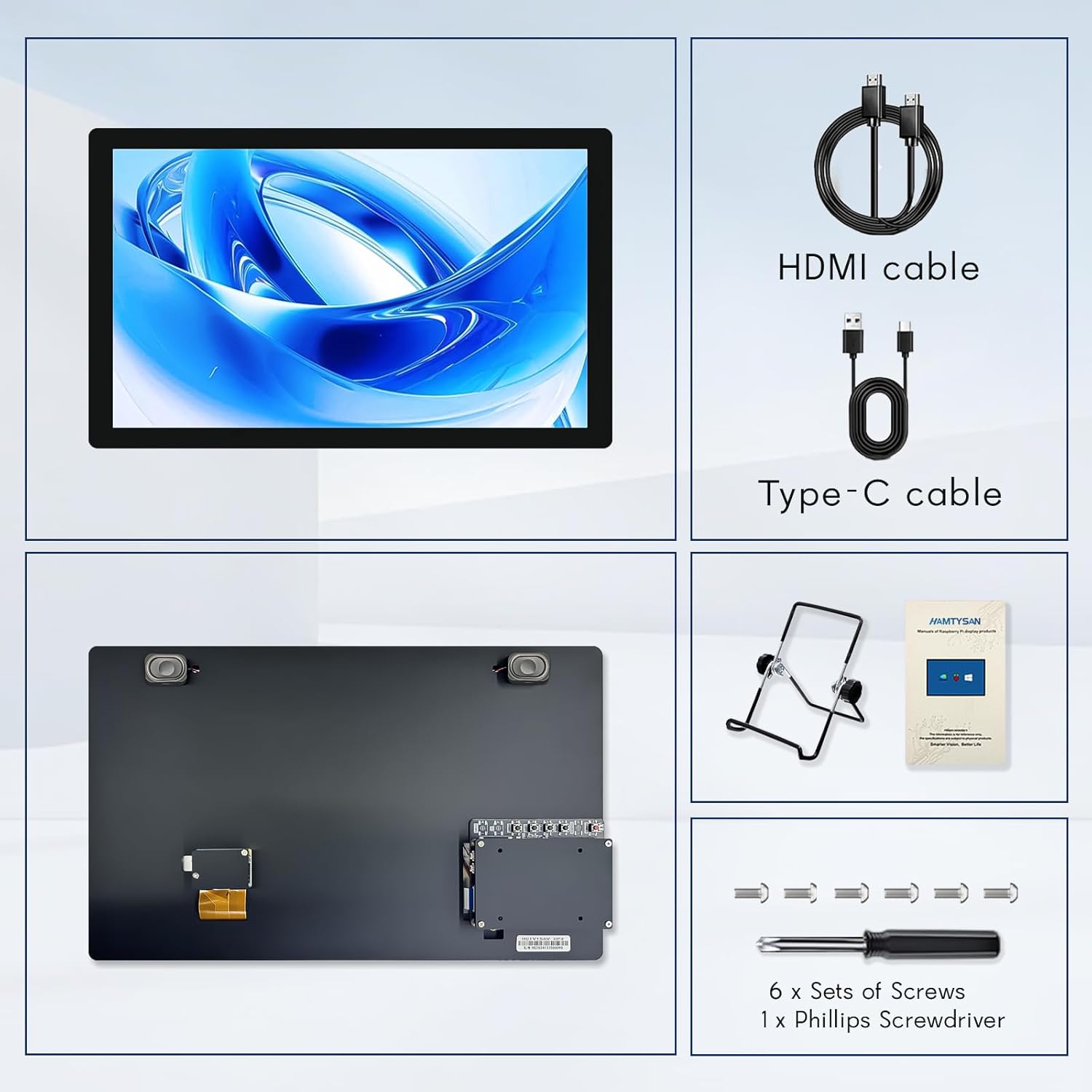
Ein kompakter Touchscreen für dein Setup: Der HAMTYSAN 15,6 Zoll Raspberry Pi Bildschirm bringt ein FHD-Display (1920×1080) mit Touch-Funktion in den Arbeitsalltag von Bastlern. Laut Hersteller ist er als tragbarer HDMI-Monitor gedacht, der sich sowohl als Sekundäranzeige für einen PC/Laptop als auch für Raspberry Pi & Co. nutzen lässt – mit Plug-and-Play-Ansatz und ohne zusätzliche Treiber.
Das solltest du wissen
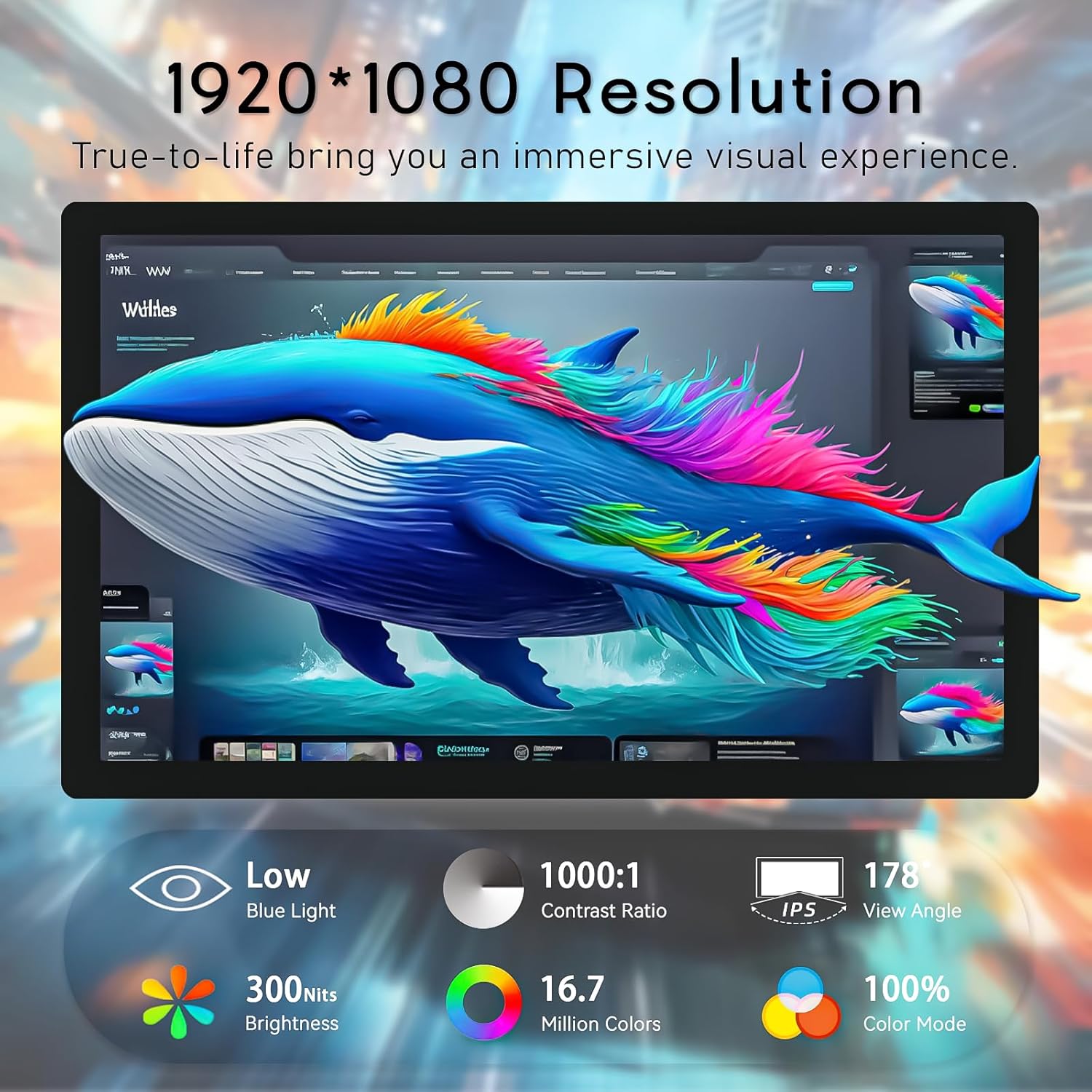
Wenn du einen zweiten Bildschirm für deinen Desk-Workflow suchst oder deinen Raspberry-Pi-Projekten eine echte Bedienoberfläche geben willst, ist ein 15,6-Zoll-Touchmonitor oft genau die richtige Kategorie. Dieses Modell setzt dabei auf ein IPS-Panel (laut Angaben 178° Betrachtungswinkel), 60 Hz Bildwiederholrate und eine Helligkeit von 300 cd/m². Das Ziel ist ein gut lesbares Bild auch in wechselnden Lichtverhältnissen – und gleichzeitig eine Touchsteuerung, die typische Interaktionen wie Tippen, Wischen, Zoomen oder Aufziehen unterstützt.
Ob er sich für dich lohnt, hängt allerdings davon ab, wie kritisch du auf das Thema „Augenkomfort“ und Flimmerfreiheit schaust. Hier nennt der Hersteller zwar keine Flimmern-Unterstützung, für einen fundierten Eindruck lohnt sich aber der Abgleich mit deinen eigenen Sehgewohnheiten (z. B. bei langen Sessions). Zudem ist es ein Monitor für Setups, die per HDMI arbeiten – wer vor allem reine Raspberry-Pi-Displays ohne HDMI-Umweg erwartet, muss diese Anforderung im Blick behalten.
Was im Alltag auffällt
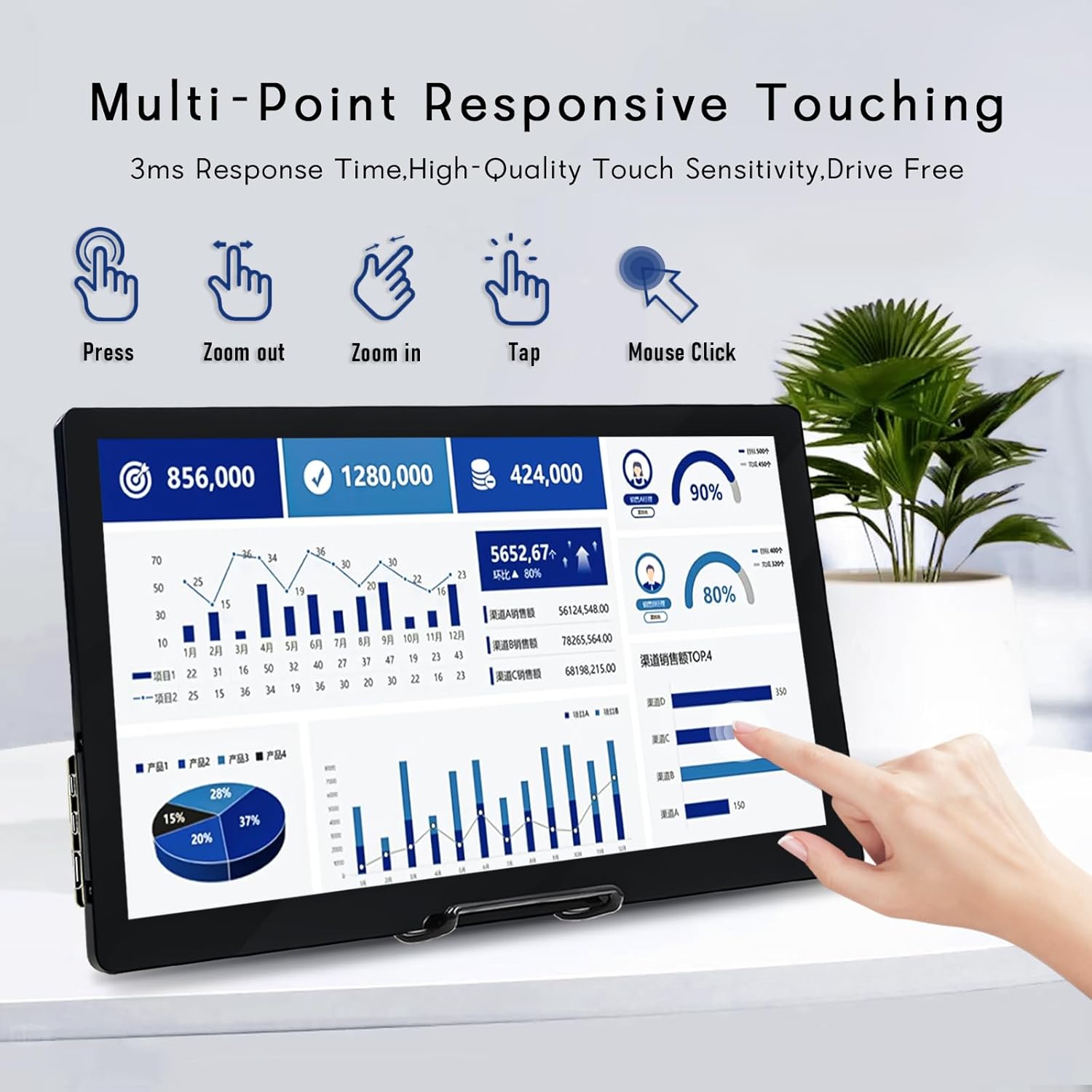
Der Touchscreen ist für Interaktionen ausgelegt: Der Hersteller nennt eine schnelle Reaktionszeit von 3–5 ms und Multi-Touch mit 10 Punkten. Das klingt nach „gut für Bedien-Interfaces“ statt nur „Touch zum Spaß“. Für eine praktische Mini-Szene: Stell dir vor, du steuerst über ein selbst gebautes Dashboard im Raspberry-Pi-System Menüs per Fingertipp, ziehst Regler über den Touchscreen oder zoome in einer Projektansicht hinein, ohne Maus/Keyboard ständig zur Hand zu haben.
Dazu kommen zwei Lautsprecher im Gerät. Das kann im Projektalltag helfen, wenn du Audio-Feedback direkt am Monitor nutzen möchtest. Gleichzeitig ist es kein System, das in der Beschreibung als HiFi-Anlage positioniert wird – wer „beste“ Klangqualität priorisiert, sollte eher gedanklich bei dieser Ausbaustufe bleiben.
Kompatibilität: worauf du achten solltest
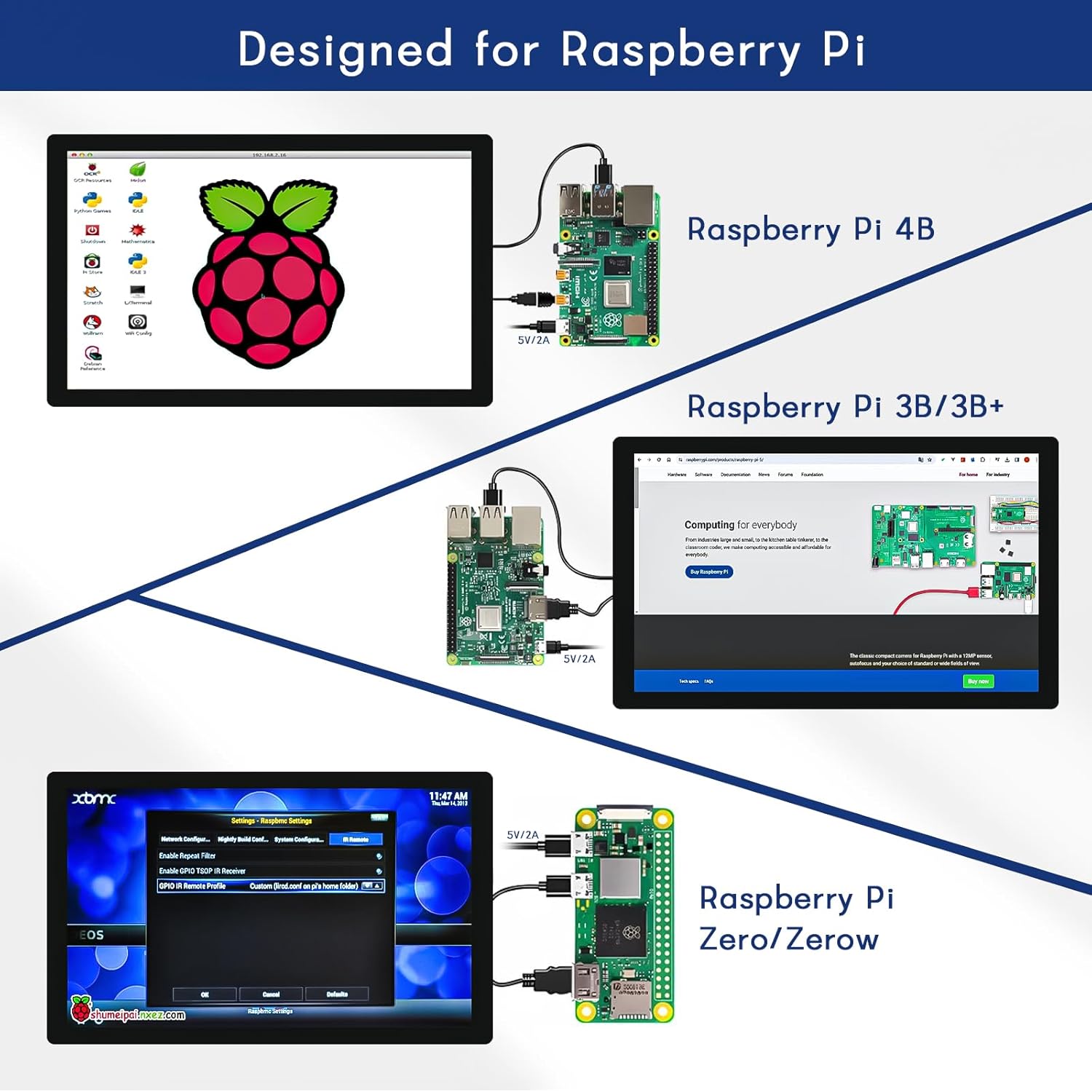
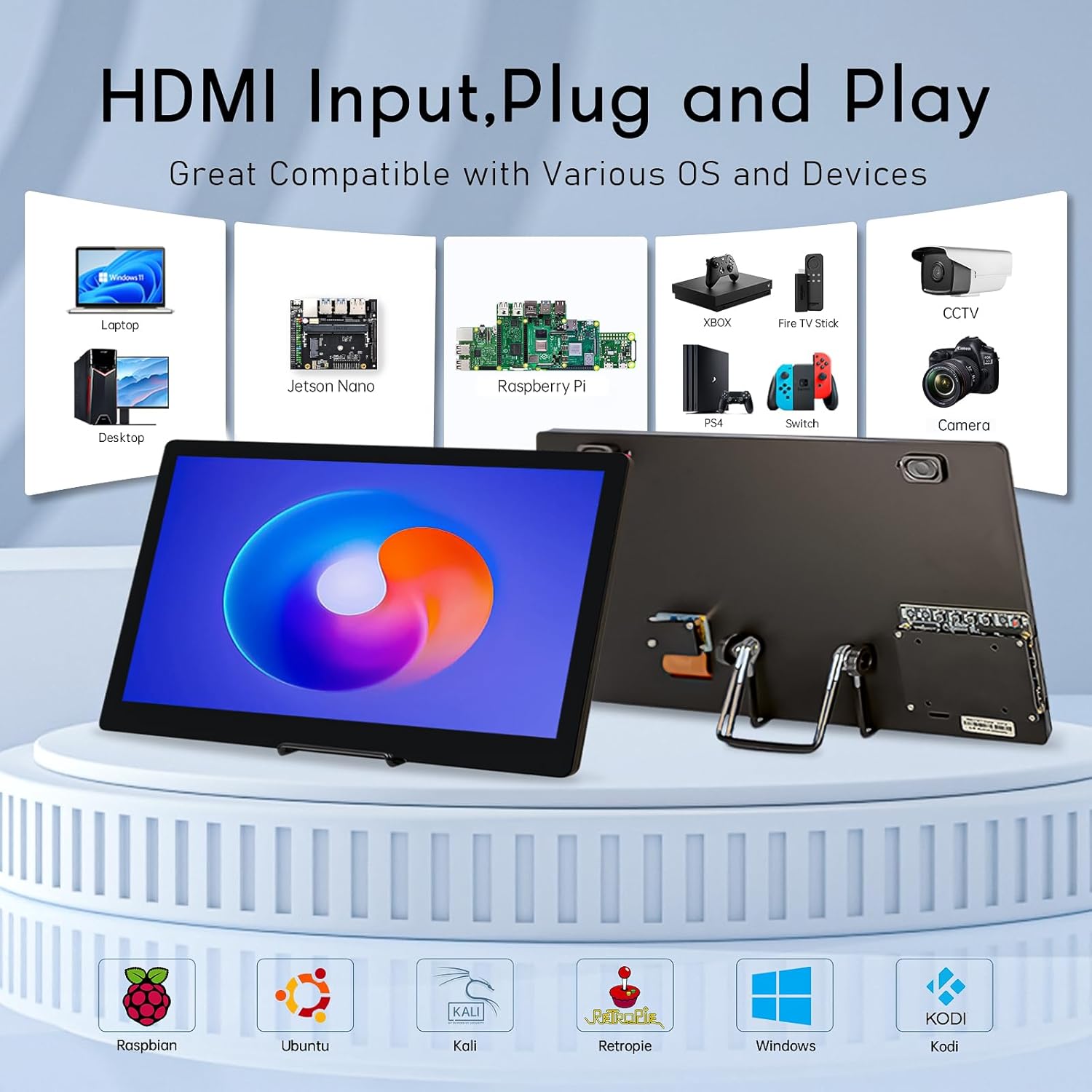
Der HAMTYSAN ist laut Hersteller für Raspberry Pi-Enthusiasten gedacht und passt „zu allen Raspberry-Pi-Versionen“, darunter Raspberry Pi 5/4/3/Zero. Darüber hinaus wird Kompatibilität für weitere Plattformen wie Octo Pi, Banana Pi und Retro Pi erwähnt. Außerdem ist der Monitor als HDMI-Sekundäranzeige vorgesehen, z. B. für Spielkonsolen (XBOX/PS4/PS5), TV-Boxen sowie weitere Geräte.
Wichtig: Das Ganze funktioniert als HDMI-Monitor – du brauchst also ein Setup, das HDMI ausgibt bzw. entsprechend angebunden werden kann. In der Praxis bedeutet das: Für Win11/10/8/7 wird der Monitor als sekundärer Bildschirm genannt, und auch Spiegelmodus bzw. Erweiterungsmodus sollen unterstützt werden. Wenn du dagegen ein sehr spezielles System ohne passenden HDMI-Ausgang nutzt, könnte es sich als nicht so unkompliziert erweisen.
Technische Daten, die bei der Kaufentscheidung zählen
Hier sind die Angaben, die im Text konkret genannt werden und die du beim Vergleich heranziehen kannst:
- Bildschirmdiagonale: 15,6 Zoll
- Auflösung: 1920×1080 (FHD 1080P)
- Bildwiederholrate: 60 Hz
- Panel-Typ / Technologie: IPS
- Betrachtungswinkel: 178° (vollständig)
- Helligkeit: 300 cd/m²
- Touch: 10-Punkt Multi-Touch (Touchscreen)
- Reaktionszeit Touch: 3–5 ms
- Seitenverhältnis: 16:9
- Farbraum-Angabe: 72% NTSC
Komfort & Strom: lohnt sich das wirklich?
Der Monitor soll mehrere Dinge gleichzeitig lösen: Helligkeit anpassen und bei Nichtnutzung selbstständig per Tasten ein- bzw. ausschalten. Laut Beschreibung ist das über die Motherboard-Tasten möglich, zusätzlich gibt es Tasten am Gerät, um den Monitor unabhängig davon ein-/auszuschalten. Das kann im Projekt- und Bastelalltag ein echtes Plus sein, weil man den Monitor nicht „immer laufen lassen“ muss.
Ein weiterer Punkt ist der Augenkomfort: Der Hersteller nennt eine Reduzierung von Blaulichtstrahlungsschäden (über die Farbraumangabe bzw. entsprechende Unterstützung) sowie „kein Flimmern“. Das ist als Versprechen gut, aber nicht ersetzt durch deine persönliche Einschätzung bei langen Bildschirmzeiten. Wenn du sehr empfindlich auf bestimmte Bildcharakteristika reagierst, lohnt sich ein Test im Alltag – oder zumindest der Abgleich mit deinen typischen Nutzungssituationen.
Für wen der HAMTYSAN passt – und wann eher nicht
Gute Wahl, wenn du … - einen 15,6-Zoll-Touchscreen für Raspberry Pi-Projekte suchst und Touch-Bedienung wirklich nutzen willst, - einen zweiten Monitor für Home-Office-Szenarien als „Sekundäranzeige“ einplanst, - Wert auf ein IPS-Panel mit weitem Blickwinkel legst und FHD (1920×1080) als ausreichend ansiehst.
Eher weniger sinnvoll, wenn … - du primär einen Monitor ohne HDMI-Anforderung erwartest (hier spielt HDMI im Konzept eine zentrale Rolle), - du bei Audio oder Bildqualität ganz oben keine Kompromisse machen möchtest (das Gerät ist für den Projekt- und Sekundärgebrauch ausgelegt, nicht als Premium-Entertainment-Spezialist), - du unbedingt eine sehr hohe Bildwiederholrate oder „Gaming-Level“-Fokus brauchst – 60 Hz ist solide, aber laut Angaben nicht als High-FPS-Display gedacht.
Kaufentscheidung
Lohnt es sich? Der HAMTYSAN 15,6-Zoll Raspberry-Pi Touchscreen-Monitor ist vor allem dann eine Überlegung wert, wenn du ein FHD-Display mit Touch und IPS in dein Setup holen willst – als Bedienoberfläche für Projekte oder als zweiten Screen für den Alltag. Besonders sinnvoll wirkt er, wenn du Multi-Touch (10 Punkte) tatsächlich brauchst und ein Plug-and-Play-Konzept für deine Anbindung wichtig ist.
Wenn du hingegen primär maximale Bild- oder Audioansprüche hast, oder wenn dein System keinen passenden HDMI-Ausgang bereitstellt, kann das Modell schneller enttäuschen. Nimm dir vor dem Kauf kurz die Zeit, deine geplante Anbindung zu prüfen: Raspberry Pi bzw. HDMI-Quelle, gewünschter Modus (Erweiterung/Spiegeln), und ob die Bildschirmgröße 15,6 Zoll für deine Distanz und Arbeitsweise wirklich passt.
Mini-FAQ
Ist der Monitor wirklich ohne zusätzliche Treiber nutzbar?
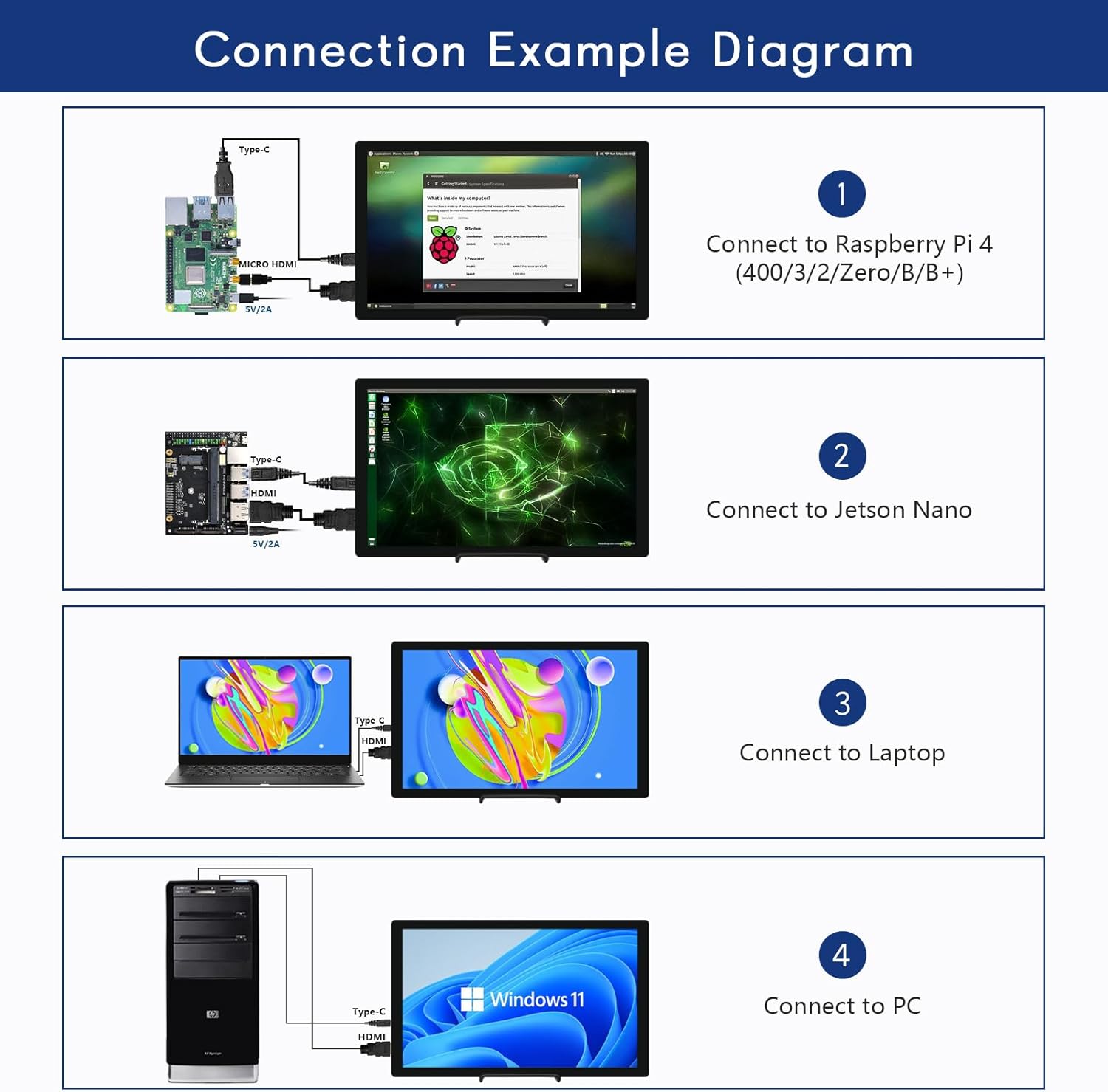
Laut Hersteller ist der Einsatz als Plug and Play gedacht und soll ohne zusätzliche Treiber funktionieren. Für dein konkretes OS-Setup gilt dennoch: Prüfe vorab, dass die HDMI-Anbindung und das Betriebssystem zu deinem Nutzungsvorhaben passen.
Kann ich den Bildschirm als zweiten Monitor am PC nutzen?
Ja, der Text nennt den Betrieb als PC- oder Laptop-Monitor, inklusive Erweiterungsmodus, Spiegelmodus und „nur zweiten Bildschirm“-Modus.
Welche Touch-Funktionen werden unterstützt?
Der Hersteller nennt 10-Punkt-Multi-Touch und nennt als Beispiele Gesten wie Wischen, Tippen, Kneifen oder Zoomen.
Gibt es Einstellungen für die Helligkeit?
Ja. Es wird erwähnt, dass die Helligkeit über Tasten am Gerät bzw. über Motherboard-Tasten angepasst werden kann.
Für welche Systeme ist er gedacht?
Genannt werden Raspberry Pi (u. a. 5/4/3/Zero), außerdem Plattformen wie Octo Pi/Banana Pi/Retro Pi sowie weitere HDMI-Geräte wie Spielkonsolen und TV-Boxen.