

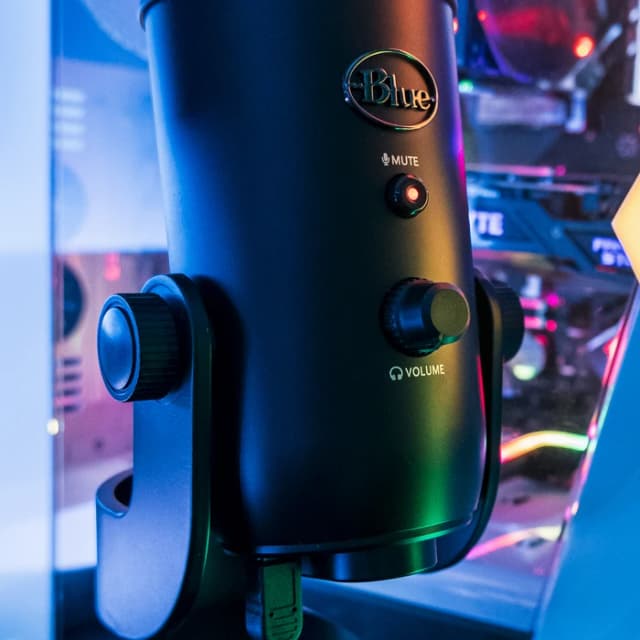
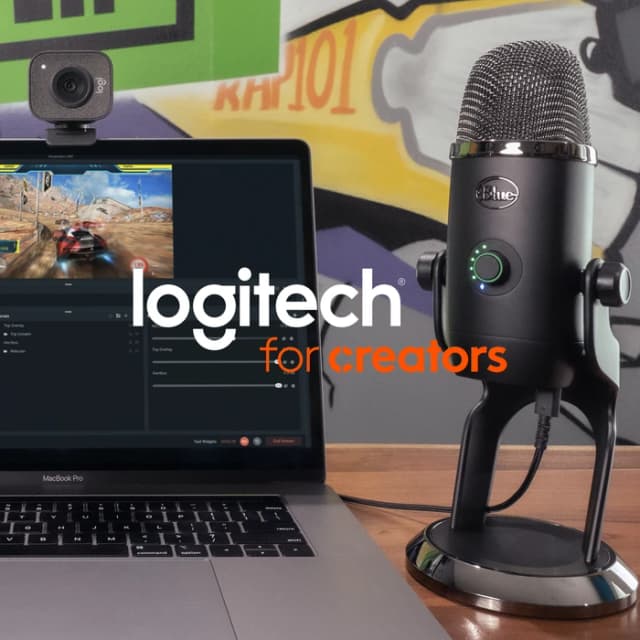
Blue Yeti Blackout – USB-Mikrofon mit 4 Richtcharakteristiken für Podcast, YouTube & Musik
Bewertungen
Preis
Preisentwicklung
Produktbeschreibung
Wenn du ein USB-Mikrofon suchst, das ohne großes Setup direkt „läuft“, ist das Blue Yeti Blackout ein klarer Kandidat. Es richtet sich an Leute, die schnell aufnehmen wollen – für YouTube, Livestreams, Interviews oder auch Musikaufnahmen. Gleichzeitig bringt es über einen Schalter die Möglichkeit mit, zwischen vier Richtcharakteristiken zu wählen. Genau an dieser Stelle wird das Modell praktisch: je nachdem, ob du eine einzelne Stimme sauber einfassen oder mehrere Klangquellen breiter abdecken willst.
Für welchen Zweck ist das Blue Yeti Blackout gedacht?
Auf dem Papier passt das Mikrofon besonders gut, wenn du Inhalte wie Videos, Podcasts oder Interviews produzierst und dafür eine stabile, unkomplizierte Lösung am Computer möchtest. Durch die USB-Anbindung startest du laut Beschreibung die Aufnahme direkt, indem du das Mikrofon an deinen Computer anschließt. Das spart Zeit beim Einstieg – und auch im Alltag, wenn du öfter am Set „mal eben“ eine Aufnahme brauchst.
Für Musik gibt es ebenfalls einen plausiblen Einsatzrahmen: Die Beschreibung ordnet den Cardioid-Modus eher dem Ton einzelner Sprecher bzw. Livestream-Szenarien zu, während der Omni-Modus für das Abbild kompletter Bands sinnvoller sein soll. Das klingt nach dem typischen Use-Case, in dem ein Mikrofon gleichzeitig für Sprache und für unterschiedlich „breite“ Klangbilder genutzt werden soll.
Das macht es im Alltag konkret besser
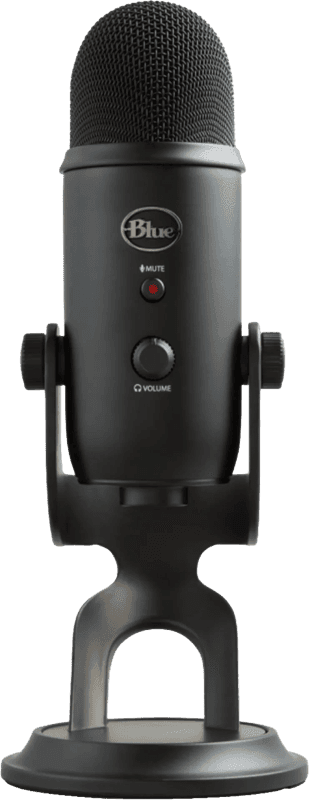
Was beim Blue Yeti Blackout besonders handfest wirkt, sind drei Punkte:
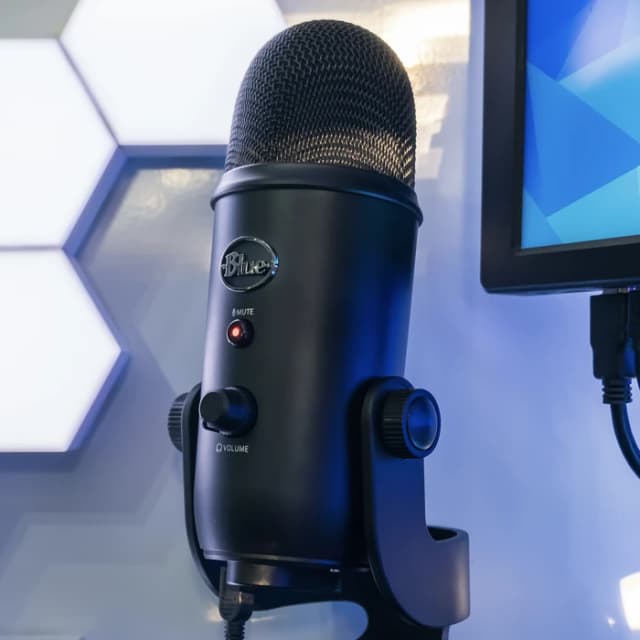
- Richtcharakteristiken per Schalter: Du kannst zwischen vier Optionen umschalten, ohne in Menüs zu gehen. Das ist gerade dann praktisch, wenn sich deine Aufnahmesituation spontan ändert (z. B. von Solo-Sprechen zu einem Gespräch oder zu einem breiteren Setup).
- Passender Modus je Situation: Die Beschreibung nennt Cardioid für YouTube-Livestreams und Omni für komplette Bands. Das ist keine Garantie für jedes Studio-Setup, aber es gibt dir eine nachvollziehbare Richtung, wie du die Modi einsetzen kannst.
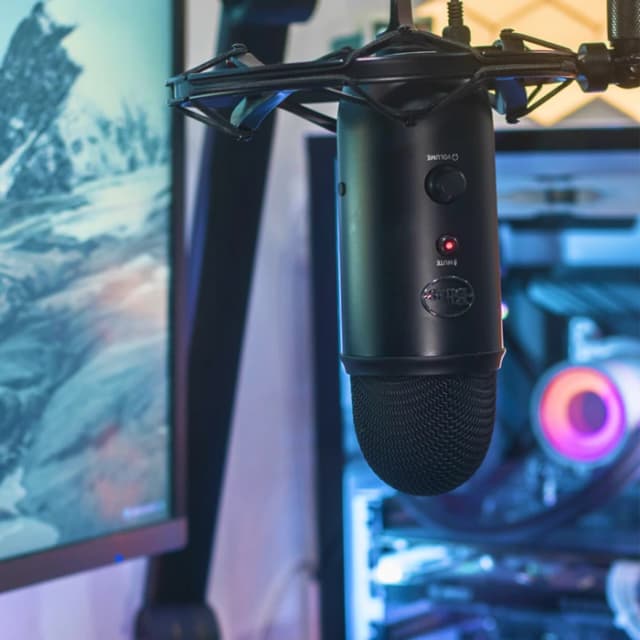
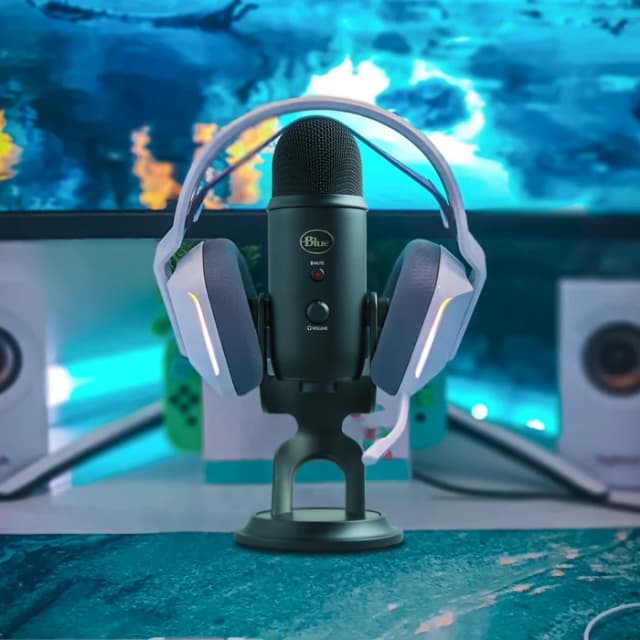
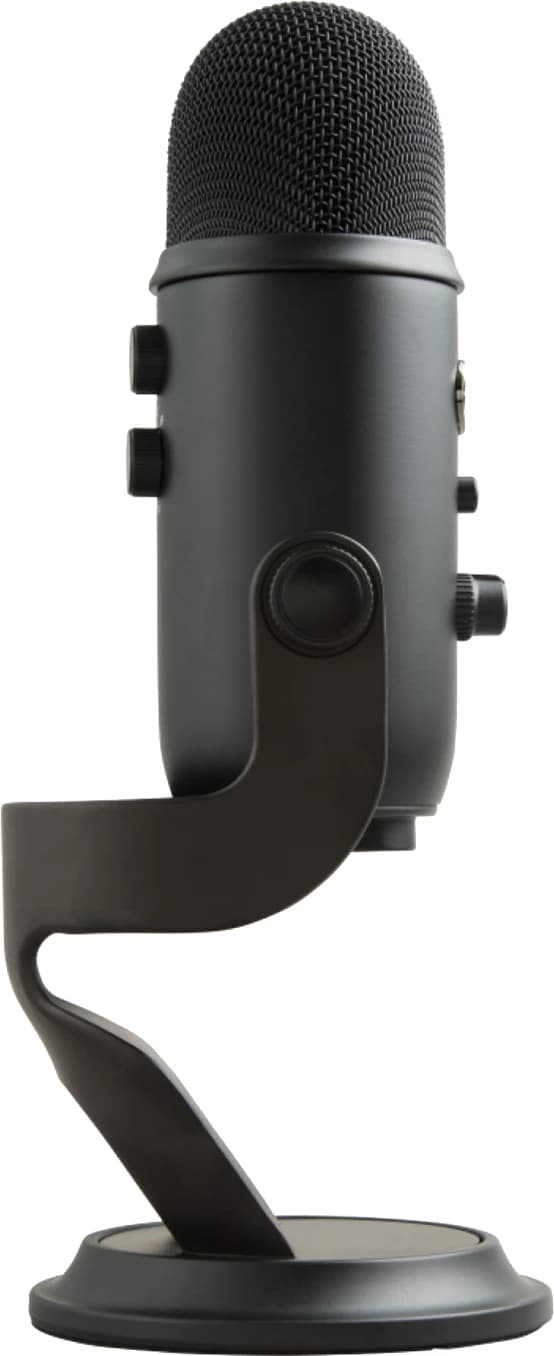
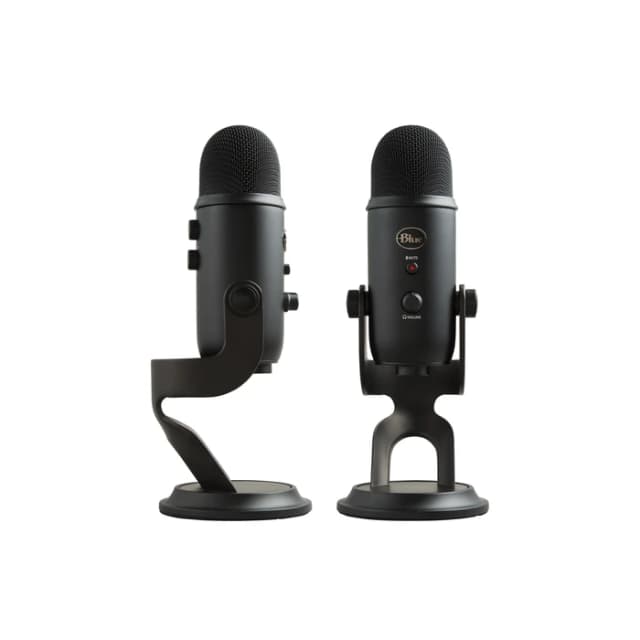
- Verstellbares Tischstativ: Das Mikrofon sitzt nicht „fest“, sondern lässt sich drehen. Damit kannst du die Ausrichtung an deine Position am Schreibtisch oder im Raum anpassen.
Eine kleine Mini-Szene aus der Praxis: Du setzt dich für einen Livestream an den Rechner, schaltest auf den Modus für die Solo-/Sprachaufnahme (Cardioid laut Beschreibung), startest die Aufnahme und kannst das Mikrofon über das Stativ so drehen, dass es sauber auf deinen Mundbereich zielt. Danach wechselst du für ein Interview oder ein anderes Setup kurz den Modus – ohne das Mikrofon komplett neu zu positionieren.
Wichtige Punkte zu Kauf und Nutzung (wo man genauer hinschauen sollte)
Das Blue Yeti Blackout ist als USB-Mikrofon vor allem für schnelle Aufnahmen am Computer gedacht. Das bringt Vorteile, aber du solltest auch einordnen, was „direkt anschließen und aufnehmen“ in der Praxis bedeutet: Wie stark das Ergebnis am Ende wird, hängt häufig auch von Raumakustik, Abstand zum Mikrofon und deinem Setup ab. Gerade bei Omni-Modus (für Bands laut Beschreibung) kann der Raum mehr Einfluss bekommen als in stark gedämpften Umgebungen.
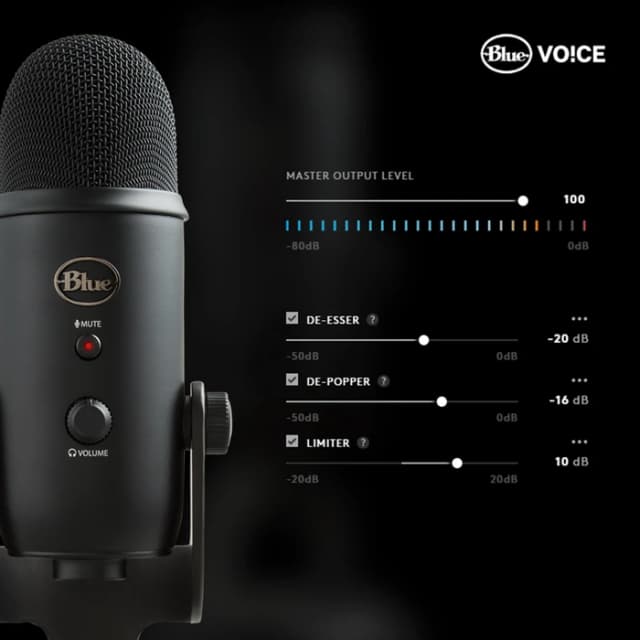
Außerdem gilt: Die Beschreibung erwähnt die Blue VO!CE Software als kostenlose Ergänzung, die du von der Blue-Website herunterladen kannst. Ob du die Effekte/Filter wirklich brauchst und wie „professionell“ es sich für deinen Geschmack anhört, ist Geschmackssache und hängt von deinem Content ab. Nicht jeder möchte dauerhaft Effekte in der Aufnahme – manch einer arbeitet lieber neutral und mischt später.
Und noch ein realistischer Hinweis: Wenn du sehr spezielle Anforderungen hast (z. B. für anspruchsvolle Studioproduktion oder stark isolierte Mikrofonierung), ist ein USB-Allrounder zwar oft bequem, aber nicht immer die erste Wahl. Das hängt stark davon ab, ob du eher „schnell produzieren“ oder „maximale Kontrolle“ priorisierst.
Richtcharakteristiken: So helfen sie bei unterschiedlichen Aufnahmen
Die vier Richtcharakteristiken sind im Konzept zentral. Die Beschreibung ordnet sie grob so ein, dass du je nach Aufnahmeart unterschiedlich aufnehmen kannst:
- Cardioid für Livestream/YouTube-Szenarien, in denen ein Fokus auf die Stimme wichtig ist.
- Omni für die Abbildung kompletter Bands, also einen breiteren Aufnahmeeindruck.
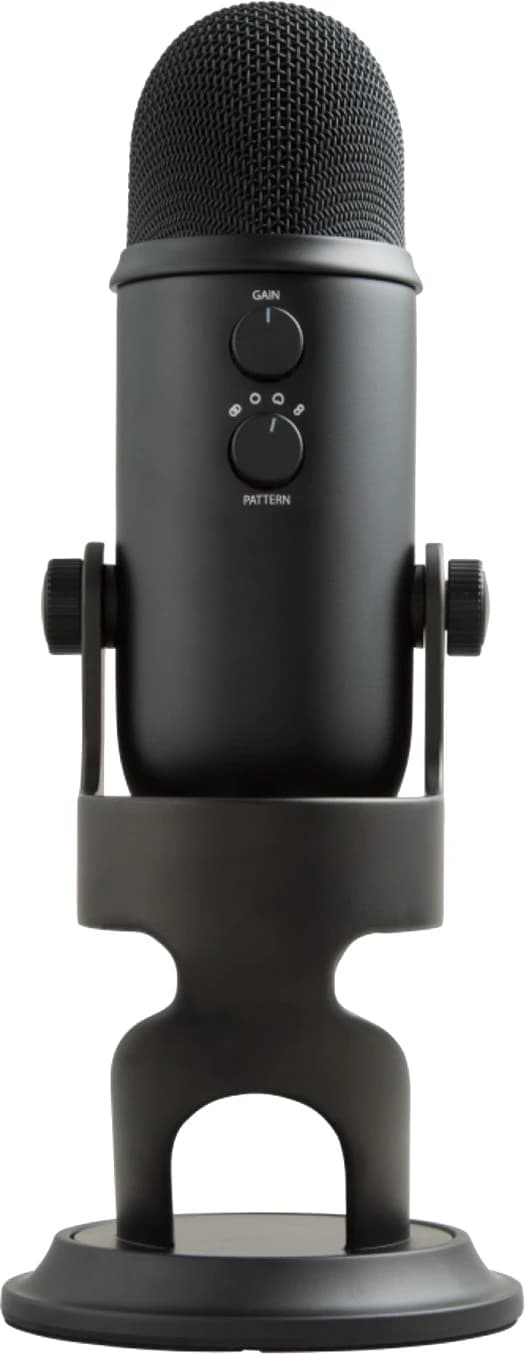
Das ist vor allem hilfreich, wenn du verschiedene Formate machst und nicht bei jedem Wechsel die komplette Umgebung neu planen willst. Trotzdem lohnt es sich, bei der Nutzung darauf zu achten, wie dein Mikrofon im Raum „hört“: Bei breiterer Abnahme kann mehr Umgebung mit aufgenommen werden. Wenn du das nicht willst, musst du die Positionierung und den Abstand zum Mikrofon entsprechend anpassen.
Software & Effekte: Blue VO!CE im Kontext
Die Blue VO!CE Software kannst du laut Beschreibung kostenlos herunterladen. Damit sollst du deiner Stimme Effekte und professionelle Filter hinzufügen können.
Das ist vor allem interessant, wenn du für Content wie Live-Streams, Sprachaufnahmen oder schnelle Video-Formate arbeiten willst, bei denen du ohne großen Aufwand einen hörbaren Feinschliff bekommst. Wenn du allerdings ohnehin mit anderer Software im Produktionsprozess arbeitest oder Effekte lieber erst später in der Bearbeitung setzt, kann es sein, dass du VO!CE nur teilweise nutzt oder nur zum Testen.
Technische Details (kompakt)
- Name: Blue Yeti Blackout
- Typ: USB-Mikrofon
- Richtcharakteristiken: 4 (über Schalter wählbar)
- Stativ: verstellbares Tischstativ
- Software: Blue VO!CE (kostenlos downloadbar)
Für wen es sich lohnt – und für wen eher nicht
Passt zu dir, wenn du ein USB-Mikrofon suchst, das du schnell am Computer anschließen kannst, regelmäßig Sprache aufnimmst (z. B. YouTube, Livestreams, Interviews) und die Möglichkeit schätzt, per Schalter zwischen verschiedenen Richtcharakteristiken umzuschalten. Auch wenn du gelegentlich Musik aufnimmst und dafür laut Beschreibung besonders der Omni-Modus interessant ist, ist das Konzept stimmig.
Eher nicht passend, wenn du maximale Kontrolle über jedes Detail brauchst und ein Setup bevorzugst, bei dem du dich nicht auf ein USB-Konzept und automatische/Software-gestützte Bearbeitung verlassen möchtest. Wenn dein Raum stark hallt oder du sehr isolierte Aufnahmen für anspruchsvolle Produktionen erwartest, kann das Ergebnis je nach Nutzung trotzdem hinter deinen Vorstellungen zurückbleiben – da hilft dann oft eher ein grundlegend anderes Aufnahme-Setup.
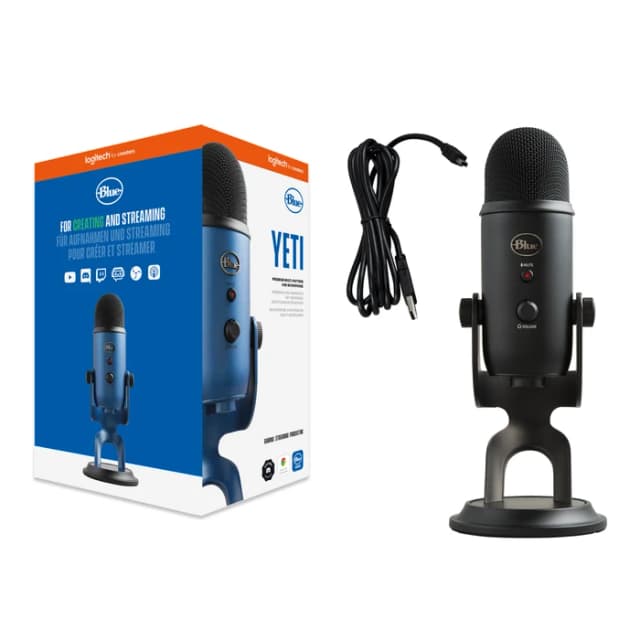
Lieferumfang und Inhalte
Die Beschreibung nennt keine konkreten Angaben zum Lieferumfang. Aus dem Text geht jedoch hervor, dass das Mikrofon über USB an den Computer angeschlossen wird und ein verstellbares Tischstativ vorhanden ist. Für alles Weitere (z. B. Kabel/Unterlagen) solltest du vor dem Kauf die Detailangaben im Angebot prüfen.
Kaufentscheidung
Wenn du ein USB-Mikrofon willst, das ohne kompliziertes Setup direkt für Sprache und Content-Formate funktioniert, kann das Blue Yeti Blackout durchaus sinnvoll sein. Der große Pluspunkt ist der praktische Wechsel der vier Richtcharakteristiken über einen Schalter und die passende Nutzungsidee aus der Beschreibung: Cardioid für Livestream/YouTube-Tonfokus, Omni für komplette Bands. Das ist ein Konzept, das im Alltag Zeit spart.
Sei dir aber bewusst, dass der „beste Sound“ im Endeffekt auch von Raum und Position abhängt. Und bei Software mit Effekten (Blue VO!CE) lohnt es sich zu überlegen, ob du das wirklich im Workflow nutzen willst oder ob du lieber neutral aufnimmst.
FAQ
Kann ich das Mikrofon direkt am Computer verwenden? Ja. Laut Beschreibung schließt du das USB-Mikrofon an deinen Computer an und kannst sofort mit der Aufnahme starten.
Wofür sind die Richtcharakteristiken gedacht? Die Beschreibung nennt als Orientierung: Cardioid für YouTube-Livestreams (Tonfokus) und Omni für komplette Bands (breiterer Eindruck). Du kannst dabei per Schalter zwischen vier Varianten wechseln.
Gibt es eine Software für Effekte? Ja, Blue VO!CE kannst du laut Beschreibung kostenlos herunterladen. Damit sollen Effekte und Filter für die Stimme möglich sein.
Hilft das verstellbare Tischstativ beim Ausrichten? Ja. Durch das verstellbare Tischstativ kannst du das Mikrofon so drehen, dass es in die richtige Richtung für deine Aufnahme zeigt.
Ist es auch für Musik geeignet? Die Beschreibung macht zumindest einen sinnvollen Einsatzrahmen deutlich: Omni für das Aufnehmen kompletter Bands. Wie gut das in deinem konkreten Setup funktioniert, hängt aber von Raum und Positionierung ab.