

Baseus Nomos Air Mac 12-in-1 DisplayLink Dockingstation für macOS – Dual-Display mit 2K (HDMI/DP), 10Gbps USB-C/A und 100W PD
Bewertungen
Preis
Produktbeschreibung
Das solltest du wissen
Die Baseus Nomos Air Mac ist eine kompakte 12-in-1 Dockingstation, die vor allem für ein aufgeräumtes Mac-Setup gedacht ist. Statt viele einzelne Adapter zu stapeln, bündelt sie die gängigen Anschlüsse in einem Gerät: mehrere Videoausgänge, schnelle USB-Ports, Netzwerk und eine USB-C-PD-Ladefunktion. Auf dem Papier passt sie gut, wenn du mit einem Notebook arbeitest und zwei externe Monitore für den Desktop-Eindruck nutzen willst.
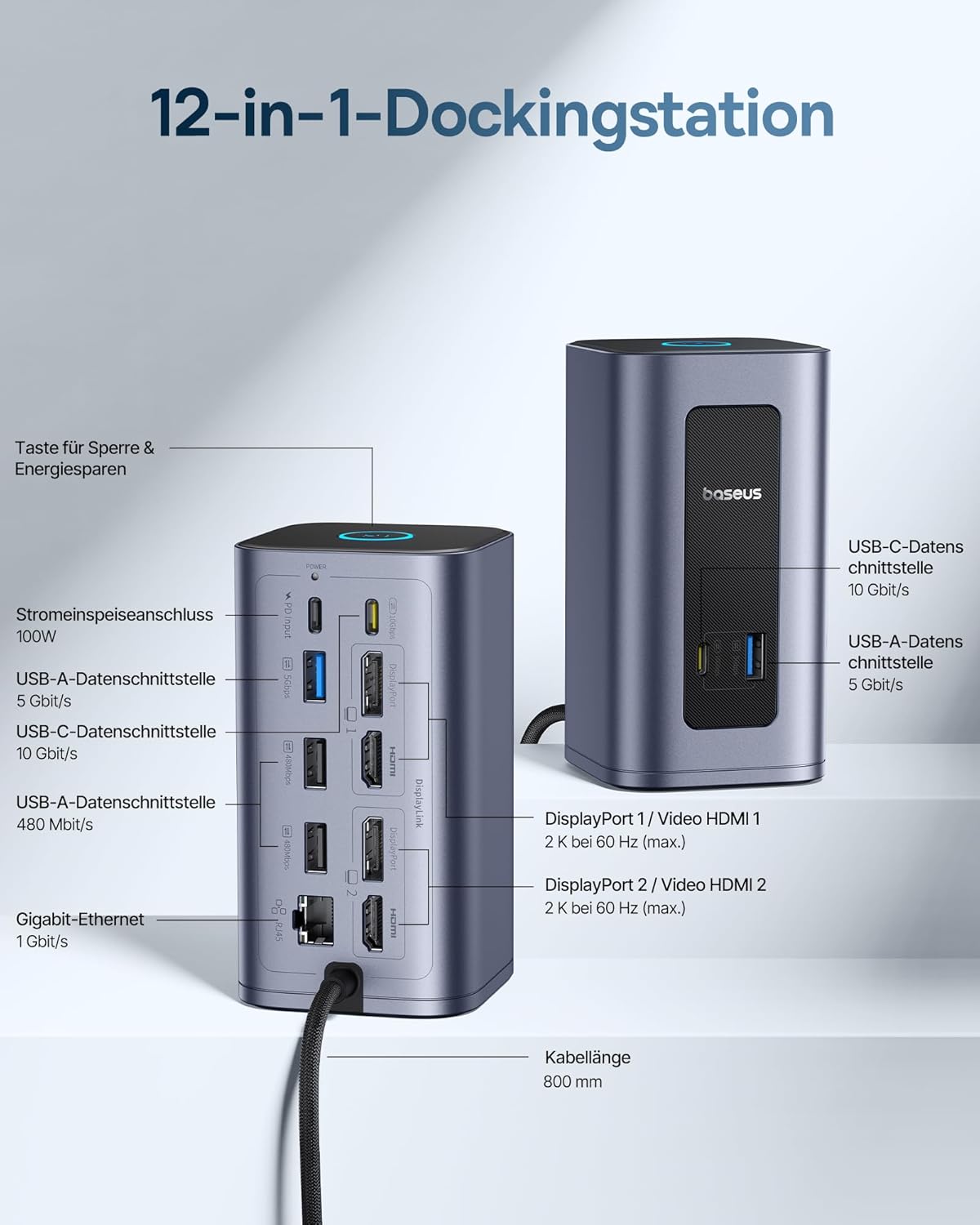
Wichtig ist allerdings ein Punkt, der in der Praxis häufig der Unterschied zwischen „läuft“ und „läuft nicht“ ist: Für das Erweitern der Anzeige per Displaylink wird ein DisplayLink-Treiber benötigt. Laut Herstellerhinweis solltest du den Treiber installieren, bevor du die Bildschirm-Erweiterung nutzt. Falls du genau dafür suchst, ist das ein ziemlich klares Kaufargument – aber es macht den Einstieg auch etwas „techniklastiger“ als bei reinen Dockingstationen ohne Treiber.
Was sie im Alltag leisten kann
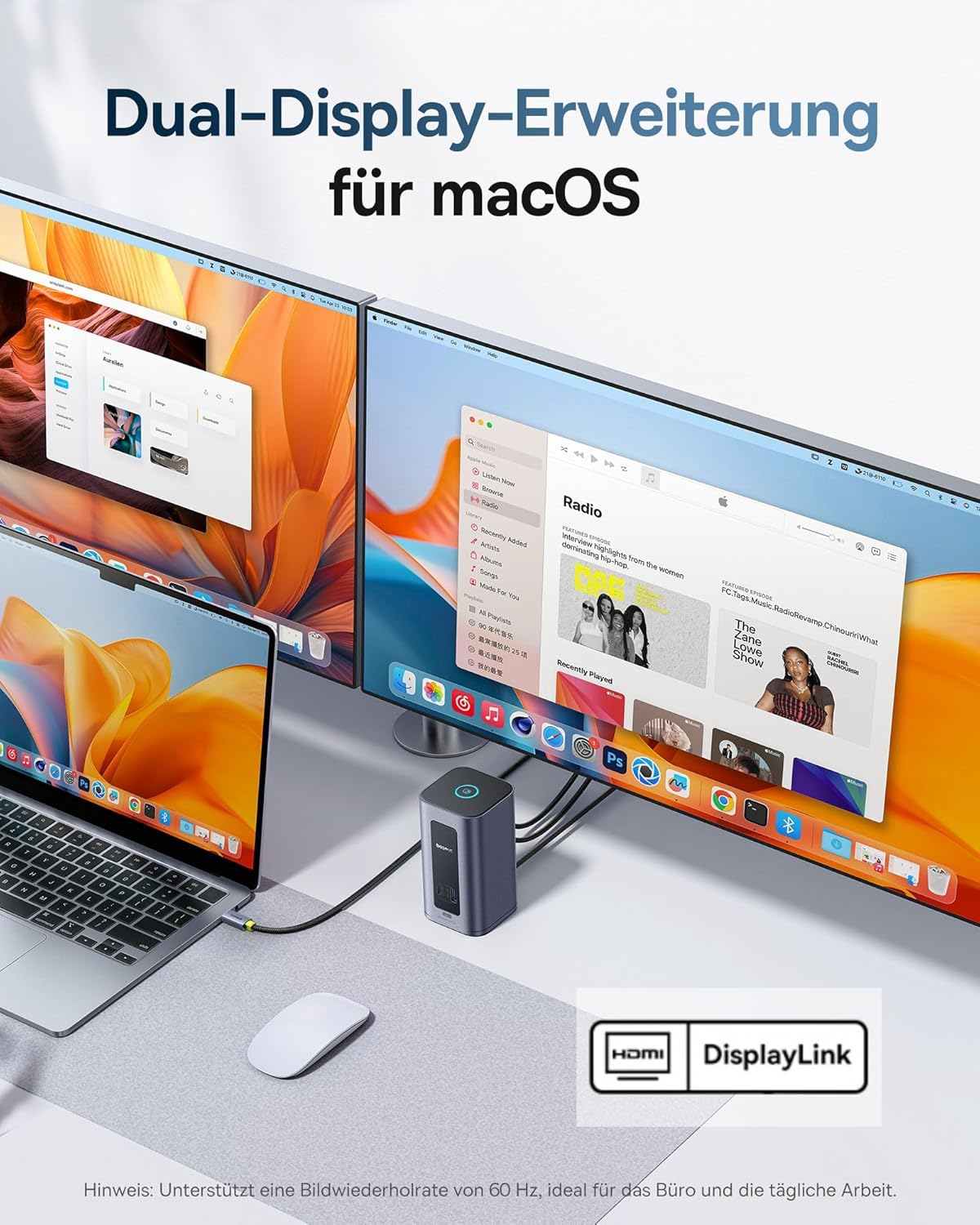
Die Dockingstation zielt auf Multitasking mit mehreren Displays. Für die Dual-Display-Erweiterung nennt der Hersteller Unterstützung für zwei Monitore über HDMI/DisplayPort mit einer Bildwiederholrate von 60 Hz. Damit lässt sich ein Arbeitsmodus aufbauen, bei dem E-Mail/Chat links, Dokumente in der Mitte und ein Browser-Fenster oder Tool-Fenster rechts laufen können.
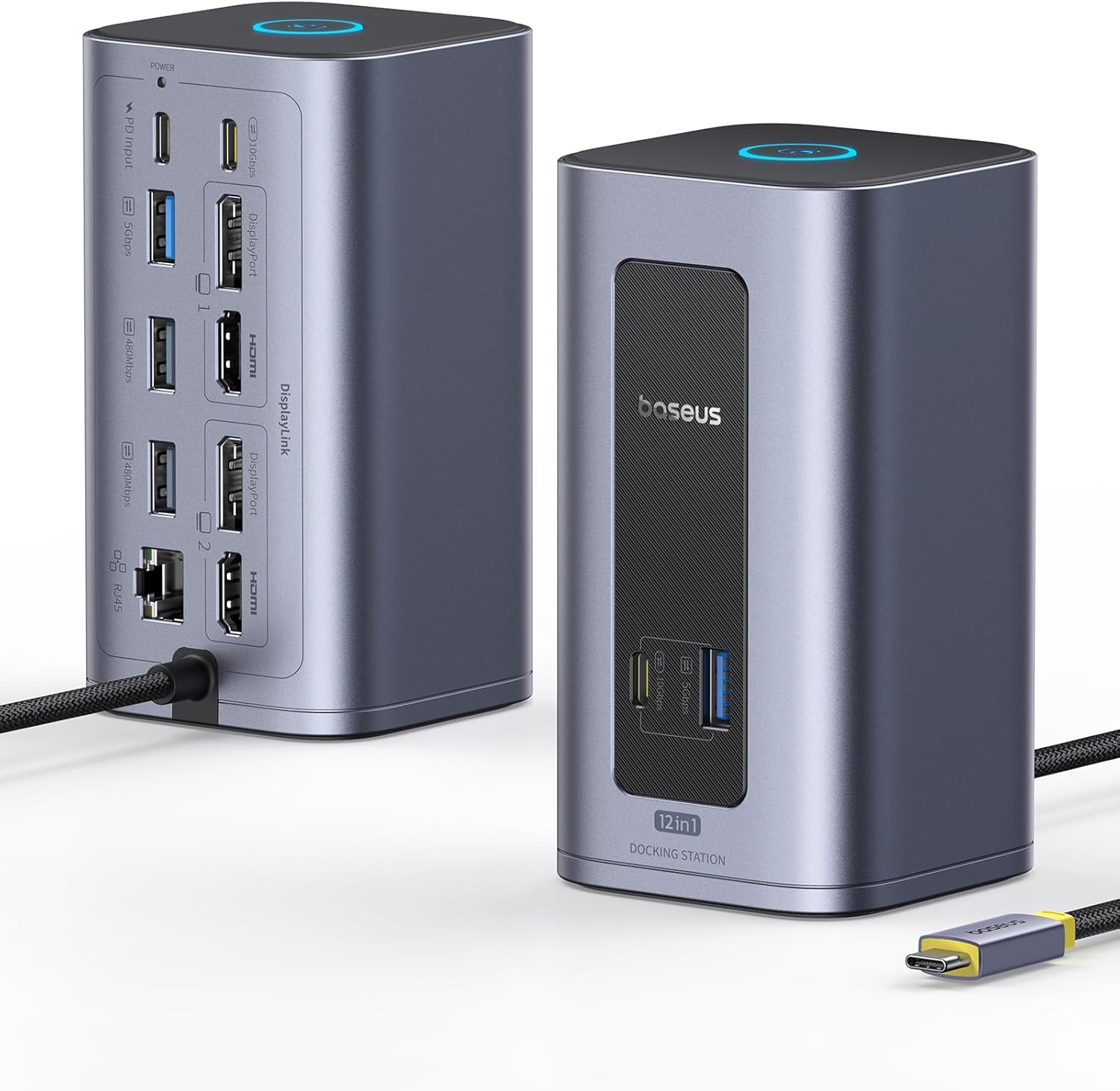
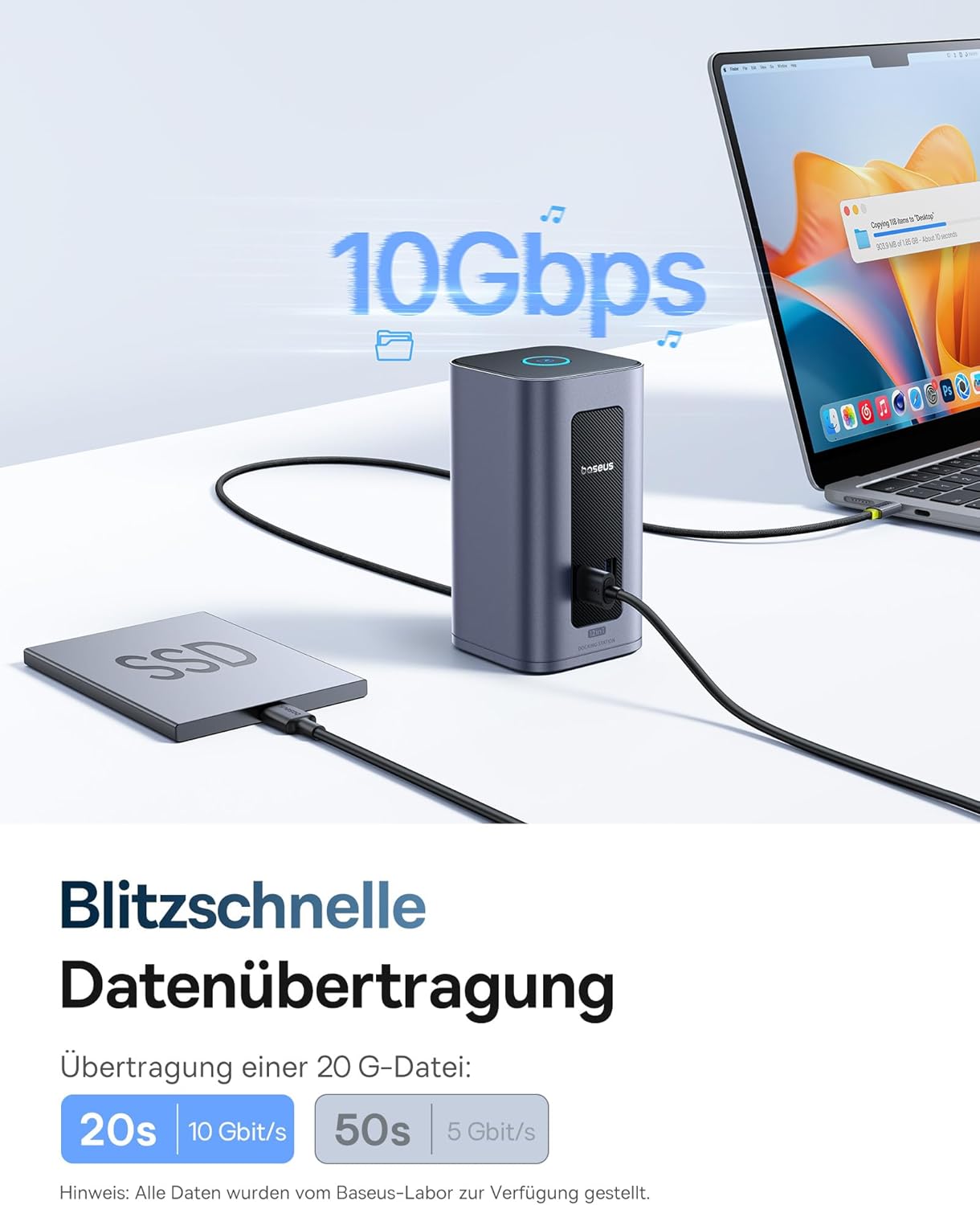
Bei der Verbindung geht es nicht nur um Video: Du bekommst insgesamt zwei USB-C-Ports mit 10 Gbps sowie weitere USB-A-Anschlüsse (ein Satz mit 5 Gbps und ein USB-A 2.0). Das ist interessant, wenn du neben dem Display auch schnellere Peripherie wie externe SSDs, Kartenleser oder größere Datentransfers nutzen willst. Zusätzlich gibt es Gigabit Ethernet – praktisch, wenn du lieber eine stabile Netzwerkverbindung per Kabel nutzt, statt über WLAN zu gehen.
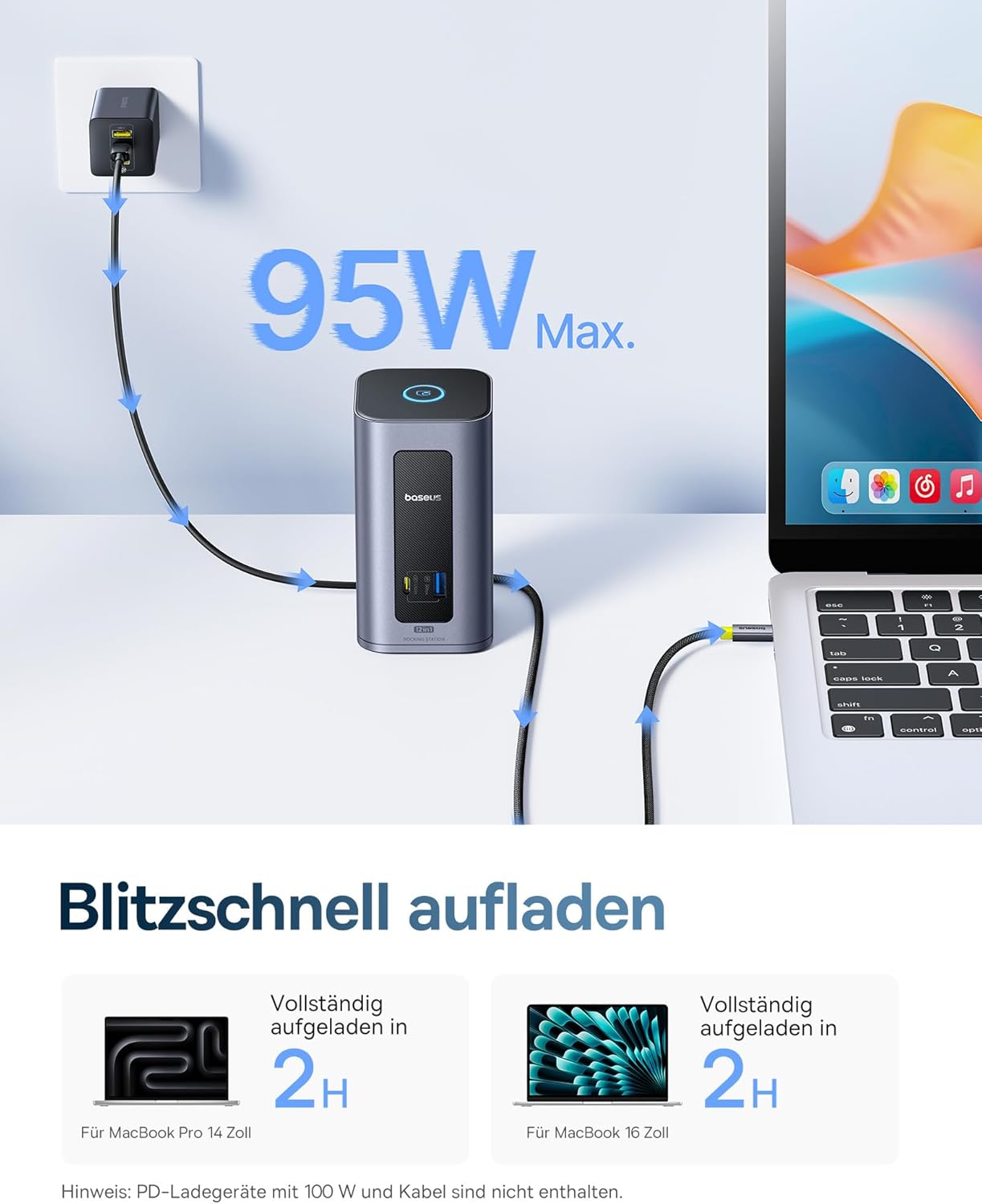
Und zum Laden: Über USB-C-PD unterstützt die Dock bis zu 100 W Leistung. Das kann gerade auf dem Schreibtisch den Unterschied machen, ob du nur „anschließt“ oder wirklich mit einem Kabel die Stromversorgung und Peripherie abdeckst.
Wo sie besonders punktet
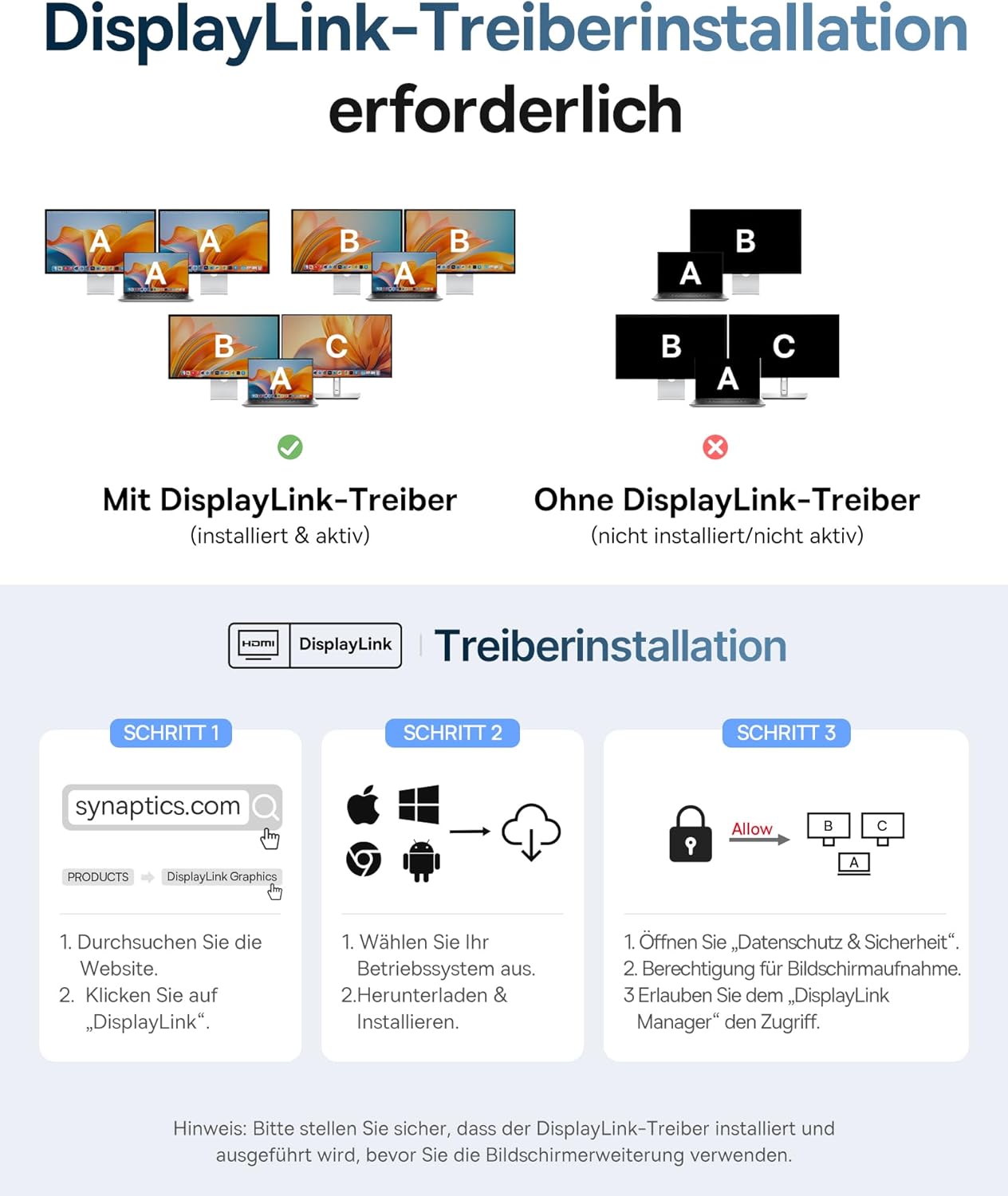
- Mehrere Videoausgänge für zwei Monitore: Laut Daten unterstützt sie zwei externe Displays über HDMI und DisplayPort.
- Schnelle Daten über USB: 10 Gbps an den USB-C-Ports sind für datenintensive Geräte ein klarer Vorteil.
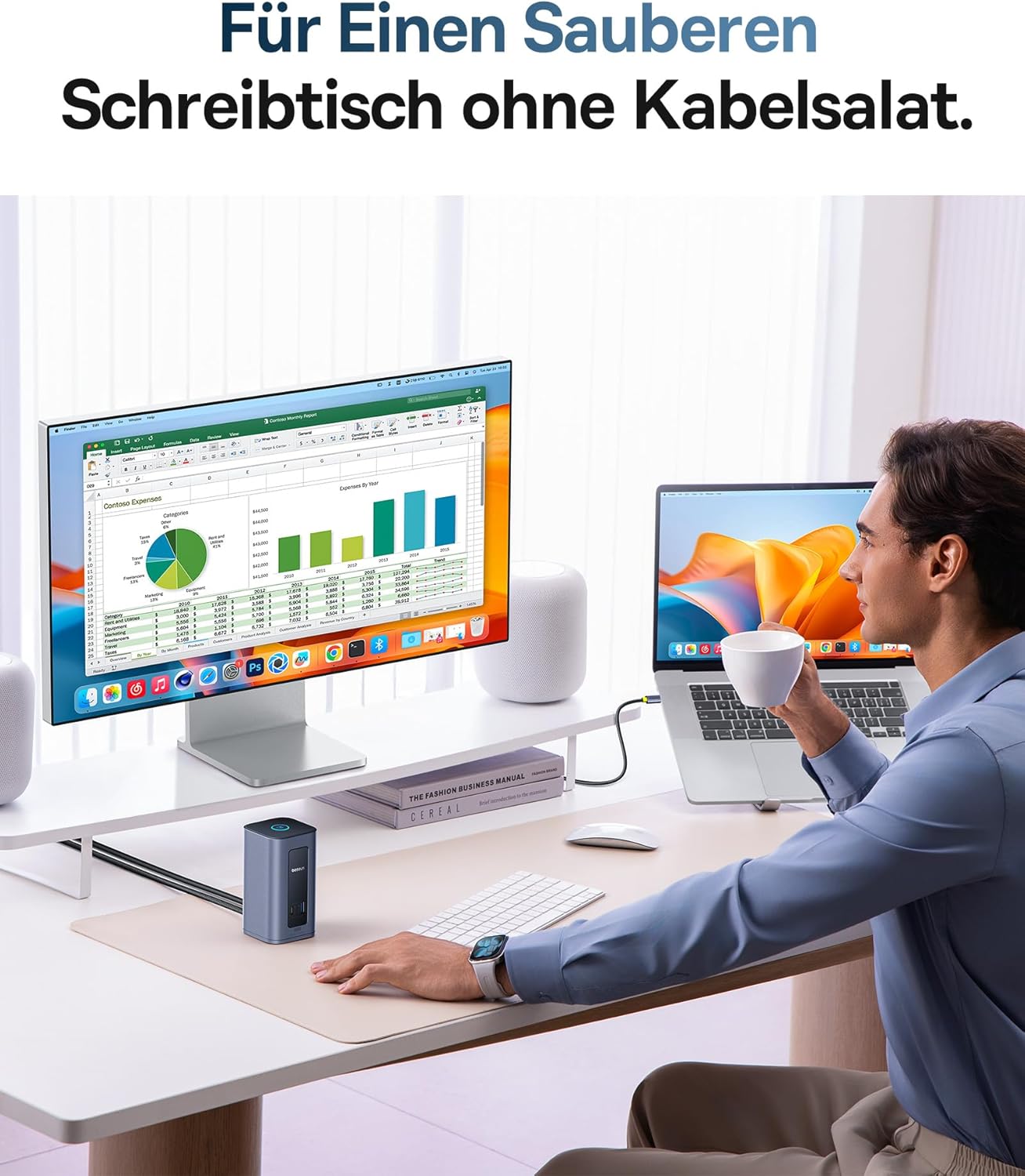
- Dock-Fokus auf Ordnung: Die Station bündelt wichtige Ports in einem kompakten Set-up – weniger Kabelsalat am Arbeitsplatz.
- Netzwerkanschluss vorhanden: Gigabit Ethernet macht sie passend für Office-Setups mit Kabelnetz.
Ein kleiner Haken zum Einordnen: Wenn du eine Lösung suchst, die ohne Software-Treiber für die Display-Erweiterung auskommt, könnte die DisplayLink-Vorgabe ein Stolperstein sein. Für Nutzer, die damit arbeiten können oder es ohnehin schon kennen, ist das aber eher eine „Vorab-Check“-Aufgabe als ein echter Nachteil.
Technische Details, die du vor dem Kauf prüfen solltest
Die Basiseigenschaften laut Herstellerangaben: - Name: Baseus Nomos Air Mac 12 in 1 - Typ: DisplayLink Dockingstation / Monitorte-Erweiterung - Videoausgänge: 2 x HDMI, 2 x DisplayPort - USB-C (Daten): 2 x USB-C mit 10 Gbps - USB-A (Daten): 2 x USB-A mit 5 Gbps - USB-A (weiter): 2 x USB-A 2.0 - Stromversorgung: 1 x USB-C-PD (bis 100 W) - Netzwerk: Gigabit Ethernet
Beim Thema Display-Erweiterung ist außerdem entscheidend, was der Hinweis bereits sagt: Der DisplayLink-Treiber ist erforderlich. Außerdem nennt der Hersteller die Kompatibilität mit macOS (M1/M2/M3) und außerdem Windows, Linux und ChromeOS. Wenn du also im macOS-Umfeld arbeitest, ist das zumindest inhaltlich sauber eingeordnet.
Für wen das passt – und für wen eher nicht
Gute Wahl, wenn du: - zwei externe Monitore an einem Mac-Notebook nutzen möchtest (Dual-Display über HDMI/DP mit 60 Hz laut Angabe), - mehrere USB-Geräte am Arbeitsplatz betreiben willst und dabei nicht nur „langsame“ Anschlüsse brauchst, - Gigabit Ethernet per Kabel bevorzugst oder regelmäßig brauchst, - und eine Dock mit bis zu 100 W USB-C-PD für die Schreibtischroutine möchtest.
Eher weniger sinnvoll, wenn du: - keinen Treiber installieren willst oder kannst, um die Anzeige zu erweitern, - primär nur einen zusätzlichen Bildschirm brauchst und der Aufwand für zwei Ports/DisplayLink für dich „zu viel“ ist, - oder eine Lösung suchst, bei der Bildschirm-Erweiterung ohne DisplayLink-Ansatz funktioniert.
Hier hängt die Entscheidung stark davon ab, wie du mit Treibern/Setup-Prozessen umgehst – denn genau dort trennt sich die „plug-and-play“-Erwartung von der Realität bei Display-Erweiterungen.
So nutzt du sie richtig (und vermeidest typische Probleme)
Praktisch gedacht ist die Nutzung so: Zuerst den DisplayLink-Treiber installieren (laut Hinweis „bevor du die Anzeige erweiterst“). Dann Dock anschließen und die Dual-Display-Ansicht konfigurieren. So reduzierst du das Risiko, dass der Rechner die erweiterten Bildschirme nicht sauber erkennt.
Ein typisches Setup-Beispiel am Arbeitsplatz: Du schließt Dock und Laptop an, verbindest zwei Monitore jeweils über HDMI/DP und steckst daneben deine USB-Peripherie (z. B. Tastatur, Maus, Webcam oder einen schnellen Datenträger) in passende USB-Ports. Danach kannst du dich auf die tägliche Arbeit konzentrieren, statt ständig Adapter umstecken zu müssen.
Kaufentscheidung
Wenn du auf einen kompakten Office-Dock für macOS setzt, mit Dual-Display-Erweiterung über HDMI/DP (60 Hz laut Angabe) und zusätzlichen schnellen USB-Ports kombinierst, ist die Baseus Nomos Air Mac grundsätzlich eine nachvollziehbare Option. Besonders für produktives Arbeiten am Schreibtisch wirkt die Port-Auswahl „rund“, weil Video, Daten und Netzwerk in einem Gerät zusammenkommen.
Nicht die beste Wahl ist sie hingegen, wenn du ohne Treiber auskommen willst oder die Display-Erweiterung für dich möglichst ohne Setup ablaufen muss. In dem Fall solltest du vor dem Kauf klar prüfen, ob DisplayLink für dein Arbeitsumfeld akzeptabel ist.
Unterm Strich gilt: Gute Passung, wenn du Multimonitor + schnelle USB-Anschlüsse + Ethernet kombinieren willst und den DisplayLink-Treiber als Teil des Prozesses einplanst.
Häufige Fragen
Brauche ich einen Treiber für die Bildschirm-Erweiterung?
Ja. Laut Herstellerhinweis musst du den DisplayLink-Treiber installieren, bevor du die Anzeige erweiterst.
Wie viele Monitore kann ich anschließen?
Die Dockingstation ist für die Dual-Display-Erweiterung gedacht und unterstützt zwei Monitore über HDMI/DisplayPort.
Welche USB-Geschwindigkeiten sind dabei?
Es gibt USB-C-Ports mit 10 Gbps sowie USB-A-Anschlüsse mit 5 Gbps und zusätzlich USB-A 2.0.
Lädt die Dock mein macOS-Notebook?
Über USB-C-PD bietet sie bis zu 100 W Ladeleistung laut Angabe.
Ist Ethernet dabei?
Ja, es ist Gigabit Ethernet vorhanden.