

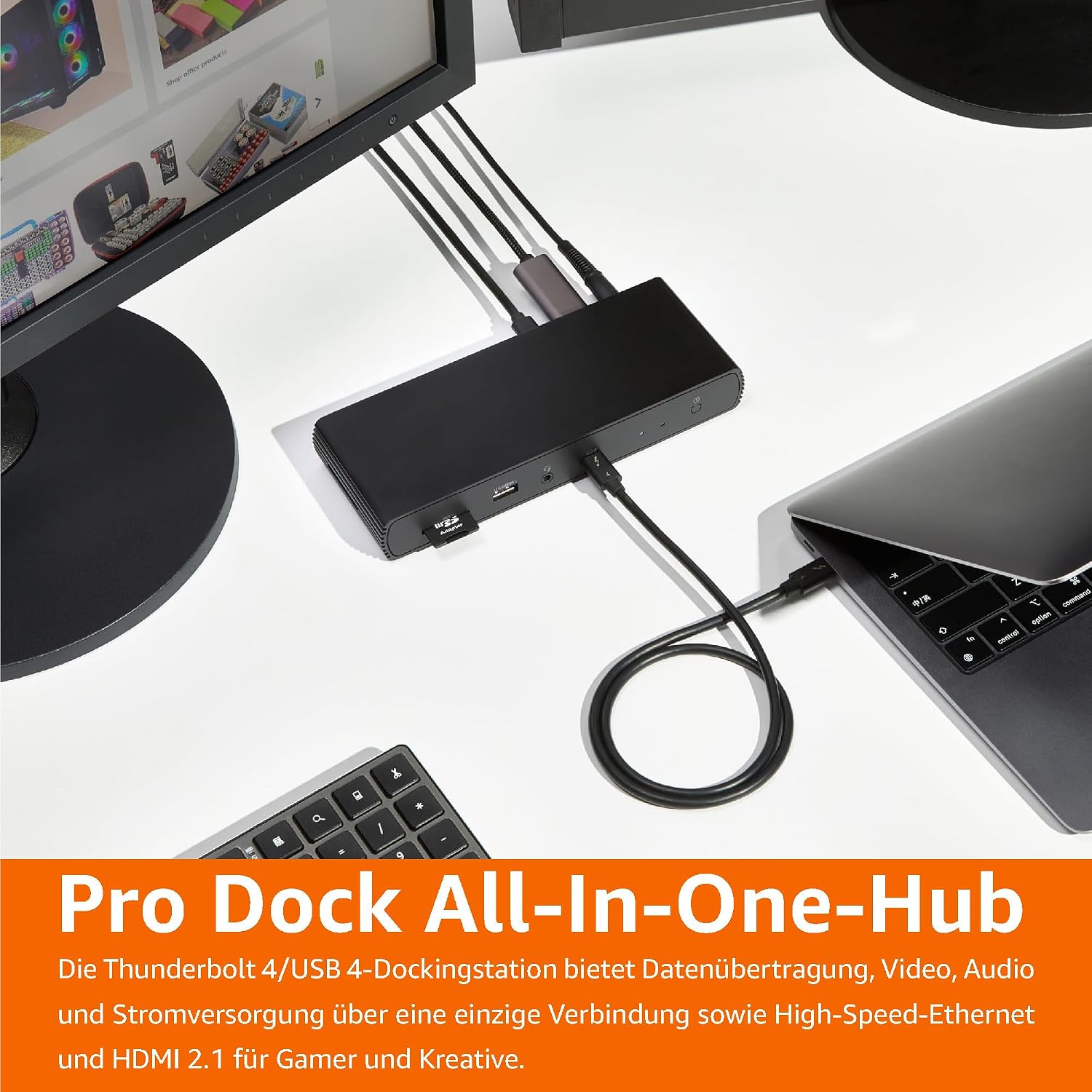
Amazon Basics Thunderbolt 4/USB4 Pro-Dockingstation mit Dual-Display, HDMI 2.1, RJ45 und 96 W PD
Bewertungen
Preis
Produktbeschreibung
Wenn dein Laptop über einen Thunderbolt-4-Anschluss verfügt, kann eine Dockingstation deine Anschlüsse spürbar vereinfachen. Die amazon Basics Thunderbolt 4/USB 4 Pro-Dockingstation setzt dabei auf moderne Schnittstellen: zwei Thunderbolt-4-Anschlüsse, einen HDMI-2.1-Ausgang, mehrere USB-A-Ports sowie einen RJ45-LAN-Port. Über das Konzept der geteilten Thunderbolt/USB4-Bandbreite solltest du dir allerdings vorher klar werden – das ist oft der Punkt, an dem sich „Pro-Dock“ in der Praxis relativiert.
Das solltest du wissen
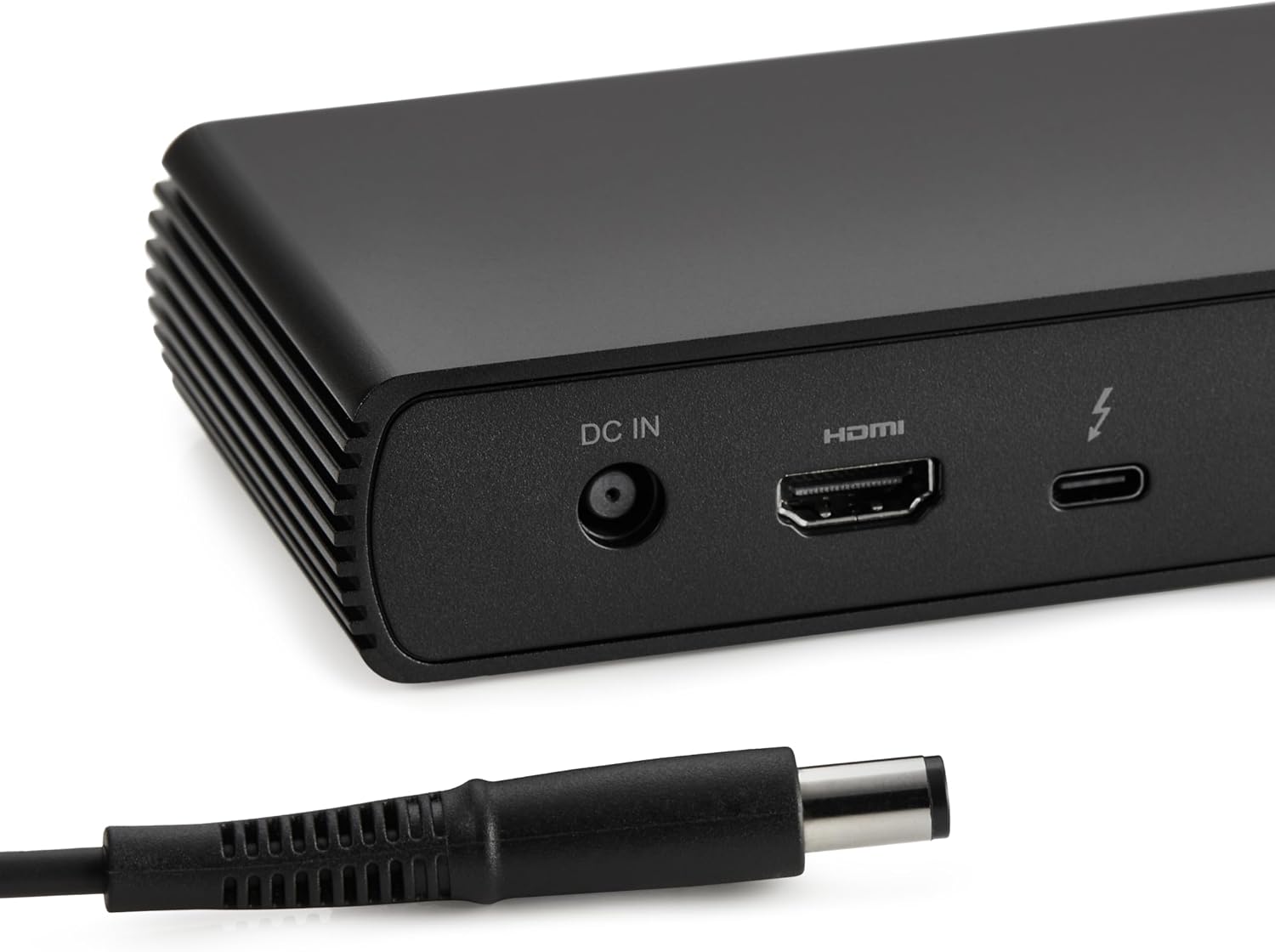
Die Dockingstation ist für Dual-Display-Einsatz ausgelegt: Duale 4K-Displays mit bis zu 60 Hz sollen über zwei Thunderbolt-4-USB-C-Anschlüsse unterstützt werden. Zusätzlich liefert der HDMI 2.1 Ausgang bis zu 8K/30 Hz. Für Netzwerk sorgt ein RJ45-Port mit Unterstützung für bis zu 2,5 Gbit/s. Dazu kommen drei USB-A 3.1 Anschlüsse.
Ein zweiter wichtiger Faktor ist das Laden: Die Dock unterstützt ein dynamisches PD-Profil mit bis zu 96 W. Das ist praktisch, wenn du den Laptop über die Dock versorgen willst – aber hier gilt auch eine Grenze: Wenn der Stromverbrauch des Laptops 96 W übersteigt, kann der Überlastschutz der Dockingstation greifen und die Verbindung unterbrechen.
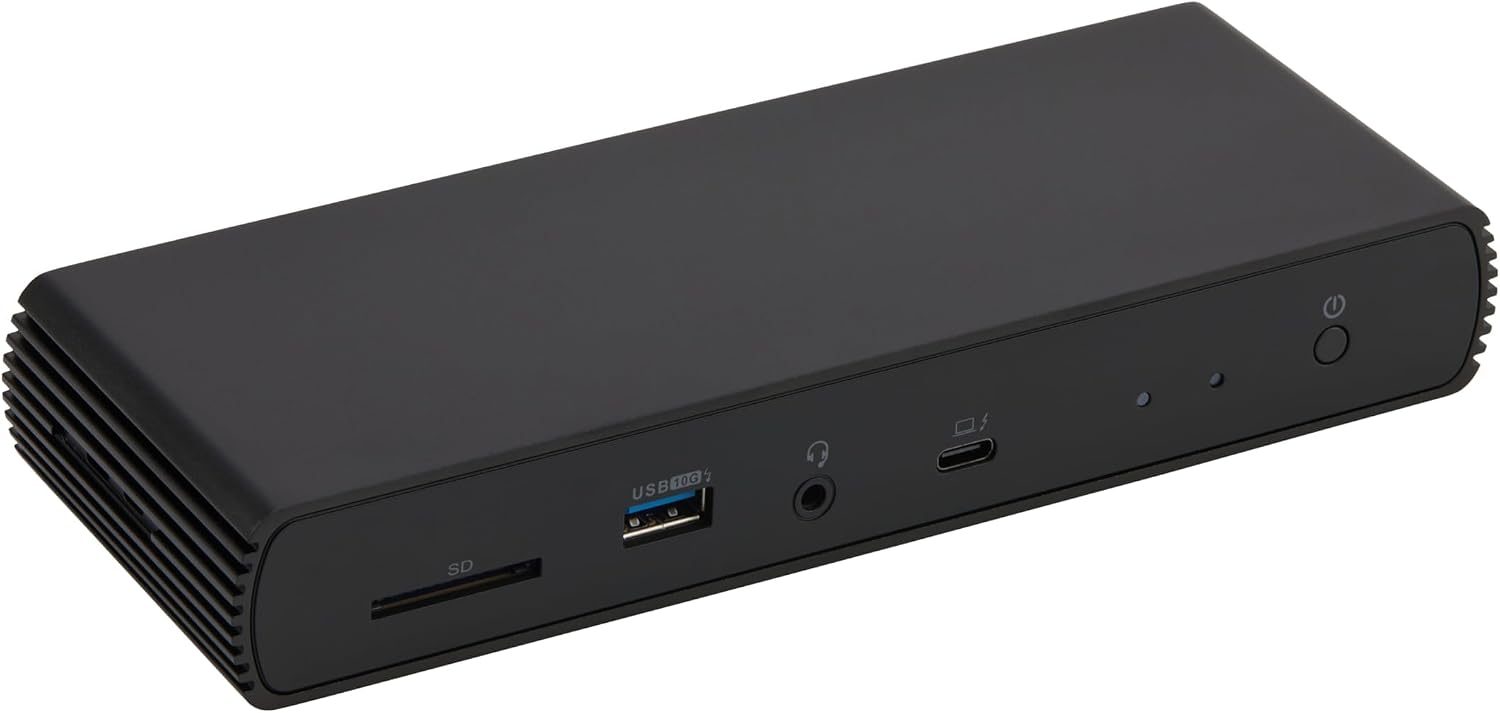
Wichtige Details zu Anschlüssen, Display und Bandbreite
Die Dock arbeitet mit Thunderbolt 4/USB4 Funktionen. Das kann im Alltag vor allem dann überzeugen, wenn du mit einem einzigen Docking-Kabel Displays, USB-Geräte und LAN „mit einem Rutsch“ ansteuern willst.
Für die Bildausgabe solltest du zwei Dinge im Blick behalten:
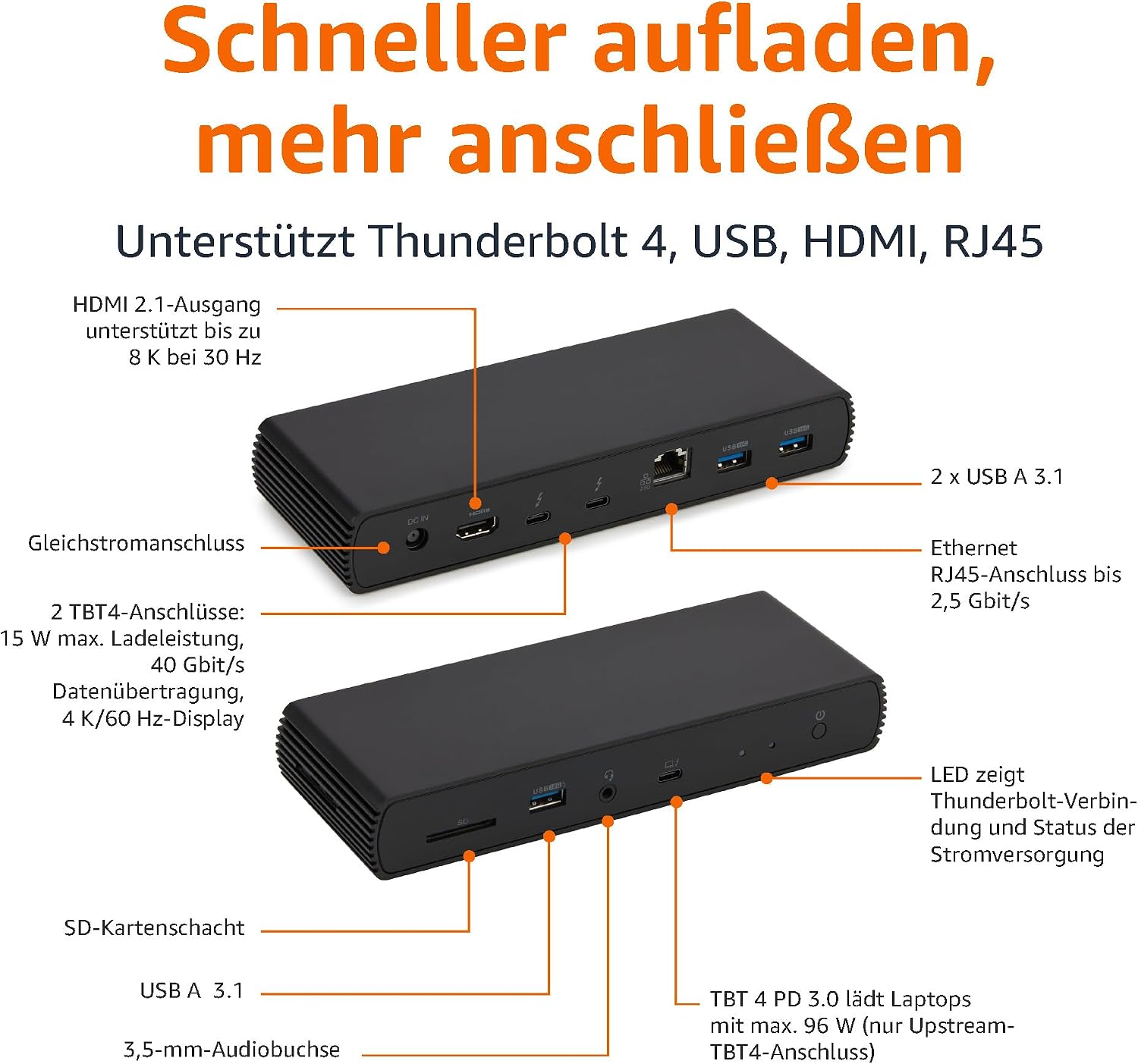
- Dual-Display (4K@60 Hz): Dafür ist die Unterstützung über zwei Thunderbolt-4-USB-C-Verbindungen vorgesehen. Ob dein Laptop genau das mitmacht, hängt von dessen Thunderbolt-Unterstützung ab.
- HDMI 2.1 (bis zu 8K/30 Hz): Der HDMI-Ausgang ist zwar hoch angesetzt, aber die Thunderbolt-Bandbreite wird von allen Geräten gemeinsam genutzt. Wenn mehrere bandbreitenintensive Dinge gleichzeitig laufen (z. B. mehrere Display-Ausgaben plus schnelle Datenübertragung), können Auflösung und LAN-Geschwindigkeit abnehmen.
Außerdem gibt es einen praktischen Hinweis zum Anschlussablauf: Es wird empfohlen, nicht zuerst den HDMI-Anschluss anzustecken, um eine potenzielle Reduzierung der Auflösung aufgrund von Bandbreitenbeschränkungen zu vermeiden. Das ist so ein Detail, das man sonst erst nach dem ersten „Warum sieht es schlechter aus?“ bemerkt.
Darum lohnt es sich (wenn du die Voraussetzungen erfüllst)
Was an dem Docking-Ansatz auf dem Papier klar wirkt: Es zielt auf Nutzer, die mehrere externe Geräte gleichzeitig betreiben und dabei möglichst „ein Kabel“-Komfort möchten.
Stärken, die für Kaufentscheidungen zählen: - Dual-Display-Unterstützung für zwei 4K@60Hz-Displays (über Thunderbolt 4 / USB-C). - HDMI 2.1-Ausgang mit hoher Maximalanmutung (bis 8K/30 Hz). - RJ45 mit bis zu 2,5 Gbit/s für schnelle Netzwerkverbindungen. - Dynamisches PD-Laden bis zu 96 W – damit kannst du viele Setups am Schreibtisch schlank halten.
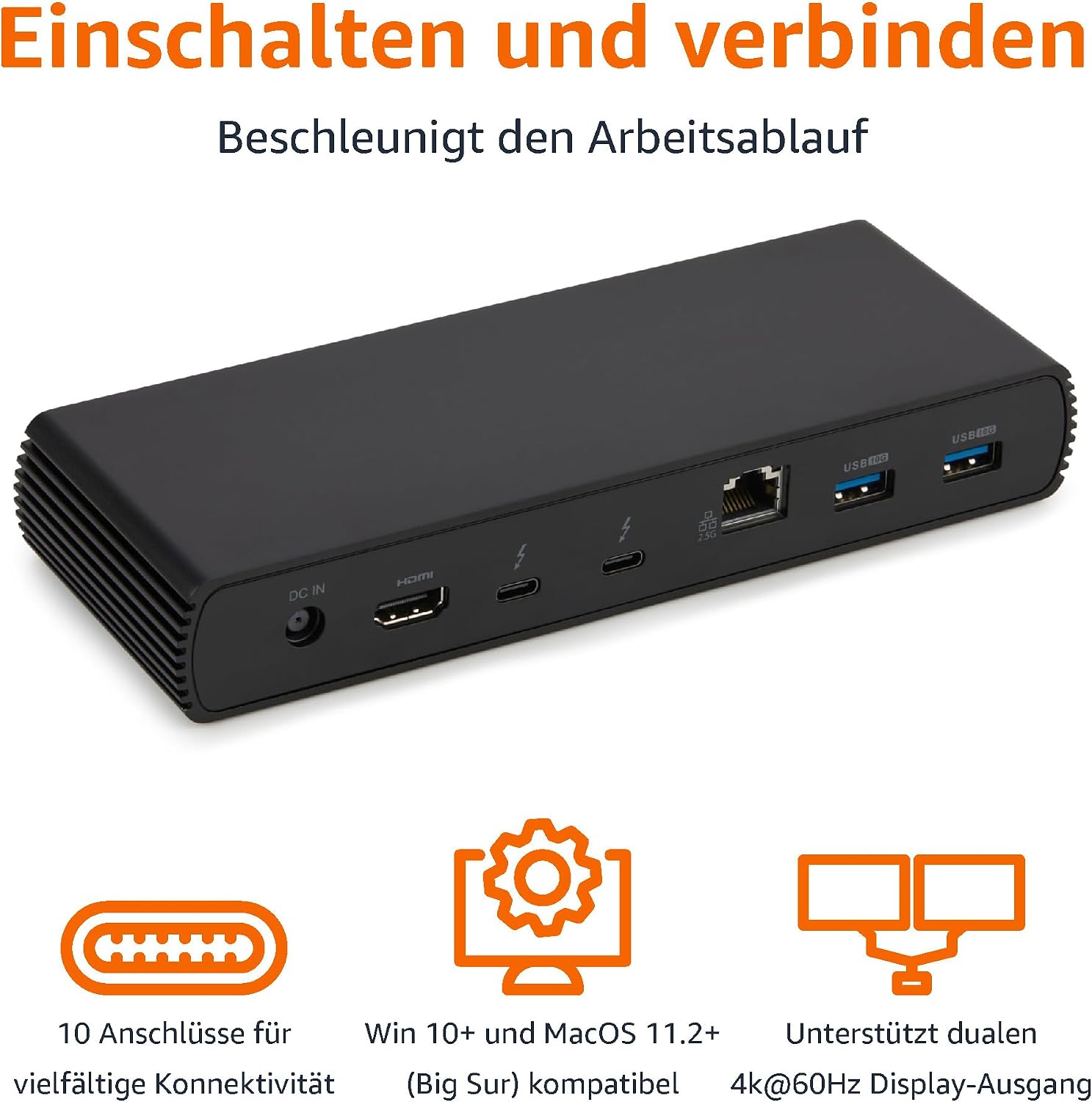
Alltags-Mikrobeispiel: Du schließt am Morgen deinen Laptop an die Dock an, steckst Maus, Tastatur und ein USB-Device in die USB-A-Ports, nutzt den RJ45-Port für stabilen Internetzugang und lässt zwei Monitore laufen. Wenn dein Laptop die nötigen Dual-Display-Funktionen unterstützt, entsteht schnell ein „Arbeitsmodus“, ohne jedes Display einzeln am Laptop zu verdrahten.
Technik kompakt: Anschlüsse und Leistungsrahmen
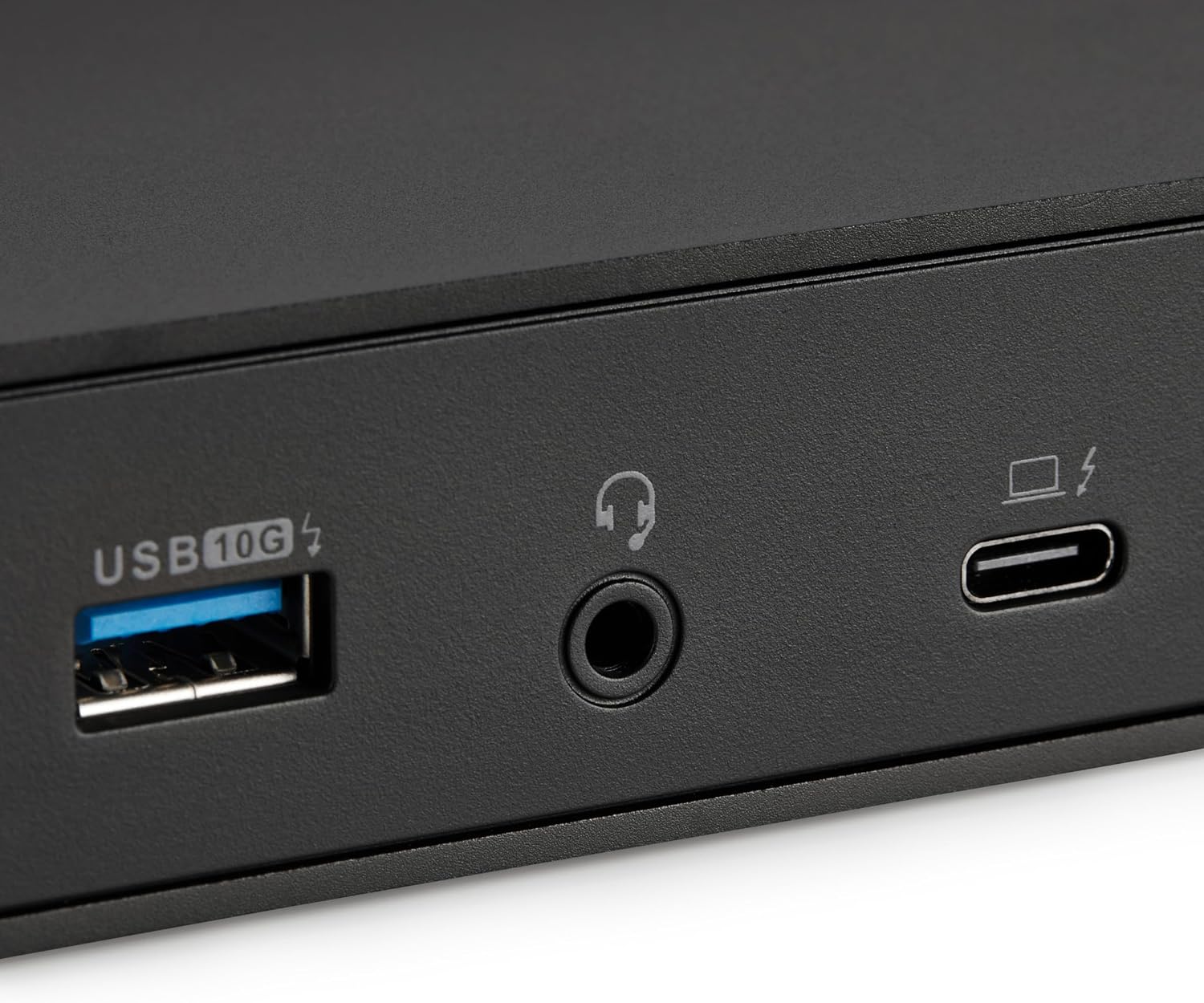
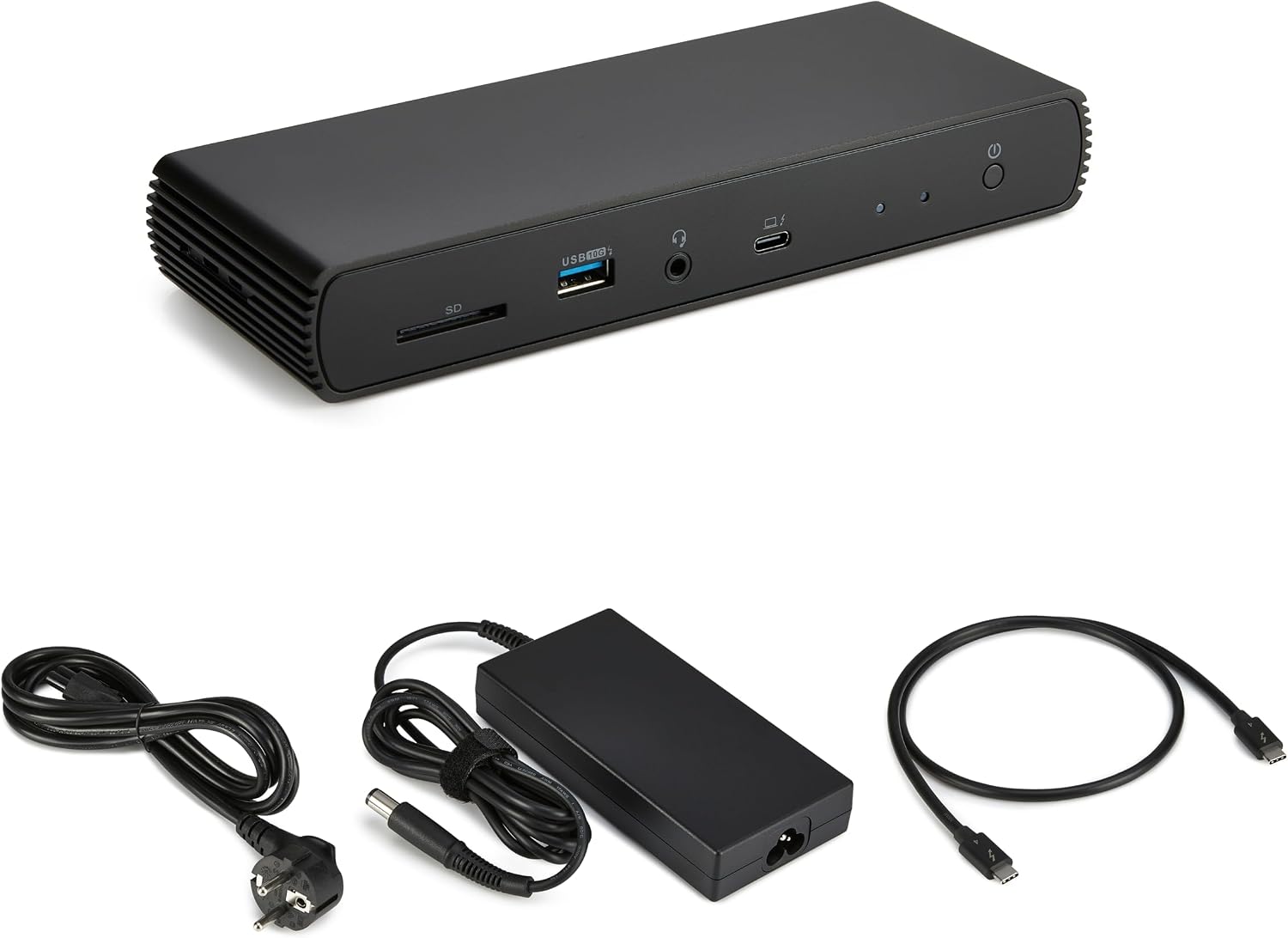
Zur besseren Orientierung hier die wesentlichen technischen Fakten aus der Produktbeschreibung:
- Thunderbolt/USB4: Unterstützt Thunderbolt- und USB4-Funktionen
- Display-Ausgabe: Duale 4K@60Hz-Displays über zwei Thunderbolt 4-USB-C-Anschlüsse
- HDMI-Ausgang: HDMI 2.1 bis zu 8K/30 Hz
- USB: 3× USB-A 3.1
- Netzwerk: RJ45 bis zu 2,5 Gbit/s
- Laden: Dynamisches PD-Profil bis zu 96 W
- Abmessungen: 19,96 × 7,5 × 3,12 cm
- Lieferumfang: Thunderbolt 4-Dock, Thunderbolt 4-Kabel, Netzteil und Schnellstartanleitung
Hinweis zur Praxis-Realität: Thunderbolt-Bandbreite wird von allen verbundenen Geräten gemeinsam genutzt. Das kann gerade bei gleichzeitigen Hochlast-Szenarien spürbar sein – also nicht blind davon ausgehen, dass jede Kombination garantiert „maximal“ läuft.
Für wen es passt und für wen eher nicht
Passt zu dir, wenn du einen Laptop mit Thunderbolt 4-Anschluss nutzt und du mindestens Dual-Display oder eine Kombination aus Display, schnellen USB-Geräten und LAN über eine Dockingstation abbilden möchtest. Außerdem ist es sinnvoll, wenn du dein Notebook am Arbeitsplatz über die Dock mit bis zu 96 W laden willst.
Eher nicht passend, wenn du - kein Thunderbolt 4 am Laptop hast, - ein Setup mit mehreren bandbreitenintensiven Ausgaben erwartest und dabei konstante Maximalwerte brauchst (Bandbreite ist gemeinsam getaktet), - oder wenn du ein MacBook mit M1/M2-Chip nutzt bzw. macOS-Versionen im Bereich „früher als genannt“ – laut Beschreibung gibt es hier Einschränkungen.
Außerdem: Linux und Chrome OS werden als nicht kompatibel genannt. Und auch bei Thunderbolt 3 ist die Dockingstation abwärtskompatibel, allerdings „mit eingeschränkter Funktionalität“ (z. B. keine Unterstützung für Dual-Display).
Mini-FAQ zur Kaufentscheidung
Welche Displays unterstützt die Dock wirklich? Laut Beschreibung sind duale 4K@60Hz-Displays über zwei Thunderbolt-4-USB-C-Anschlüsse vorgesehen. HDMI 2.1 ist bis zu 8K/30 Hz angegeben.
Kann ich meinen Laptop über die Dock laden? Ja, mit dynamischem PD-Profil bis zu 96 W. Du solltest aber vorab die Netzteil-/Leistungsspezifikationen deines Laptop-Herstellers prüfen, da bei zu hohem Leistungsbedarf der Überlastschutz greifen kann.
Woran liegt es, wenn die Bildqualität nicht wie erwartet ist? Sehr häufig spielt Bandbreite eine Rolle: Die Thunderbolt-Bandbreite wird geteilt. Zusätzlich gibt es den Hinweis, nicht zuerst den HDMI-Anschluss anzuschließen, um Probleme mit der Auflösung durch Bandbreitenbeschränkungen zu vermeiden.
Was ist beim Netzwerk-Anschluss zu beachten? Der RJ45-Port unterstützt bis zu 2,5 Gbit/s. Gleichzeitig gilt auch hier: Wenn andere bandbreitenintensive Verbindungen laufen, können Geschwindigkeiten sinken.
Kaufentscheidung
Lohnt es sich? Wenn du einen Windows-10-oder-höher-Laptop mit Thunderbolt 4 nutzt oder ein passendes MacBook ohne M1/M2-Chip mit macOS Big Sur oder neuer, dann ist die Dockingstation konzeptionell genau auf Dual-Display, mehrere USB-Anschlüsse und schnelles LAN ausgelegt. Das Zusammenspiel aus HDMI 2.1, zwei Thunderbolt 4-Anschlüssen und RJ45 mit 2,5 Gbit/s macht sie vor allem für „Schreibtisch-Setups“ interessant, bei denen du wenig Zeit mit Einzelkabeln verbringen willst.
Nicht kaufen würde ich sie, wenn du die Kompatibilitätsvoraussetzungen nicht erfüllst (z. B. kein Thunderbolt 4 oder nicht unterstütztes Mac-Modell/OS) oder wenn du ausgerechnet „maximale Werte gleichzeitig“ erwartest. Die gemeinsame Thunderbolt-Bandbreite kann je nach Konfiguration spürbar limitieren. Für viele Anwender ist die Dockingstation aber genau dann eine gute Wahl, wenn du deine Anforderungen (Dual-Display via Thunderbolt, Laden bis 96 W, RJ45 bis 2,5 Gbit/s) realistisch zu deinem Laptop-Setup passend einschätzen kannst.